











 Japanese
WordPress 開発を学習したり、クライアント向けの Web サイトを構築したり、プロジェクトをオンラインでリリースする前に準備したりする場合には、信頼できるローカル開発環境が不可欠です。.
Windowsユーザーの場合、, ララゴン は、そのスピード、シンプルさ、開発者に優しい設計により、最も人気のあるローカルサーバーツールの1つになりました。 ワードプレス, を使用すると、ライブサーバーに触れることなく、ローカルで Web サイトを構築、テスト、改良することができます。.
このガイドでは、LaragonにWordPressをインストールする方法を、初心者にも分かりやすく解説します。ローカル環境で作業したことがない方でも、この記事でプロセス全体をステップバイステップで解説します。.
Laragon とは何ですか? なぜ使用するのですか?

Laragonは、Windows専用に設計されたオールインワンのローカル開発環境です。動的なウェブサイトをローカルで実行するために必要なものがすべて揃っています。
- ApacheまたはNginx
- PHP(複数のバージョンをサポート)
- MySQLまたはMariaDB
- 組み込み仮想ホスト
- 自動環境設定
XAMPPやWAMPなどの古いツールとは異なり、Laragonはスピード、シンプルさ、柔軟性に重点を置いています。数分で新しいWordPressサイトを作成し、PHPバージョンを簡単に切り替え、システムをクリーンな状態に保つことができます。.
開発者やデザイナーにとって、Laragon は次の場合に特に役立ちます。
- WordPressテーマやプラグインのテスト
- オフラインでクライアントのウェブサイトを構築する
- WordPress開発の実践
- 本番サーバーへの移行前のサイトの準備
WordPress をローカルにインストールする理由
Laragon に WordPress をインストールする方法を説明する前に、ローカル インストールがなぜ重要なのかを理解することが重要です。.
WordPress をローカルにインストールすると、次のことが可能になります。
- ライブサイトを壊すことなく安全に実験する
- インターネットに依存せずに開発を高速化
- プラグイン、テーマ、アップデートをリスクなしでテスト
- 開発中のホスティングコストを節約
- 複数のプロジェクトに同時に取り組む
代理店、フリーランサー、国境を越えたチームにとって、ローカル WordPress 開発は標準的で非常に効率的なワークフローです。.
始める前にシステム要件
Laragon に WordPress をインストールする前に、システムが次の基本要件を満たしていることを確認してください。
- Windows 10以降
- 管理者アクセス
- 少なくとも2GBのRAM(4GB以上を推奨)
- プロジェクトに十分なディスク容量
Laragon は軽量なので、ほとんどの最新の Windows マシンでスムーズに実行できます。.
ステップ1:Laragonをダウンロードしてインストールする
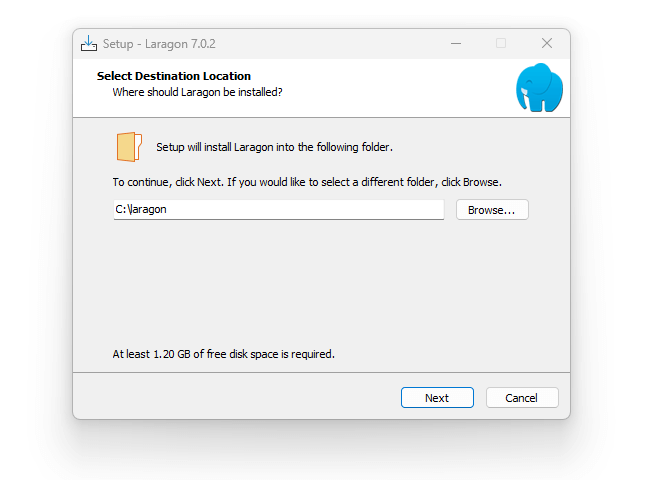
まず、Laragonの公式サイトからダウンロードしてください。必須コンポーネントがすべて含まれているフルバージョンを選択してください。.
ダウンロードしたら:
- 管理者としてインストーラーを実行する
- インストールディレクトリを選択します(デフォルトで問題ありません)
- インストールプロセスを完了する
- Laragonを起動する
Laragon を開くと、[すべて開始]、[Web]、[データベース] オプションを含むクリーンなコントロール パネルが表示されます。.
Apache/Nginx と MySQL を実行するには、[すべて開始] をクリックします。.
すべてが緑色に変わったら、ローカル サーバーの準備は完了です。.
ステップ2: WordPressをダウンロードする
次に、公式ウェブサイトからWordPressの最新バージョンをダウンロードします。.
あなたは .。ジップ WordPress コアファイルを含むファイル。.
まだ解凍しないでください。まず正しいディレクトリに配置します。.
ステップ3: Laragonでプロジェクトフォルダを作成する
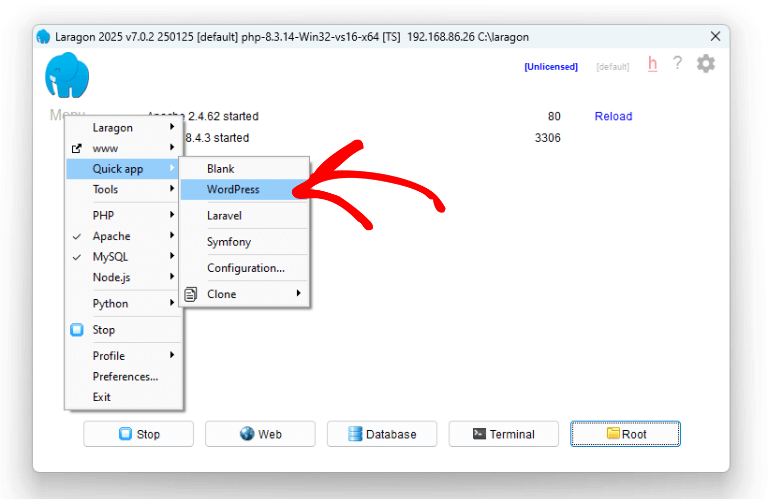
Laragon はシンプルなフォルダー構造を使用します。.
- Laragonのインストールディレクトリに移動します
- 開く
wwwフォルダ - WordPressサイト用の新しいフォルダを作成する
例えば:
www/ └── mywordpressサイト/
次に、WordPress ZIP ファイルをこのフォルダーに抽出します。.
抽出後、フォルダーには次のようなファイルが含まれます。
- wp-admin
- wp-コンテンツ
- wp-includes
- wp-config-sample.php
ステップ4: Laragonを使用してデータベースを作成する
WordPress では、コンテンツ、設定、ユーザー情報を保存するためのデータベースが必要です。.
Laragon で作成するには:
- ララゴンを開く
- データベースをクリック
- phpMyAdmin (または管理者) を選択します
- ログイン(デフォルトのユーザーは通常
根パスワードなし) - 新規をクリック
- データベースを作成します(例:
wordpress_ローカル)
テーブルを手動で作成する必要はありません。WordPress がそれを処理します。.
ステップ5:ローカルWordPressサイトにアクセスする
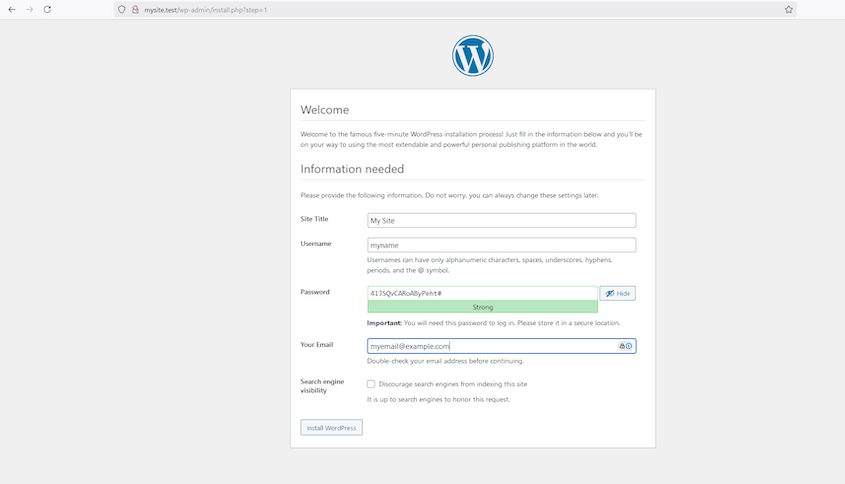
次に、ブラウザでサイトにアクセスします。.
Laragon は仮想ホストを自動的に作成するので、以下を開くだけで済みます。
http://mywordpresssite.test
正しく設定されていれば、WordPress のインストール画面が表示されます。.
これは Laragon の最大の利点の 1 つです。hosts ファイルや手動構成を操作する必要がありません。.
ステップ6: WordPressインストールウィザードを実行する
WordPress セットアップ ウィザードが最終手順を案内します。.
入力する必要があります:
- データベース名:
wordpress_ローカル - ユーザー名:
根 - パスワード: (変更していない限り、空白のままにしておきます)
- データベースホスト:
ローカルホスト - テーブルプレフィックス:
wp_(デフォルトで問題ありません)
[送信] をクリックし、インストールを実行します。.
次に、以下を設定します。
- サイトタイトル
- 管理者ユーザー名
- 管理者パスワード
- 管理者メール
完了すると、WordPress はセットアップを完了します。.
ステップ7:WordPressダッシュボードにログインする
インストール後、ローカルの WordPress 管理パネルにログインします。
http://mywordpresssite.test/wp-admin
これで、Laragon 上でローカルに実行される完全に機能する WordPress サイトができました。.
ここから、次のことができます。
- テーマとプラグインをインストールする
- デザインページ
- カスタム機能の開発
- レイアウトとパフォーマンスをテストする
よくある問題とその解決方法
Laragon は初心者向けではありますが、いくつかの問題が発生する可能性があります。.
ポート競合
Apache が起動しない場合は、別のプログラムがポート 80 を使用している可能性があります。.
解決:
- 競合するソフトウェア(Skype、IIS など)を閉じます。
- または、Laragon設定でNginxに切り替える
データベース接続エラー
再確認:
- データベース名
- ユーザー名とパスワード
- MySQLサービスが実行中です
サイトが読み込まれない
試す:
- Laragonの再起動
- フォルダ名の確認
- ブラウザのキャッシュをクリアする
ほとんどの問題は数分で解決できます。.
LaragonがWordPress開発に最適な理由
他のローカル ツールと比較して、Laragon は次の機能を提供します。
- 起動速度が速い
- クリーンな仮想ホスト管理
- PHPバージョンの簡単な切り替え
- ポータブルインストールオプション
- システムの煩雑さを最小限に抑える
複数の WordPress プロジェクトに取り組んでいるデザイナーや開発者にとって、Laragon は効率を劇的に向上させます。.
ローカル開発からライブウェブサイトへ
Laragon に WordPress をインストールするのは、ほんの最初のステップにすぎません。.
サイトの準備ができたら、次のことを行う必要があります。
- ライブサーバーに移行する
- パフォーマンスとSEOを最適化する
- コンバージョン重視のページをデザインする
- 国際市場向けに準備する
これは、Web サイトの構造、速度、信頼性のシグナルが売上に直接影響する越境ビジネスにとって特に重要です。.
AIRSANGがどのように役立つか
インストール方法を学ぶ ワードプレス の上 ララゴン を使用すると、開発ワークフローを完全に制御できますが、ローカル サイトを高パフォーマンスで収益性の高い Web サイトに変えるというのは別の課題です。.
で エアサン, 、私たちは以下の分野に特化しています:
- 国境を越えたウェブサイトのデザインと開発
- WordPressと Shopify ソリューション
- コンバージョン重視のレイアウト
- ブランドレベルのビジュアルとUX戦略
- グローバル市場向けのウェブサイトの準備
ゼロから構築する場合でも、ローカルからライブに移行する場合でも、またはよりよいコンバージョンのために再設計する場合でも、当社のチームは、より迅速に作業を進め、コストのかかるミスを回避するお手伝いをします。.
WordPressプロジェクトに取り組んでいて、構造からデザイン、リリースまでプロフェッショナルなサポートが必要な場合は、エアサン お手伝いいたします。.


WordPressのウェブサイトや、完全なeコマースシステムを備えたコーポレートサイトをデザイン・構築します。.
価格帯$200.00~$2,500.00カスタム要件または特別見積もり
元価格は$2.00。.$1.00現在の価格は$1.00。. WordPress の電子商取引ストアに 50 個のプラグインは多すぎますか?
WordPressのeコマースサイトに50個のプラグインがあるからといって、それが自動的に問題になるわけではありません。実際、数だけでパフォーマンスが決まることはほとんどありません。.

Amazon リップスティックコンバージョンのメイン画像デザイン
はじめにアマゾンで売れる口紅のメイン画像をデザインする アマゾンの口紅のメイン画像をデザインするとき、私たちの責任は...

ハッカーがWordPress管理者のメールアドレスを盗む方法(そしてそれを阻止する方法)
WordPressの管理者メールアドレスは、あなたが思っている以上に公開されているのです。ハッカーはそれが大好きです。彼らにとって、あなたの...

Amazonのリキッドファンデーションのメイン画像がコンバージョンにつながる理由
はじめに Amazonリキッドファンデーションのメイン画像デザインは、単に商品を美しく見せるだけではありません。Amazonでは、メイン画像と….

フィルターカートリッジの効果的なAmazonメインイメージのデザイン
はじめに Amazonのメイン画像をデザインする上で、商品を魅力的に見せることは決して重要ではありません。明確さ、信頼性、そして瞬時に理解できることが何よりも重要です。特に….

WordPress へのリプレイ攻撃: 本当の脅威か、それとも誇張された神話か?
まず最初に明確にしておきましょう。リプレイ攻撃は見た目には怖くありません。パスワードを破壊したり、緑色のハッカーテキストが飛び交うような悪質なコードを挿入したりもしません。彼らは狡猾なのです…。.

WordPressページを何も壊さずに複製する方法
正直に言って、新しいページを作りたくない時もあるでしょう。同じページを少しだけ変えたいだけなのに。レイアウトもブロックも設定も全部同じ。なぜなら….

ペット向けWordPressテーマ5選を比較
はじめに ペット関連のWordPressテーマを適切に選ぶことは、単なるデザイン上の決定ではありません。使いやすさ、拡張性、そして長期的なビジネスの成長に直接影響します。ペットケアとペット...

5つの水着eコマーステーマを比較
はじめに 水着やランジェリーの独立ストアに適切なテーマを選択することは、見た目だけの問題ではなく、コンバージョン率、拡張性、長期的な効果に直接影響します...

WordPressでコメント機能をオフにする方法(気が狂わずに)
WordPressのコメントについてお話しましょう。理論上は、コメントは素晴らしいものです。議論を促し、コミュニティを築き、ウェブサイトに「活気」を与えてくれます。しかし実際にはどうでしょうか?コメントはしばしば人を惹きつけ….

WordPress 500エラー:ウェブサイトがパニックに陥ったとき
WordPressサイトはほんの少し前までは問題ありませんでした。ページを更新した途端、突然…ドカーン💥…500 内部サーバーエラーが発生してしまいました。説明も謝罪もありませんでした。ただ冷たく、混乱を招くメッセージが表示され、その内容は….

Shopifyサポートへの問い合わせ方法:シンプルでストレスフリーなガイド
Shopifyストアの運営は、混乱するのではなく、ワクワクするものであるべきです。疑問が生じたり、問題が発生して作業が滞ったりした場合でも、Shopifyは状況に応じて複数のサポートパスをご用意しています。.

Shopifyストアを非アクティブ化する方法:分かりやすく実践的なガイド
Shopifyストアの無効化はそれほど複雑ではありませんが、多くのマーチャントが見落としている影響があります。このガイドでは、そのプロセスを分かりやすく解説します。.

5つの靴店のテーマを比較
はじめに フットウェアを専門とする独立系ストアに適切なテーマを選択することは、見た目だけの問題ではなく、拡張性、日々の業務、長期的なコンバージョン パフォーマンスに直接影響します。...

Shopify vs Etsy:究極のオンライン販売対決
はじめに: 2 つのプラットフォームがバーにやって来ました... Shopify と Etsy が人間だとしたら、Etsy はすでにブースを構えている魅力的な友人のような存在でしょう...

ShopifyまたはWordPressサイトがハッキングされたら?対処法はこちら
はじめに: 割れた窓で目覚めることのデジタル版 目覚めて、朝のコーヒーを手に取り、ノートパソコンを開いて…そして自分の Web サイトを発見するところを想像してみてください….

頭を悩ませることなくShopifyストアを始める方法
Shopifyストアを始めるなんて、なんだか華やかに聞こえますよね。お昼にコーヒーを飲みながら、セールの通知をチェックしながら、友達に「そうそう、うちのストア、結構売れたんだよね…」なんてさりげなく話している自分を想像してみてください。.

Shopifyは本当に信頼できるのか?オンラインセラー初心者のための分かりやすいガイド
eコマースプラットフォームを調べているなら、Googleに「Shopifyって本当に信頼できるの?」という具体的な質問を入力したことがあるのではないでしょうか。この疑問は当然のことです。Shopifyを立ち上げるには….