導入
Shopify 売るために作られたものだ — それだけは明らかだ。.
デフォルトでは、ストアに追加するすべての製品は、訪問者を購入に導くように設計されています。.
でももしそれが ない 何が欲しいですか?
多くのShopifyマーチャントは、商品を表示したいけれど購入できないという状況に遭遇します。例えば、新商品の発売準備、カタログの展示、卸売限定商品の販売、あるいは単に参考のために商品を紹介する場合などです。.
ここで、閲覧専用製品の概念が重要になります。.
このガイドでは、Shopify で商品のみを表示する方法、販売者がこの方法を選択する理由、ストアの構造、技術的な快適度、長期的な目標に応じてどのアプローチが最適かについて説明します。.
専門用語や固定観念は一切なし。明確な説明と実践的なガイダンスのみ。.
Shopifyの「閲覧のみ」とはどういう意味ですか?
閲覧専用商品とは、画像、説明、価格、仕様など顧客が閲覧できるものの、カートに追加したり購入したりできない商品です。.
ほとんどの場合、これは次のことを意味します。
- 「カートに追加」ボタンが非表示、無効、または置き換えられている
- この商品はチェックアウトできません
- 製品ページは依然としてコンテンツまたは参照ページとして機能します
重要なのは、Shopify には「表示のみ」切り替え機能が組み込まれていないことです。.
したがって、これを実現するには意図的な構成が必要です。.
製品を表示専用にしたいのはなぜですか?
方法論に入る前に、理解しておくことが重要です なぜ 販売者は閲覧専用商品を使用しています。その理由に応じて最適なソリューションが決定されます。.
一般的な使用例
1. 発売前製品
まだ購入を許可せずに、今後の製品を少しだけ紹介したい。.
2. 卸売またはB2Bカタログ
製品は表示されますが、価格設定や購入には承認が必要です。.
3. カスタムまたは見積もりベースのアイテム
ご注文前にご相談が必要な商品です。.
4. 在庫切れまたは販売中止となった商品
それでも、インデックスを作成したり、検索したり、参照したりする必要があります。.
5. ポートフォリオまたはブランドショーケース
チェックアウト主導のストアではなく、カタログとして Shopify を使用します。.
これらのシナリオごとに、若干異なる設定が必要になります。.
始める前に知っておくべき重要な原則
Shopify で商品を表示専用にする方法を学ぶときは、次の原則に留意してください。
- Shopifyはデフォルトでチェックアウト優先です
- 普遍的な「購入を無効にする」スイッチはない
- ソリューションはシンプルな管理設定からテーマレベルのロジックまで多岐にわたります
- 最適な方法は以下の要素によって異なります。
- テーマの柔軟性
- 技術スキル
- 店舗規模
- SEOの考慮事項
最も実用的なアプローチを見ていきましょう。.
方法1: 「カートに追加」ボタンを削除する(テーマベース)
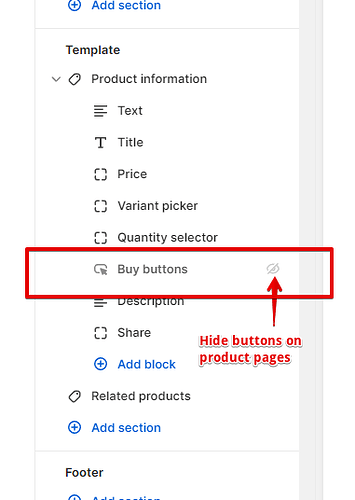
これは最も一般的かつ最も柔軟なアプローチです。.
仕組み
テーマを次のように変更します。
- カートに追加ボタンが非表示または無効になっています
- 商品ページは正常に読み込まれます
- 顧客はすべての製品コンテンツを閲覧できます
この方法が最適な場合
- プレゼンテーションを完全にコントロールしたい
- SEOとページのインデックスを気にしている
- ストア全体ではなく、特定の商品のみの表示のみの動作を希望する
典型的な実装ロジック
ほとんどの Shopify テーマには、次のような条件付きロジックが含まれています。
- 製品の入手可能性
- 商品タグ
- 製品タイプ
- メタフィールド
これらの条件を使用すると、次のことが言えます。
“「この製品が表示専用としてタグ付けされている場合、[カートに追加] ボタンを非表示にします。」”
これにより、次のことが可能になります。
- 通常商品を完全に購入可能にする
- 表示専用ステータスを選択的に適用する
長所
- クリーンな顧客体験
- 余分なアプリなし
- SEOフレンドリー
- 完全にカスタマイズ可能
短所
- テーマの編集または開発者の支援が必要
- テーマによってボタンの構造は異なります
方法2: 商品の在庫状況設定を使用する
これは最も単純なアプローチですが、最も制限のあるアプローチでもあります。.
仕組み
あなた:
- すべての在庫を削除する
- 販売チャネル全体での製品の在庫を無効にする
商品ページは表示されたままですが、チェックアウトはできません。.
これがうまく機能するとき
- 一時的な状況
- 在庫切れディスプレイ
- カスタマイズの必要性は最小限
制限事項
- “「売り切れ」のメッセージが表示される場合があります
- 意図的なカタログのプレゼンテーションには適していません
- ユーザーメッセージングに対する制御が制限されている
この方法は技術的には機能しますが、明確さよりもむしろ混乱を生み出すことがよくあります。.
方法3: 「カートに追加」をカスタムメッセージに置き換える
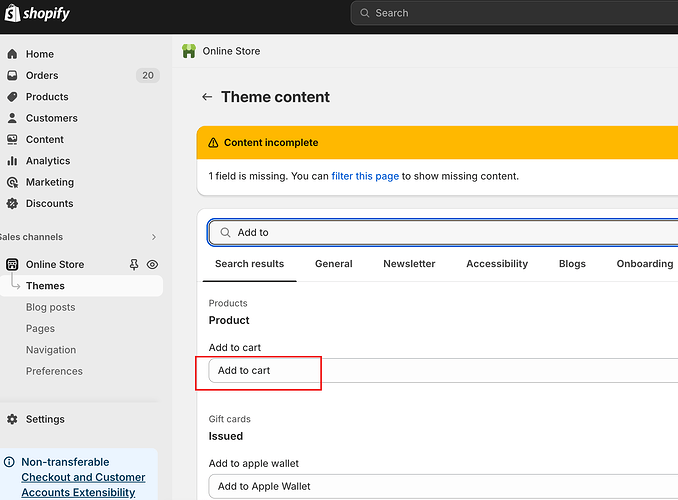
購入アクションを非表示にするのではなく、置き換えます。.
例
- “「価格についてはお問い合わせください」”
- “「卸売りアクセスが必要です」”
- “「近日発売」”
- “「見積もり依頼」”
典型的なやり方
- カートに追加ボタンを非表示にする
- カスタムボタンまたはメッセージを挿入する
- リンク先:
- お問い合わせフォーム
- 卸売登録
- メールでのお問い合わせ
この方法が人気がある理由
購入をなくすだけでなく、購入の意図を方向転換します。.
訪問者は理解する なぜ 買えないものはないか、次に何をすべきか。.
方法4:Shopifyアプリを使う
製品の可視性と購入制限を管理するために特別に設計されたアプリがあります。.
一般的なアプリ機能
- カートに追加ボタンを非表示にする
- ログイン後に製品をロックする
- 顧客グループによる購入制限
- 表示専用カタログを表示する
アプリが意味を持つとき
- B2Bまたは卸売店
- 技術に詳しくない商人
- 大規模な製品カタログ
- 複雑な顧客セグメンテーション
トレードオフ
- 月額料金
- パフォーマンスへの影響
- サードパーティのアップデートへの依存
アプリは強力ですが、必ずしも必要ではありません。.
方法5: カタログのみのストア構造を作成する
一部の販売業者はさらに一歩進んで、カタログファーストのエクスペリエンスとして Shopify ストアを設計しています。.
これが意味するもの
- 商品ページはランディングページのように機能します
- 強調点:
- ビジュアル
- 仕様
- ユースケース
- 購入はオフラインまたは問い合わせを通じて行われます
このアプローチは次のような場合に一般的です。
- 高価値カスタム製品
- 製造またはOEMブランド
- 越境B2Bシナリオ
技術的なスイッチだけでなく、思慮深い設計も必要です。.
閲覧専用商品のSEOに関する考慮事項

販売者が犯す最大の間違いの 1 つは、閲覧のみの商品は SEO に悪影響を与えると思い込むことです。.
実際には、正しく実行すれば役立ちます。.
ベストプラクティス
- 商品ページをインデックス可能に保つ
- 製品の説明的なコンテンツを使用する
- 「売り切れ」の行き止まりを避ける
- 購入を促すCTAを情報提供やリード獲得を促すCTAに置き換える
検索エンジンは、製品が購入可能かどうかは気にしません。製品が有用かどうかを重視します。.
店舗に最適な方法の選択
簡略化された意思決定ガイドは次のとおりです。
- 一時的なものですか?→ 空き状況の設定
- 選択的な制御が必要ですか?→テーマロジック
- 卸売かゲートアクセスか?→アプリか顧客タグ付けか
- ブランドカタログかB2Bか?→カスタム表示専用デザイン
単一の「最良」の解決策は存在しません。目標に最適な解決策があるだけです。.
避けるべきよくある間違い
- 説明なしに「カートに追加」を削除する
- チェックアウトをブロックしながらも、わかりにくいCTAを残す
- シンプルなロジックで十分な場合にアプリを使用する
- モバイルレイアウトを無視する
- SEOの影響を忘れる
表示のみは意図的なものであり、壊れているようには感じられないはずです。.
最後に
Shopify で商品を表示のみにする方法を学ぶことは、販売を無効にすることではなく、購入のプロセスをコントロールすることです。.
ローンチの準備、卸売カタログの構築、ブランドの異なる位置付けなど、Shopify は適切に構成されていれば柔軟にサポートできます。.
鍵となるのは、次の点を揃えることです。
- 技術的なセットアップ
- デザイン経験
- ビジネス意図
私たちがどのようにお手伝いできるか
で エアサン, 、これはまさに私たちが解決しようとしている課題です。.
当社は国境を越えたブランドと協力し、以下の業務を行っています。
- 実際のビジネスモデルに合ったShopifyストアを設計する
- 閲覧専用、卸売、カタログ優先の構造を実装する
- バランス変換、透明性、長期的な拡張性
もしあなたの Shopify 商品を販売せずに展示したり、別の方法で販売したりする必要がある店舗様にとって、適切なソリューションの設計をお手伝いいたします。.