
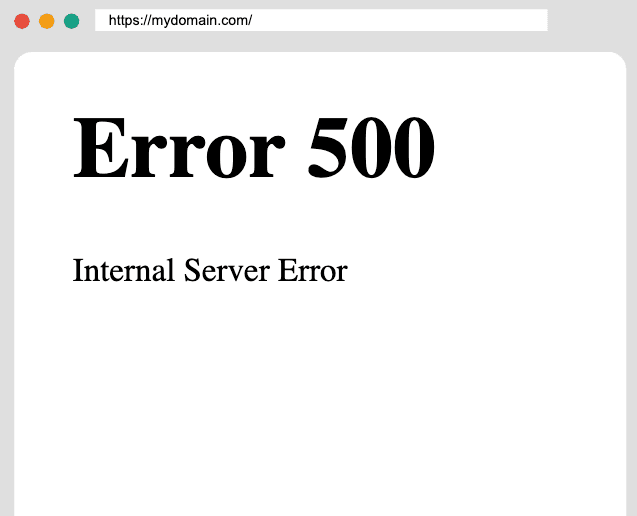
WordPress ウェブサイトを運営している場合、サイトを開いたときに「HTTP エラー 500」や「500 内部サーバー エラー」などのあいまいなメッセージが表示されることほどイライラすることはありません。“
説明も明確な指示もなく、ただ壊れたウェブサイトです。.
ビジネスオーナー、特にコンテンツサイト、ブランドウェブサイト、越境eコマースストアを運営しているオーナーにとって、このエラーはトラフィックの損失、収益の損失、信頼の失墜を意味する可能性があります。.
このガイドでは、WordPressのhttpエラー500の意味、発生理由、段階的な修正方法、そして再発を防ぐ方法について説明します。この記事を理解するために開発者である必要はありません。実用的でわかりやすく、初心者にも分かりやすい内容にしています。.
WordPress の HTTP エラー 500 とは何ですか?
HTTP エラー 500 はサーバー側のエラーです。つまり、問題は訪問者のブラウザではなく、Web サイトのホスティング サーバーで発生しています。.
簡単に言うと:
サーバーは WordPress サイトを読み込もうとしましたが、内部的に失敗し、正確な原因を説明できませんでした。.
だからこそ、メッセージは非常に一般的なのです。.
ホスティング環境に応じて、次のようなバリエーションが表示される場合があります。
- 500 内部サーバーエラー
- HTTP 500 エラー
- このページは動作していません (HTTP エラー 500)
- 内部サーバーエラー
これらはすべて同じ問題を指摘しています。WordPress はサーバーの問題によりリクエストを完了できませんでした。.
WordPressでHTTPエラー500がよく発生する理由
WordPress は柔軟性が高いため強力ですが、その柔軟性によってリスクも生じます。.
典型的な WordPress サイトは以下に依存しています。
- PHPスクリプト
- テーマ
- プラグイン
- サーバー構成
- データベース接続
これらのいずれかが破損または競合すると、サーバーはサイレントに失敗し、http エラー 500 WordPress を返す可能性があります。.
このエラーが頻繁に発生するのは、次の理由からです。
- 新しく更新されたサイト
- 高度にカスタマイズされたテーマ
- プラグインを多用するウェブサイト
- 移行またはクローンされたWordPressインストール
WordPressにおけるHTTPエラー500の最も一般的な原因
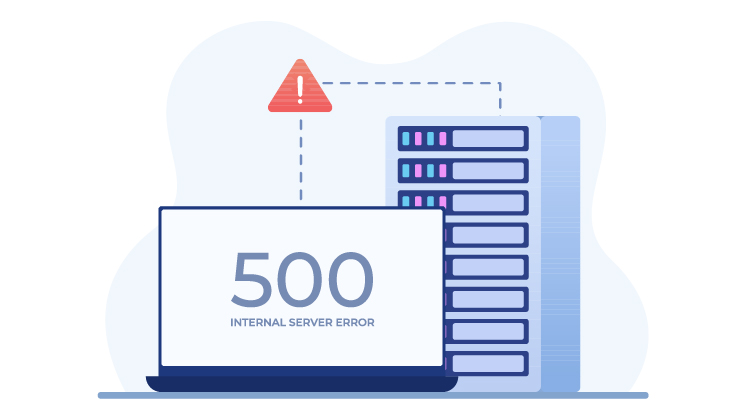
実際のプロジェクトで最も頻繁に見られるものから始めて、このエラーの最も一般的な原因を分析してみましょう。.
1. 破損または誤った構成 .htaccess ファイル
その .htaccess ファイルは、サーバーがリクエスト、リダイレクト、および権限を処理する方法を制御します。.
このファイルが破損しているか無効なルールが含まれている場合、サーバーは直ちに 500 エラーを返す可能性があります。.
一般的な原因は次のとおりです:
- 手動編集が失敗
- プラグイン生成の書き換えルール
- 移行またはクローン作成エラー
2. プラグインの競合または壊れたプラグイン
プラグインは、WordPress の http エラー 500 の最大の原因です。.
これは通常、次の場合に発生します:
- プラグインのアップデートはWordPressのバージョンと互換性がありません
- 2つのプラグインが競合しています
- 適切にコーディングされていないプラグインが致命的なPHPエラーを引き起こす
欠陥のあるプラグインが 1 つあるだけでも、サイト全体がダウンする可能性があります。.
3. テーマの問題
テーマはPHPコードも実行します。アクティブなテーマの場合:
- 古い機能を使用している
- 構文エラーがあります
- PHPバージョンと互換性がありません
…アクティベーションまたはアップデート直後にサーバー エラーが発生する可能性があります。.
4. PHPのメモリ制限を超えた
WordPress スクリプトを実行するにはメモリが必要です。.
サイトがサーバーの許容メモリを超えると、WordPress が 500 エラーでクラッシュする可能性があります。.
これは次のような場合によく見られます:
- 大規模なWooCommerceストア
- ページビルダーを備えたサイト
- メディア重視のウェブサイト
5. ファイルまたはフォルダの権限が間違っている
サーバーでは、ファイルの読み取りと実行に特定の権限が必要です。.
権限が正しくないと、WordPress が重要なファイルにアクセスできなくなり、500 エラーが発生する可能性があります。.
6. PHPバージョンの非互換性
古いバージョンや新しいバージョンの PHP を実行すると、次のものとの互換性が失われる可能性があります。
- 古いプラグイン
- レガシーテーマ
- カスタムコードスニペット
7. サーバーまたはホスティング構成の問題
場合によっては、問題はまったく WordPress にないこともあります。.
共有ホスティングの制限、ファイアウォールの設定ミス、サーバー側の停止などにより、WordPress の http エラー 500 が発生する可能性があります。.
WordPressのHTTPエラー500を修正する方法(ステップバイステップ)
それでは、最も安全で簡単なものから始めて、実用的な修正方法を順に見ていきましょう。.
ステップ1:キャッシュを更新してクリアする(クイックチェック)
深く掘り下げる前に:
- ページを更新
- ブラウザのキャッシュをクリアする
- CDN キャッシュ (Cloudflare など) をクリアします。
エラーが解決しない場合は、以下に進んでください。.
ステップ2: 確認してリセットする .htaccess ファイル
- FTPまたはファイルマネージャーを使用してサイトに接続します
- 見つける
.htaccessWordPressルートディレクトリ内のファイル - 名前を変更する
.htaccess_old - サイトを読み込んでみてください
サイトが読み込まれたら:
- WordPress管理画面→設定→パーマリンクへ移動
- 「変更を保存」をクリックしてクリーンな状態を再生成します
.htaccessファイル
ステップ3:すべてのプラグインを無効にする
WordPress ダッシュボードにアクセスできない場合:
- へ移動
/wp-content/ - 名前を変更する
プラグインフォルダにプラグイン_old - サイトをリロードする
サイトが再び機能する場合、問題はプラグインに関連しています。.
それから:
- フォルダ名を元に戻します
プラグイン - プラグインを1つずつ再有効化する
- エラーの原因となるプラグインを特定する
ステップ4: デフォルトのテーマに切り替える
テーマの問題を排除するには:
- アクセス
/wp-content/テーマ/ - アクティブなテーマフォルダの名前を変更する
- WordPressは自動的にデフォルトのテーマに戻ります
サイトが読み込まれる場合、テーマに問題があります。.
ステップ5: PHPのメモリ制限を増やす
メモリが不足すると、WordPress で http エラー 500 が黙って発生することがあります。.
編集することでメモリを増やすことができます wp-config.php:
'WP_MEMORY_LIMIT'、'256M'を定義します。;
WooCommerce または Elementor を実行している場合は、より多くのメモリが必要になることがよくあります。.
ステップ6: ファイルとフォルダの権限を確認する
推奨される権限:
- フォルダ: 755
- ファイル: 644
不正な権限は、FTP またはホスティング ファイル マネージャーを使用して修正できます。.
ステップ7: WordPressデバッグモードを有効にする
隠れたエラーを発見するには、デバッグを有効にしてください wp-config.php:
定義('WP_DEBUG'、true); 定義('WP_DEBUG_LOG'、true); 定義('WP_DEBUG_DISPLAY'、false);
次に、次の点を確認します。
/wp-content/debug.log
このファイルには、500 エラーの正確な原因が明らかになることがよくあります。.
ステップ8: サーバーエラーログを確認する
ホスティング パネルでは通常、エラー ログが提供されます。.
これらのログには次の内容が表示されます。
- 致命的なPHPエラー
- 権限の問題
- サーバーの制限を超えています
読み方がわからない場合は、専門家のサポートを受けることで時間を節約できます。.
ステップ9: ホスティングプロバイダーに連絡する
上記のいずれも機能しない場合は、次の手順に従ってください。
- ホスティングサポートにお問い合わせください
- HTTP 500 サーバーエラーについて具体的に質問する
- ログレビューをリクエストする
優れたホストはサーバー側の問題を迅速に特定できます。.
今後WordPressでHTTPエラー500を防ぐ方法
エラーを修正することも重要ですが、エラーを予防することはさらに重要です。.
実証済みのベストプラクティスは次のとおりです。
1. プラグインの盲目的なインストールを避ける
インストールのみ:
- 積極的にメンテナンスされているプラグイン
- 高評価のプラグイン
- WordPressのバージョンと互換性のあるプラグイン
2. アップデートを本番環境に適用する前にテストする
ビジネスサイトでは常に次の点に留意してください。
- ステージング環境を使用する
- まずプラグインとテーマの更新をテストする
3. PHPとWordPressのバージョンを合わせる
互換性を確認せずに、最新の PHP バージョンに急いで移行しないでください。.
4. サーバーリソースを監視する
追跡:
- PHPのメモリ使用量
- CPUの制限
- ディスク容量
資源枯渇はサイレントキラーです。.
5. 適切なウェブサイトアーキテクチャを採用する
貧弱なサイト構造、乱雑なコード、ランダムなカスタマイズにより、致命的なエラーが発生するリスクが高まります。.
適切に設計された WordPress サイトは、より安定し、より高速で、より安全です。.
HTTPエラー500がビジネス上の問題となる場合
コンテンツサイトの場合、500 エラーは煩わしいものです。.
国境を越えたビジネスにとって、これは非常に重要です。.
単一のサーバー エラーにより、次のことが発生する可能性があります。
- ブレーク広告ランディングページ
- SEOランキングを落とす
- チェックアウトフローを中断する
- ユーザーの信頼を破壊する
そのため、WordPress の安定性は単なる技術的なものではなく、戦略的なものになります。.
AIRSANGがどのように役立つか
で エアサン, 弊社は越境ウェブサイトを専門としており、, ワードプレス 開発、コンバージョンに重点を置いたサイト アーキテクチャ。.
私たちは単に「エラーを修正する」のではありません。“
私たちはブランドを支援します:
- WordPressのhttpエラー500を効率的に診断して解決する
- クリーンでスケーラブルなWordPress構造を構築する
- 世界中のユーザーに向けた高性能なウェブサイトを設計
- 適切な設定により技術的な問題の再発を防ぐ
WordPressサイトが不安定だったり、遅かったり、ビジネスの成長を妨げている場合は、
私たちは、まさにあなたが必要としている種類の作業をすでに行っています。.
お気軽にお問い合わせください エアサン ウェブサイトを安定的かつ拡張可能で、国際的な成長に対応できるように構築したい場合。.