











 Japanese
導入
変更を加える ワードプレス テーマ エディターは、何かが壊れるまでは、強力に感じられます。.
テンプレートファイルのちょっとした変更、CSSの配置ミス、あるいはうっかり削除してしまったりするだけで、整然としたウェブサイトがあっという間に混乱した状態になってしまうことがあります。初心者はもちろん、経験豊富なサイト運営者でさえ、この状況に陥りがちです。
WordPress のテーマエディターの変更を安全かつ正確に元に戻す方法は?
このガイドは、WordPressがテーマの変更をどのように処理するか、何を元に戻せるか、そして何を元に戻せないか、そして慌てることなくサイトを復元するための最も確実な方法について、実践的で初心者にも分かりやすく解説しています。PHPファイル、CSSスタイル、テーマテンプレートなど、どのような変更を行った場合でも、この記事では、開発用語を駆使することなく、適切な復元方法を段階的に解説します。.
WordPressテーマエディターを理解する
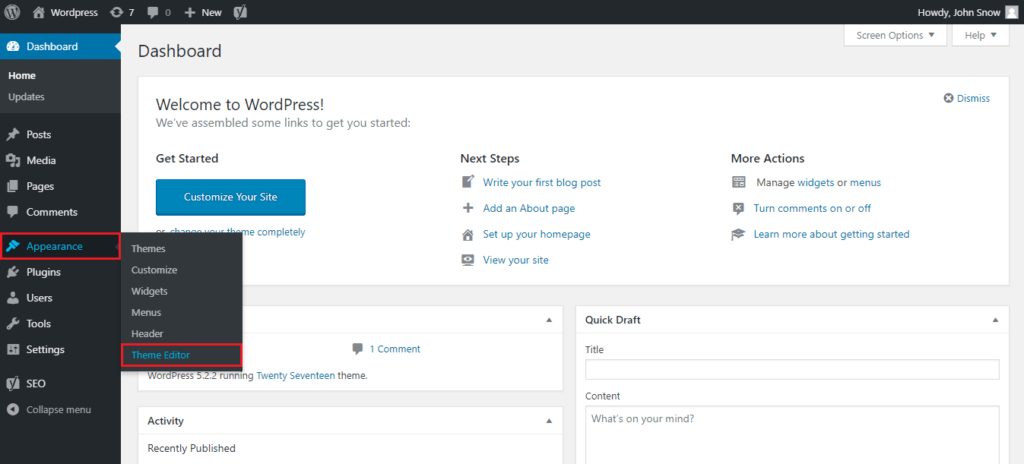
変更を元に戻す方法を学ぶ前に、テーマ エディターが実際に何を行うかを理解することが重要です。.
WordPress テーマ エディターを使用すると、次のようなテーマ ファイルを直接編集できます。
スタイル.css関数.php- テンプレートファイルの例
ヘッダー.php,フッター.php, 、 またはシングル.php
これらの編集はサーバー上で直接行われます。投稿やページとは異なり、テーマエディターの変更はデフォルトではリビジョンとして保存されません。「ファイルを更新」をクリックすると、以前のバージョンが上書きされます。.
そのため、WordPress のテーマエディターの変更を元に戻すには、単に「リビジョン」をクリックするのではなく、別の方法が必要になります。“
テーマエディターの変更を元に戻すのが難しい理由
WordPressのテーマエディターでの変更を元に戻す方法を尋ねるユーザーの多くは、シンプルな「元に戻す」ボタンを期待しています。残念ながら、WordPressではテーマファイル用の「元に戻す」ボタンは提供されていません。.
一般的な理由は次のとおりです:
- テーマファイルはコア構造ファイルとみなされます
- 変更は直ちに有効になります
- バックアップや外部ツールが存在しない限り、バージョン履歴は組み込まれていません
とはいえ、あなたは無力ではありません。WordPressは、テーマを安全に復元するための間接的ではあるものの効果的な方法をいくつか提供しています。.
方法 1: ウェブサイトのバックアップから復元する (推奨)
テーマ エディターの変更を元に戻す最も安全で信頼性の高い方法は、バックアップを復元することです。.
これが最も効果的であるとき
- ホスティングプロバイダーは毎日自動バックアップを提供します
- WordPressのバックアッププラグインを使用している
- この変更は最近行われた
復元されるもの
- テーマファイル
- CSSの変更
- PHPテンプレートの編集
- サイトのレイアウトとスタイル
最近のホストのほとんどでは、コンテンツや順序に影響を与えずに、テーマ ファイルのみを復元できます。.
プロのヒント: 可能であれば、必ず最初にステージング環境に復元してください。.
方法 2: テーマを再インストールする (デフォルトまたは購入したテーマに最適)
テーマがデフォルトの WordPress テーマまたはマーケットプレイスのプレミアム テーマである場合、再インストールすると、エディターの変更がすべて即座に元に戻される可能性があります。.
仕組み
- 現在のテーマファイルを削除する
- 同じテーマの新しいコピーを再インストールする
- 元のファイルは変更されたファイルに置き換えられます
重要な注意事項
- テーマファイル内で行われたカスタマイズは失われます
- カスタマイザーの設定は通常
- 子テーマは影響を受けません
この方法は次のような場合に最適です。
- 誤ってコアテーマファイルを編集しました
- 完全にリセットしたい
方法3:子テーマを使用して安全に復元する
親テーマのファイルを編集した場合は、親テーマを復元し、カスタムロジックを子テーマに移動することで変更を元に戻すことができます。.
これがなぜ重要なのか:
- 親テーマはアップデート時に上書きされる
- 子テーマはカスタム変更を保持します
- 必要なものだけを選択的に再構築できます
子テーマの使用は単なる回復戦術ではなく、長期的な WordPress の安定性を実現するためのベストプラクティスです。.
方法4: カスタマイザーでCSSの変更を元に戻す
すべてのテーマの編集がテーマ エディターで行われるわけではありません。.
変更が行われた場所:
- 外観 → カスタマイズ → 追加CSS
良いニュース: WordPress は CSS のリビジョンを自動的に保存します。.
元に戻す方法
- カスタマイザーを開く
- 「追加CSS」をクリック“
- 変更履歴アイコンを使用する
- 以前のバージョンを復元する
これは、WordPress が組み込みの元に戻す機能を提供している数少ない場所の 1 つです。.
方法5: FTPまたはファイルマネージャー経由でファイルを復元する
アクセスできる場合:
- FTP
- ホスティングファイルマネージャー
- SSH(上級ユーザー)
ファイルを置き換えることで、テーマ エディターの変更を手動で元に戻すことができます。.
一般的なシナリオ
- テーマを以前にダウンロードしました
- ステージングからファイルをコピーできます
- 単一のファイルのみを復元したい
この方法は正確ですが、注意が必要です。間違ったファイルやフォルダをアップロードすると、注意深く行わないとエラーが発生する可能性があります。.
方法6: プラグインを使用してロールバックする(利用可能な場合)
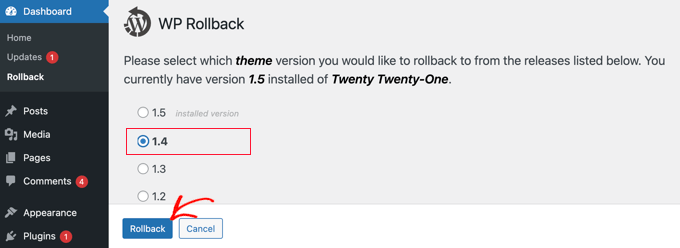
一部のプラグインはファイルの変更を追跡したり、自動的にバックアップを作成したりします。.
例:
- バックアッププラグイン
- アクティビティログプラグイン
- ファイル監視機能を備えたセキュリティプラグイン
ミスが発生する前にこれらのツールをインストールしておけば、以前のファイル バージョンを復元できる可能性があります。.
ただし、次の場合にはプラグインは役に立ちません。
- 変更後に設置されました
- ファイル追跡が無効になりました
今すぐサイトが壊れてしまったらどうしますか?
テーマ エディターの変更により、次のような問題が発生する場合があります。
- 死の白い画面
- 500 サーバーエラー
- ダッシュボードにアクセスできません
この場合、優先されるのは完璧さではなく、アクセスを回復することです。.
クイック回復手順:
- ファイルマネージャーでテーマを無効にする
- デフォルトのテーマに切り替える
- 安全に復元または再インストールする
サイトが安定したら、デザインの変更を正しく再適用できます。.
避けるべきよくある間違い
WordPress でテーマ エディターの変更を元に戻す場合は、次のエラーを回避してください。
- バックアップなしでライブサイトを編集する
- 親テーマに直接変更を加える
- 問題の原因となったファイルを推測する
- 根本的な問題を理解せずに変更を繰り返す
WordPress は柔軟性がありますが、その柔軟性には構造と規律が必要です。.
将来の問題を防ぐためのベストプラクティス
WordPress テーマを編集するときに二度とパニックにならないようにするには:
- 常にステージング環境を使用する
- 自動バックアップを有効にする
- 子テーマを使用する
- ライブサイトでのPHPの編集は避ける
- 主要な変更を文書化する
これらの習慣は、特にビジネス ウェブサイトの場合、時間、お金、ストレスを節約します。.
国境を越えたウェブサイトとの関係
国境を越えたビジネスの場合、WordPress ウェブサイトでは次のような処理が行われることがよくあります。
- 複数の言語
- 決済システム
- 製品カタログ
- SEOとパフォーマンスの最適化
壊れたテーマは次のような意味を持ちます:
- 失われたトラフィック
- 信頼度が低い
- 中断された変換
だからこそ、簡単な修正よりも、プロフェッショナルなテーマ構造と安全なカスタマイズの方がはるかに重要なのです。.
最後に
テーマエディターの変更を元に戻す方法を理解する ワードプレス 間違いを修正するだけではなく、正しい方法で Web サイトを構築することです。.
明確な構造がないまま変更を行うと、小さな編集でさえ大きな問題につながる可能性があります。適切な復旧方法、バックアップ、ワークフローがあれば、WordPressは長期的な成長を可能にする強力で安全なプラットフォームになります。.
で エアサン, は、国境を越えたウェブサイトのデザインと構造の計画を専門とし、視覚的に優れているだけでなく、安定性、拡張性、管理のしやすさも兼ね備えた WordPress および Shopify サイトの構築をグローバルブランドに支援しています。.
国際的なビジネスを運営していて、次のようなサポートが必要な場合:
- WordPressテーマのカスタマイズ
- 安全な設計ワークフロー
- コンバージョンのためのウェブサイト構造
- 長期的なサイトの安定性
私たちは、最初から正しく構築できるよう喜んでお手伝いいたします。.
エアサン — ビジネスとともに成長するウェブサイトを設計します。.


WordPressのウェブサイトや、完全なeコマースシステムを備えたコーポレートサイトをデザイン・構築します。.
価格帯$200.00~$2,500.00custom-requirements-or-special-quotations
元価格は$2.00。.$1.00現在の価格は$1.00。. WordPress の電子商取引ストアに 50 個のプラグインは多すぎますか?
WordPressのeコマースサイトに50個のプラグインがあるからといって、それが自動的に問題になるわけではありません。実際、数だけでパフォーマンスが決まることはほとんどありません。.

Amazon リップスティックコンバージョンのメイン画像デザイン
はじめにアマゾンで売れる口紅のメイン画像をデザインする アマゾンの口紅のメイン画像をデザインするとき、私たちの責任は...

ハッカーがWordPress管理者のメールアドレスを盗む方法(そしてそれを阻止する方法)
WordPressの管理者メールアドレスは、あなたが思っている以上に公開されているのです。ハッカーはそれが大好きです。彼らにとって、あなたの...

Amazonのリキッドファンデーションのメイン画像がコンバージョンにつながる理由
はじめに Amazonリキッドファンデーションのメイン画像デザインは、単に商品を美しく見せるだけではありません。Amazonでは、メイン画像と….

フィルターカートリッジの効果的なAmazonメインイメージのデザイン
はじめに Amazonのメイン画像をデザインする上で、商品を魅力的に見せることは決して重要ではありません。明確さ、信頼性、そして瞬時に理解できることが何よりも重要です。特に….

WordPress へのリプレイ攻撃: 本当の脅威か、それとも誇張された神話か?
まず最初に明確にしておきましょう。リプレイ攻撃は見た目には怖くありません。パスワードを破壊したり、緑色のハッカーテキストが飛び交うような悪質なコードを挿入したりもしません。彼らは狡猾なのです…。.

WordPressページを何も壊さずに複製する方法
正直に言って、新しいページを作りたくない時もあるでしょう。同じページを少しだけ変えたいだけなのに。レイアウトもブロックも設定も全部同じ。なぜなら….

ペット向けWordPressテーマ5選を比較
はじめに ペット関連のWordPressテーマを適切に選ぶことは、単なるデザイン上の決定ではありません。使いやすさ、拡張性、そして長期的なビジネスの成長に直接影響します。ペットケアとペット...

5つの水着eコマーステーマを比較
はじめに 水着やランジェリーの独立ストアに適切なテーマを選択することは、見た目だけの問題ではなく、コンバージョン率、拡張性、長期的な効果に直接影響します...

WordPressでコメント機能をオフにする方法(気が狂わずに)
WordPressのコメントについてお話しましょう。理論上は、コメントは素晴らしいものです。議論を促し、コミュニティを築き、ウェブサイトに「活気」を与えてくれます。しかし実際にはどうでしょうか?コメントはしばしば人を惹きつけ….

WordPress 500エラー:ウェブサイトがパニックに陥ったとき
WordPressサイトはほんの少し前までは問題ありませんでした。ページを更新した途端、突然…ドカーン💥…500 内部サーバーエラーが発生してしまいました。説明も謝罪もありませんでした。ただ冷たく、混乱を招くメッセージが表示され、その内容は….

Shopifyサポートへの問い合わせ方法:シンプルでストレスフリーなガイド
Shopifyストアの運営は、混乱するのではなく、ワクワクするものであるべきです。疑問が生じたり、問題が発生して作業が滞ったりした場合でも、Shopifyは状況に応じて複数のサポートパスをご用意しています。.

Shopifyストアを非アクティブ化する方法:分かりやすく実践的なガイド
Shopifyストアの無効化はそれほど複雑ではありませんが、多くのマーチャントが見落としている影響があります。このガイドでは、そのプロセスを分かりやすく解説します。.

5つの靴店のテーマを比較
はじめに フットウェアを専門とする独立系ストアに適切なテーマを選択することは、見た目だけの問題ではなく、拡張性、日々の業務、長期的なコンバージョン パフォーマンスに直接影響します。...

Shopify vs Etsy:究極のオンライン販売対決
はじめに: 2 つのプラットフォームがバーにやって来ました... Shopify と Etsy が人間だとしたら、Etsy はすでにブースを構えている魅力的な友人のような存在でしょう...

ShopifyまたはWordPressサイトがハッキングされたら?対処法はこちら
はじめに: 割れた窓で目覚めることのデジタル版 目覚めて、朝のコーヒーを手に取り、ノートパソコンを開いて…そして自分の Web サイトを発見するところを想像してみてください….

頭を悩ませることなくShopifyストアを始める方法
Shopifyストアを始めるなんて、なんだか華やかに聞こえますよね。お昼にコーヒーを飲みながら、セールの通知をチェックしながら、友達に「そうそう、うちのストア、結構売れたんだよね…」なんてさりげなく話している自分を想像してみてください。.

Shopifyは本当に信頼できるのか?オンラインセラー初心者のための分かりやすいガイド
eコマースプラットフォームを調べているなら、Googleに「Shopifyって本当に信頼できるの?」という具体的な質問を入力したことがあるのではないでしょうか。この疑問は当然のことです。Shopifyを立ち上げるには….