











 Japanese
ワードプレス WordPressは世界で最も人気のあるウェブサイトプラットフォームの1つであり、だからこそセキュリティ対策を後回しにしてはならないのです。WordPressサイトでは、ビジネスウェブサイト、ブログ、ポートフォリオ、オンラインストア、予約プラットフォーム、会員制コミュニティなどを運営できます。しかし、WordPressは広く利用されているため、攻撃者はWordPressウェブサイトを自動的にスキャンし、古いプラグイン、脆弱なパスワード、公開されたログインページ、不適切な権限設定、セキュリティ対策が施されていないフォームなど、おなじみの脆弱性を探すことがよくあります。Network Solutions社も、WordPressサイトが攻撃の標的になりやすいのは、その人気の高さと、攻撃の多くが個人ではなく自動化されているためだと指摘しています。.
朗報です。WordPressサイトのセキュリティ対策を学ぶのに、サイバーセキュリティの専門家になる必要はありません。ほとんどのウェブサイト所有者は、明確な習慣に従うことで、一般的なリスクを回避できます。具体的には、より強力なログイン保護を使用する、ソフトウェアを最新の状態に保つ、不要なアクセスを制限する、ファイルを保護する、アクティビティを監視する、データをバックアップする、といったことです。WordPressのセキュリティは、複数のレイヤーで構成されていると考えると効果的です。単一の設定ですべてを保護することはできませんが、多くの小さな保護策を組み合わせることで、ウェブサイトへの攻撃を大幅に防ぐことができます。.
WordPressのセキュリティが重要な理由
ウェブサイトは単なるページの集合体ではありません。顧客からのメッセージ、製品情報、管理者アカウント、支払い関連の設定、問い合わせフォーム、メール連携、SEOランキング、ブランドの信頼性など、様々な要素が含まれています。WordPressサイトが侵害された場合、被害は一時的なダウンタイムにとどまりません。攻撃者はスパムリンクを挿入したり、訪問者をリダイレクトしたり、フォームデータを盗んだり、迷惑メールを送信したり、検索順位を下げたり、所有者をダッシュボードから締め出したりする可能性があります。.
多くのウェブサイト所有者は、問題が発生してから初めてセキュリティについて考えます。これは危険なやり方です。ハッキングされたウェブサイトの復旧は、ストレスが多く、費用も時間もかかります。また、顧客の信頼にも悪影響を与える可能性があります。ブラウザの警告、不審なポップアップ、スパムページ、または機能しない決済ページを目にした訪問者は、すぐにサイトを離れ、二度と戻ってこないかもしれません。.
セキュリティとは、ハッカーの侵入を防ぐことだけではありません。ウェブサイトの安定性を維持し、ユーザーエクスペリエンスを保護し、事業運営が中断なく継続されるようにすることも重要です。.
強力で固有のパスワードを使用してください
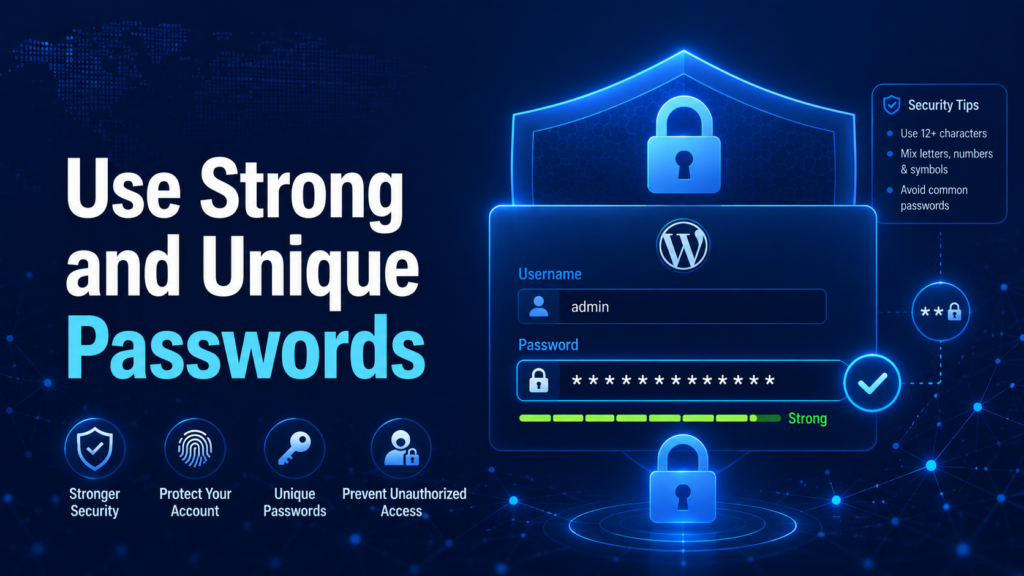
WordPressサイトのセキュリティ対策の第一歩は、パスワードの強化です。脆弱なパスワードは、攻撃者がウェブサイトにアクセスする最も簡単な方法の一つです。単純なパスワード、使い回しのパスワード、個人名、誕生日、予測可能な組み合わせなどは、自動化ツールが多数の推測を迅速に試せるため、危険です。.
安全なWordPressパスワードは、長く、固有で、推測されにくいものでなければなりません。文字、数字、特殊文字を組み合わせる必要があります。さらに重要なのは、ホスティングアカウント、WordPressダッシュボード、メールアカウント、データベースアクセス、FTP/SFTPアカウント、ドメイン登録業者など、複数の場所で同じパスワードを使い回さないことです。.
多くのウェブサイト所有者は、WordPressのログイン情報だけを保護し、ホスティングには脆弱なパスワードを使用するという間違いを犯しています。ホスティングへのアクセス権限があれば、ファイルを直接編集したり、古いバージョンを復元したり、新しいユーザーを作成したり、サーバー設定を変更したりできるため、これは依然として危険です。ウェブサイトに接続されているすべてのアカウントを重要視してください。.
パスワードマネージャーを使えば、強力なパスワードを安全に作成・保存できます。これは通常、メモ帳やスプレッドシート、チャットメッセージなどにパスワードを書き留めるよりも優れています。.
二段階認証を有効にする
二段階認証(2FAとも呼ばれる)は、ログインプロセスに新たな認証レイヤーを追加するものです。パスワードだけに頼るのではなく、2FAでは認証アプリからのコードやセキュリティキーなど、2つ目の認証手順が求められます。.
パスワードは盗まれたり、推測されたり、使い回されたり、他のサービスから漏洩したりする可能性があるため、これは非常に役立ちます。2FAを有効にすれば、盗まれたパスワードだけではWordPressダッシュボードにアクセスできないことがほとんどです。Network Solutionsは、特に管理者、編集者、ショップマネージャーに対して2FAを有効にすることを推奨しています。これらのユーザーはサイトの機密性の高い領域にアクセスすることが多いためです。.
ビジネスウェブサイトの場合、管理者アカウントには2段階認証(2FA)を必須とすべきです。プラグインのインストール、テーマの編集、注文の管理、ユーザーの変更、サイト設定の調整などを行う権限を持つユーザーは、必ず2段階認証を使用する必要があります。この簡単な手順で、ログインを悪用した多くの攻撃を防ぐことができます。.
ログイン試行回数を制限する
デフォルトでは、一部のログインページではパスワードの複数回入力が許可されている場合があります。これにより、ボットはさまざまなユーザー名とパスワードの組み合わせを繰り返し試すことができます。この種の攻撃は、一般的にブルートフォース攻撃として知られています。.
ログイン試行回数を制限することで、このような不正行為を防ぐことができます。一定回数のログイン失敗後、システムはそのIPアドレスまたはユーザーを一時的にブロックすることができます。これによりサイトへの攻撃が完全に不可能になるわけではありませんが、自動的な推測を減らし、ログインページの悪用を困難にすることができます。.
この保護機能は、信頼性の高いセキュリティプラグイン、ログイン保護プラグイン、またはホスティングレベルのセキュリティツールで追加できます。一般的なビジネスウェブサイトの場合、実用的な設定としては、ログイン試行に複数回失敗したユーザーをブロックし、繰り返し失敗した場合にサイト所有者に通知する、といった方法が考えられます。.
WordPressのコア、テーマ、プラグインを常に最新の状態に保つ
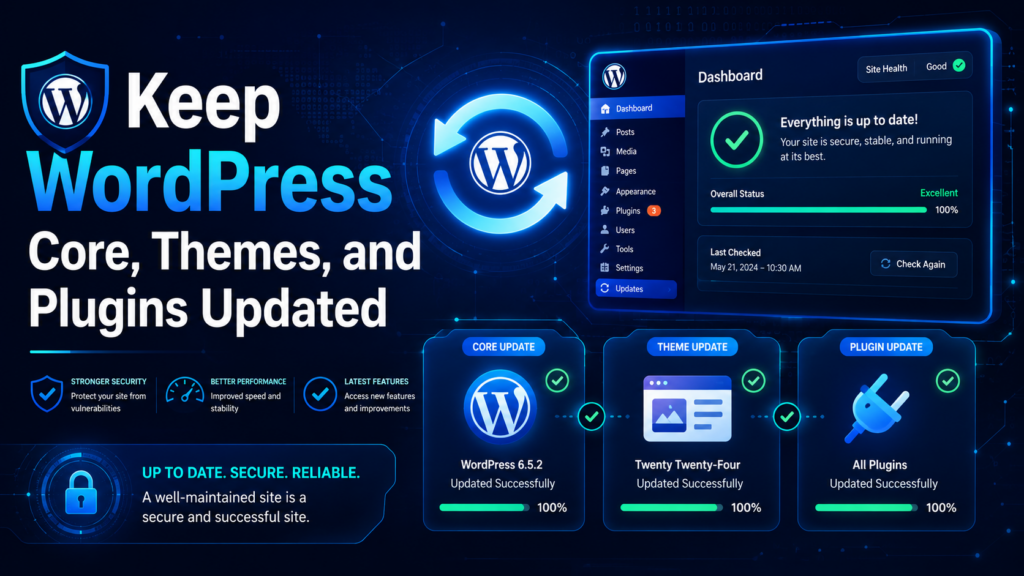
アップデートは、WordPressのセキュリティ対策において最も重要な習慣の一つです。WordPressウェブサイトは通常、WordPressコアシステム、テーマ、複数のプラグイン、そして場合によってはカスタムコードなど、様々な要素で構成されています。これらの各要素は、バグ修正、互換性向上、パフォーマンス改善、セキュリティパッチ適用などのアップデートを受けることができます。.
古いプラグインやテーマは、WordPressの脆弱性の一般的な原因です。Network Solutionsは、多くの問題がサードパーティ製ソフトウェアに起因するため、定期的なアップデートをセキュリティ対策の中核として強調しています。.
大規模なアップデートを行う前に、必ずフルバックアップを作成してください。これにより、万が一不具合が発生した場合でも、安全な復旧ポイントを確保できます。小規模なプラグインのアップデートであれば、特に継続的にメンテナンスされている信頼できるプラグインの場合は、自動アップデートが役立つでしょう。しかし、複雑なECサイトや会員制サイトの場合は、重要なアップデートを慎重にテストすることをお勧めします。.
使用しなくなったプラグインやテーマも削除しましょう。プラグインを無効化するだけでは十分でない場合もあります。ファイルがサーバー上に残って古くなると、依然としてリスクが生じる可能性があります。未使用のツールが多数残っているサイトよりも、クリーンなWordPressインストールの方が保護しやすいのです。.
信頼できるWordPressホスティングを選びましょう
セキュリティはWordPress内部だけで実現できるものではありません。ホスティング環境も重要な役割を果たします。優れたWordPressホスティングサービスであれば、サーバーレベルの保護、マルウェアスキャン、SSLサポート、バックアップ、ファイアウォールオプション、安定したPHPバージョン、そして明確な復旧ツールを提供してくれるはずです。.
安価またはメンテナンスが不十分なホスティングは、WordPressの設定がしっかりしていても問題を引き起こす可能性があります。サーバーが古かったり、過負荷状態だったり、設定が不適切だったりすると、ウェブサイトの脆弱性が高まる可能性があります。信頼できるホスティングサービスを利用することで、サイトの基盤を保護することができます。.
マネージドWordPressホスティングは、技術的な詳細をすべて自分で管理したくないビジネスオーナーにとって特に便利です。これらのサービスには、自動アップデート、バックアップシステム、マルウェア監視、WordPressに精通したサポートチームなどが含まれていることがよくあります。.
SSL証明書を有効にする
SSL証明書を使用すると、ウェブサイトでHTTPではなくHTTPSを使用できます。これにより、訪問者とウェブサイト間で転送されるデータが暗号化されます。HTTPSは、ログインページ、お問い合わせフォーム、チェックアウトページ、アカウントページ、およびユーザーが情報を送信するすべてのページで特に重要です。.
現代のユーザーはHTTPS接続を当然のことと考えています。ブラウザがサイトを「安全ではありません」と表示した場合、信頼性は即座に低下します。ECサイトにとって、SSLは必須です。顧客は個人情報や決済情報を入力する前に、安全だと感じられる必要があります。.
現在、ほとんどのホスティングプロバイダーは無料または有料のSSL証明書を提供しています。SSLを有効にした後は、サイト上のすべてのHTTPページがHTTPSにリダイレクトされ、内部リンク、画像、スクリプト、スタイルシートが安全に読み込まれることを確認してください。.
Webアプリケーションファイアウォールを使用する
ウェブアプリケーションファイアウォール(WAF)は、ウェブサイトに損害を与える前に疑わしいトラフィックをフィルタリングするのに役立ちます。一般的な攻撃、悪意のあるリクエスト、悪質なボット、ブルートフォース攻撃、既知の脆弱性攻撃パターンなどをブロックできます。.
ファイアウォールには様々な種類があります。DNSレベルのファイアウォールは、トラフィックがサーバーに到達する前にフィルタリングを行います。これにより、サーバーの負荷を軽減し、大量の悪質なトラフィックを早期に阻止できます。アプリケーションレベルのファイアウォールはWordPressにより近い場所で動作し、WordPress固有の脆弱性を狙ったリクエストを検査できます。.
多くのウェブサイト所有者にとって、ホスティングレベルのセキュリティとWordPressセキュリティプラグインの両方を使用することで、より強力な多層防御を実現できます。ファイアウォールは、ECサイト、アクセス数の多いブログ、リード獲得サイト、検索トラフィックや有料広告に依存するサイトにとって特に有効です。.
WordPressダッシュボードでファイル編集を無効にする
WordPressでは、管理者がダッシュボード内からテーマファイルやプラグインファイルを編集できます。これは便利な機能のように思えますが、管理者アカウントが侵害された場合は危険なものになりかねません。攻撃者は組み込みのファイルエディタを利用して、悪意のあるコードを素早く追加できる可能性があるからです。.
より安全な方法は、ダッシュボードからのファイル編集を無効にすることです。これにより、ファイルの変更はSFTPやホスティングファイルマネージャーなど、より厳密なアクセス制御方法を介して行われるようになります。Network Solutionsは、リスクの高いショートカットを排除するために、ダッシュボードからのファイル編集を制限することを推奨しています。.
これは、複数の管理者ユーザーがいるウェブサイトにとって特に重要です。コードを編集できる箇所が少ないほど良いでしょう。.
ファイルとフォルダのアクセス許可を正しく設定する
ファイル権限は、サーバー上のファイルの読み取り、書き込み、実行を誰が行えるかを制御します。権限が緩すぎると、不正なユーザーや侵害されたアカウントが重要なファイルを変更できてしまう可能性があります。逆に、権限が厳しすぎると、WordPressの更新やアップロードが正常に動作しなくなる場合があります。.
WordPressの一般的な設定では、ファイルには644、フォルダには755のパーミッションが使用されますが、ホスティング環境によって異なる場合があります。これらのパーミッションは通常、WordPressが正常に動作しつつ、不要な書き込みアクセスを制限することを可能にします。.
移行作業、開発者による作業、サーバーの変更、または主要なプラグインのインストール後には、権限設定を確認する必要があります。権限設定が不適切だと、セキュリティ上の問題、レイアウトの破損、アップデートの失敗、意図しない変更などが発生する可能性があります。.
ユーザーに適切な役割を与える
誰もが管理者権限を必要とするわけではありません。WordPressには、管理者、編集者、著者、寄稿者、購読者など、さまざまなユーザーロールが用意されています。各ロールには、それぞれ異なる権限が設定されています。.
よくある間違いは、ライター、デザイナー、アシスタント、マーケター、あるいは臨時契約社員に管理者権限を与えてしまうことです。これは不必要なリスクを生み出します。ブログ記事を書くだけの作業であれば、プラグインのインストールやセキュリティ設定の変更といった権限は必要ありません。.
担当者が業務を遂行できる最低限の役割を割り当ててください。管理者権限は、信頼できるサイト所有者または技術管理者のみに限定してください。ウェブサイトでの業務に携わらなくなったユーザーは削除してください。一時的なアクセスが必要な場合は、別のアカウントを作成し、作業完了後に削除してください。.
ウェブサイトのアクティビティを監視する
セキュリティは可視性にも左右されます。ウェブサイト上で何が起こっているかを把握していなければ、初期の警告サインを見逃してしまう可能性があります。アクティビティログには、ログイン試行、プラグインの変更、テーマの編集、新規ユーザー、コンテンツの更新、ログイン失敗、役割の変更などが表示されます。.
監視することで、重要な疑問に答えることができます。誰がログインしたのか?何が変更されたのか?プラグインはいつインストールされたのか?誰かが新しい管理者アカウントを作成したのか?ユーザーが通常とは異なる場所からダッシュボードにアクセスしようとしたのか?
アクティビティログは、チーム、ECサイト、会員制ウェブサイト、および複数のユーザーが利用するあらゆるサイトにとって役立ちます。また、不審な事象が発生した後の問題調査を迅速に行うのにも役立ちます。.
不要なプラグインとテーマを減らす
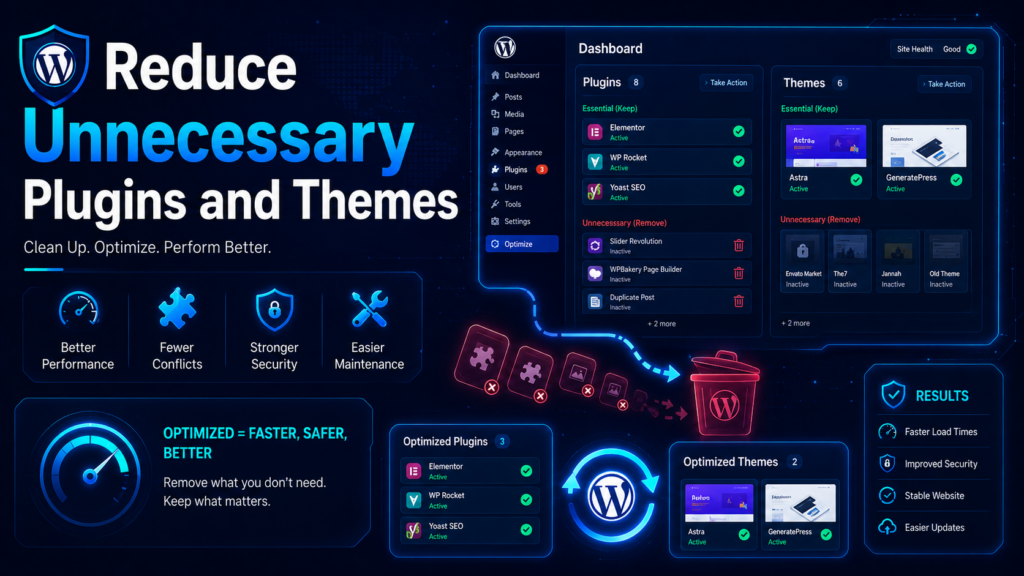
プラグインはWordPressの機能を強力にしますが、プラグインが多すぎるとリスクも高まります。プラグインはすべてウェブサイトにコードを追加します。そのプラグインが粗悪な作りだったり、開発が放棄されていたり、更新頻度が低かったりすると、弱点となる可能性があります。.
プラグインをインストールする前に、本当に必要かどうかを自問自答してください。活発にメンテナンスされているか、評価が高いか、使用しているWordPressのバージョンに対応しているか、信頼できる開発者から提供されているかを確認しましょう。出所不明のプラグインやテーマ、特に非公式ウェブサイトから有料製品の無料版をダウンロードすることは避けてください。.
プラグインリストも定期的に見直すべきです。使用されていないツール、古いツール、重複しているツール、不要になったツールは削除しましょう。プラグインの数が少ないほど、競合が少なくなり、パフォーマンスが向上し、セキュリティも強化されます。.
デフォルトのログインURLは慎重に変更してください。
多くのWordPressウェブサイトは、次のようなデフォルトのログインパスを使用します。 /wp-ログイン.php または /wp-admin. ボットはこれらのパスを認識しており、多くの場合自動的にスキャンします。ログインURLを変更することで、自動ログインの試行を減らすことができます。.
ただし、これはあくまでも便利な追加対策であり、完全なセキュリティソリューションではありません。隠しログインURLは、強力なパスワード、二要素認証、ファイアウォール保護、アップデート、ユーザーロール管理といった対策に取って代わるものではありません。.
ログインURLを変更する場合は、新しいアドレスを安全な場所に保存し、信頼できるチームメンバーにログイン先を必ず周知してください。また、誤ってログインできなくなる事態を避けるため、慎重にテストを行ってください。.
アイドル状態のユーザーを自動的にログアウトする
アイドル状態のセッションは、特に共有コンピュータ、オフィスデバイス、公共ネットワーク、またはチーム環境ではリスクを生み出す可能性があります。誰かがWordPressにログインしてダッシュボードを開いたままにしておくと、他の人がパスワードなしでサイトにアクセスできてしまう可能性があります。.
自動ログアウト機能は、そのリスクを軽減するのに役立ちます。一定時間操作がないと、ユーザーは再度ログインする必要があります。これは、管理者、編集者、サポートスタッフ、店舗管理者など、一日を通してダッシュボードにアクセスするユーザーがいるウェブサイトにとって特に有効です。.
機密性の高いウェブサイトでは、セッション時間を短くする方が安全です。シンプルなブログであれば、適度なタイムアウトで十分な場合もあります。重要なのは、セキュリティと利便性のバランスを取ることです。.
フォームとログインページにCAPTCHAを追加する
フォームはスパムボットの格好の標的となります。お問い合わせフォーム、登録フォーム、コメントフォーム、決済フォーム、ログインページなどは、いずれも自動攻撃の標的になりやすいものです。CAPTCHAは、フォームを使用しているのが人間であることを確認するのに役立ちます。.
CAPTCHAを追加することで、スパム送信、偽登録、ボットによるコメント、ログイン試行の繰り返しを減らすことができます。これは、不要なフォームメッセージや不審なアカウント登録が多数発生するウェブサイトにとって特に有効です。.
CAPTCHAソリューションがユーザーエクスペリエンスを過度に困難にしないようにしてください。セキュリティは、実際の訪問者を苛立たせることなく、サイトを保護するものでなければなりません。.
XML-RPCが不要な場合は無効にしてください
XML-RPCは、ウェブサイトとのリモート通信を可能にするWordPressの機能です。一部のアプリやサービスでは利用されていますが、多くの最新のウェブサイトでは不要です。不必要に有効になっていると、ブルートフォース攻撃やその他の不正なリクエストに悪用される可能性があります。.
XML-RPCを無効にする前に、サイトがXML-RPCに依存しているかどうかを確認してください。一部のモバイルアプリ、統合機能、または古いサービスではXML-RPCが使用されている場合があります。必要ない場合は、XML-RPCを無効化または制限することで、潜在的な攻撃対象領域を減らすことができます。.
WordPressサイトは定期的にバックアップしましょう
バックアップはウェブサイトのセキュリティにおいて最も重要な要素の一つです。強力な保護対策を講じていても、問題は発生する可能性があります。プラグインのアップデートによってレイアウトが崩れたり、ユーザーが誤ってコンテンツを削除したり、マルウェア感染によってファイルが破損したり、サーバーの問題によってデータが失われたりする可能性があります。.
優れたバックアップシステムがあれば、迅速な復旧が可能です。バックアップには、ウェブサイトのファイルとデータベースの両方を含める必要があります。ファイルには、テーマ、プラグイン、画像、アップロードされたファイルなどが含まれます。データベースには、投稿、ページ、ユーザー、設定、商品データ、注文、その他多くの重要な詳細情報が含まれます。.
バックアップデータは、同じサーバー上だけでなく、別の場所に保存してください。復元プロセスは定期的にテストしてください。バックアップは、実際に復元できる場合にのみ役立ちます。.
マルウェアのスキャン
マルウェアスキャンは、疑わしいファイル、挿入されたスクリプト、隠された管理者ユーザー、スパムページ、変更されたWordPressコアファイルなどを検出するのに役立ちます。一部のホスティングプロバイダーはマルウェアスキャン機能を提供しており、多くのWordPressセキュリティプラグインにもスキャン機能が備わっています。.
スキャンは予防策に代わるものではありませんが、問題を早期に発見するのに役立ちます。サイトの速度が急に低下したり、訪問者がリダイレクトされたり、見慣れないページが表示されたり、スパムメールが送信されたり、検索エンジンから警告が表示されたりした場合は、すぐにスキャンを実行してください。.
ビジネスウェブサイトの場合、定期的なマルウェアスキャンは通常のメンテナンスの一環として行うべきです。.
シンプルなWordPressセキュリティルーチンを構築する
WordPressサイトのセキュリティを確保する最も簡単な方法は、セキュリティ対策を習慣化することです。毎日すべての設定を確認する必要はありませんが、定期的なスケジュールを立てるようにしましょう。.
毎週、利用可能なアップデートを確認し、バックアップをチェックし、不審なログイン試行を監視し、ツールが対応している場合はマルウェアのスキャンを実施してください。毎月、ユーザーアカウントを確認し、使用していないプラグインを削除し、SSLが正常に動作していることを確認し、フォームにスパムメールが届いていないか確認してください。数か月ごとに、パスワード、権限、ホスティング設定、プラグインの品質を監査してください。.
セキュリティ対策は、緊急事態が発生する前に講じておく方がはるかに容易になる。.
結論
安全な方法を学ぶ ワードプレス セキュリティは単一のツールや簡単な設定で実現できるものではないという理解から、このサイトは始まります。セキュリティは多層的なプロセスです。強力なパスワード、二要素認証、ログイン試行回数の制限、定期的なアップデート、信頼性の高いホスティング、SSL、ファイアウォール保護、適切なアクセス権限、慎重なユーザーロール、アクティビティ監視、プラグインの削減、CAPTCHA、XML-RPC制御、バックアップ、マルウェアスキャンなど、すべてが連携して機能します。.
安全なWordPressサイトは、データ、訪問者、検索順位、そしてブランドの評判を守ります。最善のアプローチは、よくある問題が発生する前に予防策を講じ、ウェブサイトを常にクリーンで最新の状態に保ち、長期的な安定性を支えるシンプルなメンテナンスルーチンを確立することです。.
よくある質問
1. WordPressサイトを安全に保つための最良の方法は何ですか?
WordPressサイトを安全に保つ最善の方法は、複数の保護対策を組み合わせることです。強力なパスワード、二段階認証、定期的なアップデート、SSL証明書の導入、信頼できるホスティングサービスの利用、セキュリティプラグインの導入、マルウェアスキャン、自動バックアップなどから始めましょう。単一のツールですべてを保護できるわけではないため、複数の対策を組み合わせるのが最善です。.
2. なぜWordPressはハッカーの標的になりやすいのでしょうか?
WordPressは広く利用されているため、攻撃者はWordPressウェブサイトの一般的な脆弱性をスキャンする自動ツールを作成することがよくあります。これらの脆弱性には、古いプラグイン、脆弱なパスワード、公開されたログインページ、安全性の低いテーマ、不適切なホスティング設定などが含まれます。多くの攻撃は個人的なものではなく、容易な標的を探すための自動スキャンです。.
3. WordPressのプラグインとテーマはどのくらいの頻度で更新すべきですか?
WordPressのコア、プラグイン、テーマのアップデートは、少なくとも週に一度は確認するようにしてください。セキュリティアップデートはできるだけ早く適用しましょう。大規模なアップデートを行う前に、万が一サイトが破損した場合に備えて、完全なバックアップを作成しておくことをお勧めします。.
4. WordPressのセキュリティプラグインは本当に必要ですか?
セキュリティプラグインは必要な保護策のすべてではありませんが、セキュリティ管理を容易にしてくれます。優れたプラグインは、ログイン保護、ファイアウォールルール、マルウェアスキャン、アクティビティログ、不審なトラフィックの検出などに役立ちます。ほとんどのビジネスWebサイトにとって、信頼できるセキュリティプラグインを使用することは賢明な選択です。.
5. プラグインが多すぎると、WordPressサイトのセキュリティが低下する可能性がありますか?
はい。プラグインはすべてウェブサイトに余分なコードを追加します。プラグインが古かったり、メンテナンスが不十分だったり、不要になったりすると、セキュリティやパフォーマンスにリスクが生じる可能性があります。必要不可欠なプラグインのみを残し、非アクティブ、重複、または不要なプラグインは削除するのが賢明です。.
6. WordPressサイトがハッキングされた場合、どうすればよいですか?
まず、必要に応じてサイトをオフラインにするか、アクセスを制限してください。次に、クリーンなバックアップを復元し、マルウェアのスキャンを行い、すべてのパスワードを変更し、不明なユーザーを削除し、WordPressのコア、テーマ、プラグインを更新し、ホスティングアカウントを確認してください。クリーンアップ後、より強力なログイン保護、バックアップ、監視を追加して、再攻撃の可能性を低減してください。.


WordPressのウェブサイトや、完全なeコマースシステムを備えたコーポレートサイトをデザイン・構築します。.
価格帯$200.00~$2,500.00custom-requirements-or-special-quotations
元価格は$2.00。.$1.00現在の価格は$1.00。. WordPress の電子商取引ストアに 50 個のプラグインは多すぎますか?
WordPressのeコマースサイトに50個のプラグインがあるからといって、それが自動的に問題になるわけではありません。実際、数だけでパフォーマンスが決まることはほとんどありません。.

Amazonホーム理学療法機器のメイン画像デザイン解説
はじめにAmazonで家庭用治療器の信頼できるイメージを構築する Amazonで家庭用治療器のメインイメージをデザインする際、私たちが最も重視するのは...

Amazon リップスティックコンバージョンのメイン画像デザイン
はじめにアマゾンで売れる口紅のメイン画像をデザインする アマゾンの口紅のメイン画像をデザインするとき、私たちの責任は...

ハッカーがWordPress管理者のメールアドレスを盗む方法(そしてそれを阻止する方法)
WordPressの管理者メールアドレスは、あなたが思っている以上に公開されているのです。ハッカーはそれが大好きです。彼らにとって、あなたの...

Amazonのリキッドファンデーションのメイン画像がコンバージョンにつながる理由
はじめに Amazonリキッドファンデーションのメイン画像デザインは、単に商品を美しく見せるだけではありません。Amazonでは、メイン画像と….

フィルターカートリッジの効果的なAmazonメインイメージのデザイン
はじめに Amazonのメイン画像をデザインする上で、商品を魅力的に見せることは決して重要ではありません。明確さ、信頼性、そして瞬時に理解できることが何よりも重要です。特に….

WordPress へのリプレイ攻撃: 本当の脅威か、それとも誇張された神話か?
まず最初に明確にしておきましょう。リプレイ攻撃は見た目には怖くありません。パスワードを破壊したり、緑色のハッカーテキストが飛び交うような悪質なコードを挿入したりもしません。彼らは狡猾なのです…。.

WordPressページを何も壊さずに複製する方法
正直に言って、新しいページを作りたくない時もあるでしょう。同じページを少しだけ変えたいだけなのに。レイアウトもブロックも設定も全部同じ。なぜなら….

ペット向けWordPressテーマ5選を比較
はじめに ペット関連のWordPressテーマを適切に選ぶことは、単なるデザイン上の決定ではありません。使いやすさ、拡張性、そして長期的なビジネスの成長に直接影響します。ペットケアとペット...

5つの水着eコマーステーマを比較
はじめに 水着やランジェリーの独立ストアに適切なテーマを選択することは、見た目だけの問題ではなく、コンバージョン率、拡張性、長期的な効果に直接影響します...

WordPressでコメント機能をオフにする方法(気が狂わずに)
WordPressのコメントについてお話しましょう。理論上は、コメントは素晴らしいものです。議論を促し、コミュニティを築き、ウェブサイトに「活気」を与えてくれます。しかし実際にはどうでしょうか?コメントはしばしば人を惹きつけ….

WordPress 500エラー:ウェブサイトがパニックに陥ったとき
WordPressサイトはほんの少し前までは問題ありませんでした。ページを更新した途端、突然…ドカーン💥…500 内部サーバーエラーが発生してしまいました。説明も謝罪もありませんでした。ただ冷たく、混乱を招くメッセージが表示され、その内容は….

科学主導のブランドのためのスケーラブルなWordPressウェブサイトの構築:AminoUSAプロジェクト
はじめに 今日のデジタル環境において、ウェブサイトは単なる製品リストを掲載する場所ではありません。規制の厳しい業界や研究重視の業界で事業を展開する科学主導のブランドにとって、ウェブサイトは….

グローバルブレードブランドのためのスケーラブルなShopifyストアの構築:CoolKatanaプロジェクト
はじめに 越境電子商取引において、Shopify の Web サイトは単なる店舗ではありません。ニッチで文化主導のカテゴリーで活動するブランドにとって、Web サイトは単なる店舗以上のものを実現する必要があります...
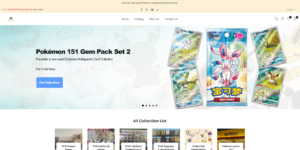
ポケモンカード向け高コンバージョンShopifyストアの設計
はじめに 収集可能な電子商取引の世界、特にポケモン トレーディング カード ゲーム (TCG) 市場では、Web サイトは単に製品をリストするだけでは不十分です。...
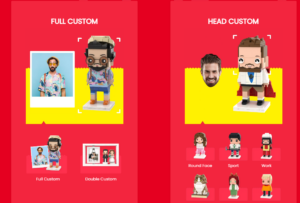
カスタムレンガブランドのための高コンバージョンShopifyデザイン
はじめに 今日の競争の激しいeコマース市場、特にパーソナライズされたギフトやコレクターズアイテムの分野では、Shopifyのウェブサイトは商品を展示する以上の機能を提供する必要があります。それは….

Shopifyサポートへの問い合わせ方法:シンプルでストレスフリーなガイド
Shopifyストアの運営は、混乱するのではなく、ワクワクするものであるべきです。疑問が生じたり、問題が発生して作業が滞ったりした場合でも、Shopifyは状況に応じて複数のサポートパスをご用意しています。.

Shopifyストアを非アクティブ化する方法:分かりやすく実践的なガイド
Shopifyストアの無効化はそれほど複雑ではありませんが、多くのマーチャントが見落としている影響があります。このガイドでは、そのプロセスを分かりやすく解説します。.