











Aucun produit dans le panier.

Si vous apprenez le développement WordPress, si vous créez des sites web pour des clients ou si vous préparez des projets avant leur mise en ligne, disposer d'un environnement de développement local fiable est essentiel.
Pour les utilisateurs Windows, Laragon est devenu l'un des outils de serveur local les plus populaires grâce à sa rapidité, sa simplicité et sa conception conviviale pour les développeurs. Combiné avec WordPress, Il vous permet de créer, de tester et d'améliorer des sites web localement, sans toucher à un serveur en production.
Ce guide vous explique comment installer WordPress sur Laragon de manière claire et accessible aux débutants. Même si vous n'avez jamais travaillé avec un environnement local auparavant, cet article vous guidera pas à pas tout au long du processus.

Laragon est un environnement de développement local tout-en-un conçu spécifiquement pour Windows. Il intègre tout le nécessaire pour exécuter des sites web dynamiques en local, notamment :
Contrairement aux outils plus anciens comme XAMPP ou WAMP, Laragon privilégie la rapidité, la simplicité et la flexibilité. Vous pouvez créer un nouveau site WordPress en quelques minutes, changer facilement de version PHP et maintenir votre système propre.
Pour les développeurs et les concepteurs, Laragon est particulièrement utile lorsque :
Avant de voir comment installer WordPress sur Laragon, il est important de comprendre pourquoi l'installation locale est importante.
L'installation locale de WordPress vous permet de :
Pour les agences, les indépendants et les équipes internationales, le développement WordPress local est un flux de travail standard et très efficace.
Avant d'installer WordPress sur Laragon, assurez-vous que votre système répond aux exigences de base suivantes :
Laragon est léger, donc la plupart des machines Windows modernes pourront l'exécuter sans problème.
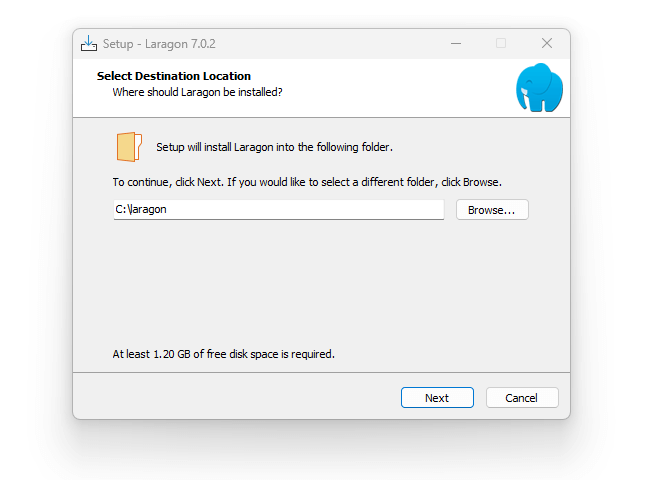
Commencez par télécharger Laragon depuis son site officiel. Choisissez la version complète, qui inclut tous les composants essentiels.
Une fois téléchargé :
Après avoir ouvert Laragon, vous devriez voir un panneau de configuration épuré avec les options Démarrer tout, Web et Base de données.
Cliquez sur « Tout démarrer » pour exécuter Apache/Nginx et MySQL.
Si tout devient vert, votre serveur local est prêt.
Ensuite, téléchargez la dernière version de WordPress depuis son site officiel.
Vous recevrez un .fermeture éclair fichier contenant les fichiers principaux de WordPress.
Ne l'extrayez pas encore — nous le placerons d'abord dans le bon répertoire.
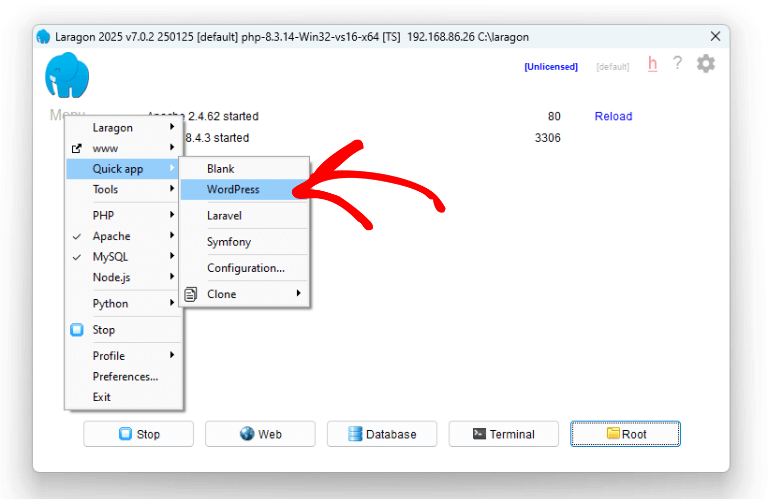
Laragon utilise une structure de dossiers simple.
www dossierPar exemple:
www/ └── monwordpresssite/
Extrayez maintenant le fichier ZIP WordPress dans ce dossier.
Après extraction, le dossier devrait contenir des fichiers tels que :
WordPress nécessite une base de données pour stocker le contenu, les paramètres et les informations utilisateur.
Pour en créer un à Laragon :
racine (sans mot de passe)wordpress_local)Vous n'avez pas besoin de créer les tableaux manuellement : WordPress s'en chargera.
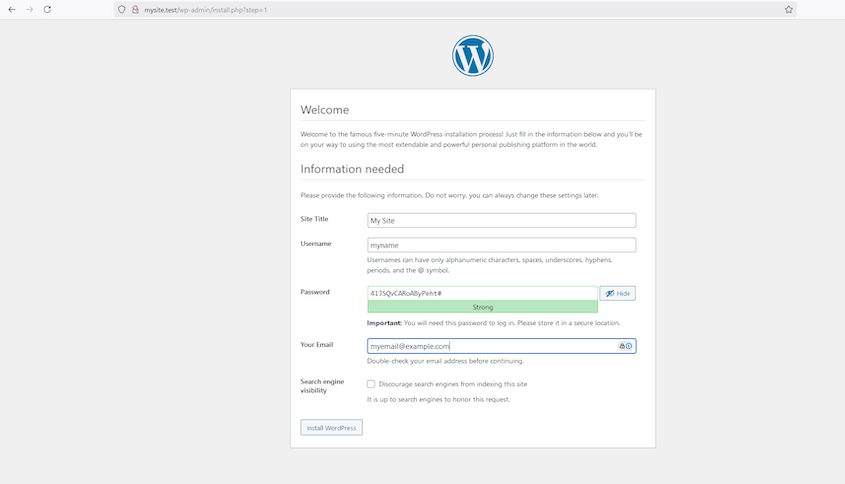
Il est maintenant temps d'accéder à votre site dans votre navigateur.
Laragon crée automatiquement des hôtes virtuels, il vous suffit donc d'ouvrir :
http://mywordpresssite.test
Si la configuration est correcte, vous verrez l'écran d'installation de WordPress.
C'est l'un des plus grands avantages de Laragon : vous n'avez pas besoin de vous soucier des fichiers hosts ni de la configuration manuelle.
L'assistant d'installation de WordPress vous guidera tout au long des dernières étapes.
Vous devrez saisir :
wordpress_localracinehôte localwp_ (La valeur par défaut convient)Cliquez sur Soumettre, puis sur Lancer l'installation.
Ensuite, définissez :
Une fois l'opération terminée, WordPress finalisera la configuration.
Après l'installation, connectez-vous à votre panneau d'administration WordPress local :
http://mywordpresssite.test/wp-admin
Vous disposez désormais d'un site WordPress entièrement fonctionnel, exécuté localement sur Laragon.
À partir d'ici, vous pouvez :
Bien que Laragon soit facile à utiliser pour les débutants, quelques problèmes peuvent survenir.
Si Apache ne démarre pas, il est possible qu'un autre programme utilise le port 80.
Solution:
Vérifiez deux fois :
Essayer:
La plupart des problèmes peuvent être résolus en quelques minutes.
Comparé aux autres outils locaux, Laragon offre :
Pour les concepteurs et les développeurs travaillant sur plusieurs projets WordPress, Laragon améliore considérablement l'efficacité.
L'installation de WordPress sur Laragon n'est que la première étape.
Une fois votre site prêt, vous voudrez probablement :
Ceci est particulièrement important pour les entreprises transfrontalières, où la structure du site web, sa vitesse et les signaux de confiance qu'il véhicule ont un impact direct sur les ventes.
Apprendre à installer WordPress sur Laragon Vous bénéficiez ainsi d'un contrôle total sur votre flux de développement, mais transformer un site local en un site web performant et générateur de revenus représente un autre défi.
Au AIRSANG, nous sommes spécialisés dans :
Que vous partiez de zéro, que vous migriez d'une version locale à une version en production ou que vous repensiez votre site pour de meilleures conversions, notre équipe peut vous aider à aller plus vite et à éviter des erreurs coûteuses.
Si vous travaillez sur un projet WordPress et que vous souhaitez un accompagnement professionnel, de la structure au design en passant par le lancement,AIRSANG est là pour vous aider.


















