Quando um site WordPress começa a ficar lento, exibir erros inesperados ou até meme parar de funcionar corretamente, muitas pessoas pensam que o problema está no servidor ou no tema.
En réalité, l’un des motifs les plus courants est lié à la mémoire de WordPress.
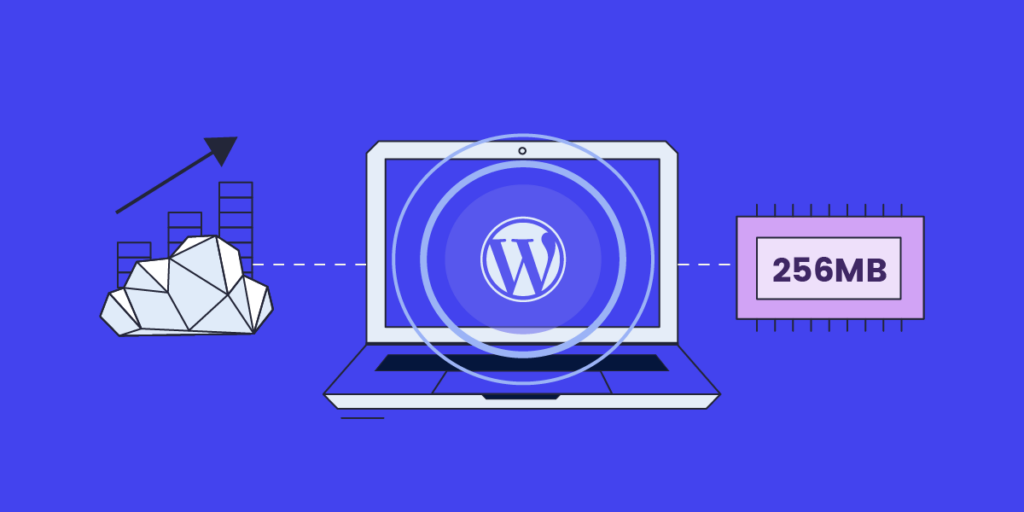
Dans ce guide éducatif, vous allez comprendre que c'est la limite de mémoire de WordPress, car cela est important, quand il augmente et comment il fait cette forme, même s'il s'agit d'un développeur.
Quelle est la limite de mémoire de WordPress ?
Le WordPress est construit en PHP. Cela signifie que, toujours lorsque vous accédez à votre site, le serveur précis réserve une quantité de mémoire spécifique pour exécuter des scripts, charger des plugins, traiter des images et monter des pages.
La limite de mémoire de WordPress définit exactement la quantité de mémoire PHP pour chaque processus que vous pouvez utiliser.
Si c'est limite pour beaucoup, le site peut présenter des problèmes comme :
- Erros de tela branca
- Messages d'erreur inattendus
- Área administrativa lenta
- Plugins qui ne fonctionnent pas correctement
- Falhas pour importer des produits ou des images
Pourquoi WordPress a-t-il une limite de mémoire ?
Par exemple, la tente WordPress est de niveau et compatible avec la plupart des serveurs.
Par conséquent, il définit les limites relatives aux conservateurs :
- 40MB pour les sites publics
- 64 Mo pour le tableau d'administration
Pour les sites simples, cela peut fonctionner comme ça.
Mais pour les sites professionnels, les bureaux virtuels, les sites multilingues ou les projets internationaux, cette valeur costumée est insuffisante.
Quand voulez-vous augmenter la limite de mémoire de WordPress ?
Nem todo site précisa de plus memória. Mais vous avez été particulièrement précis pour augmenter la limite de mémoire de WordPress :
- Usa muitos plugins
- Trabalha com Elementor, WPBakery ou d'autres constructeurs visuels
- Tem uma loja WooCommerce
- Utiliser des plugins de traduction ou SEO avancés
- Importer plusieurs produits, publications ou images
- Exploiter un site B2B ou international
Dans les projets de commerce électronique transfrontalier, c'est aussi plus commun.
Erreurs communes liées à une mémoire insuffisante
Le signal le plus classique est ce message :
Erreur fatale : la mémoire allouée (X octets) est insuffisante.
Mais toujours le problème apparaît de forme très claire. À ce moment-là, les symptômes sont vrais :
- L'éditeur ne peut apporter aucune modification
- Le site peut apparaître dans les pages déterminées
- Le backend est extrêmement lent
- Mises à jour des plugins Falham
Ces comportements indiquent que WordPress est “ battendo no teto ” avec la mémoire disponible.
Comment vérifier la limite de mémoire actuelle
Avant de modifier quoi que ce soit, il est important de savoir la quantité de mémoire sur votre site qui est disponible.
Vous pouvez vérifier ces différentes formes :
- Pas de peinture sur WordPress → Ferramentas → Saúde do Site
- Através de plugins de diagnostic
- Pelo arquivo
phpinfo()pas de serveur
Cela signifie que le problème n'est ni WordPress, ni PHP, ni aucun serveur comme une chose à faire.
Méthodes pour augmenter la limite de mémoire de WordPress
Maintenant, nous sommes sur le point principal : comment augmenter exactement la limite de mémoire.
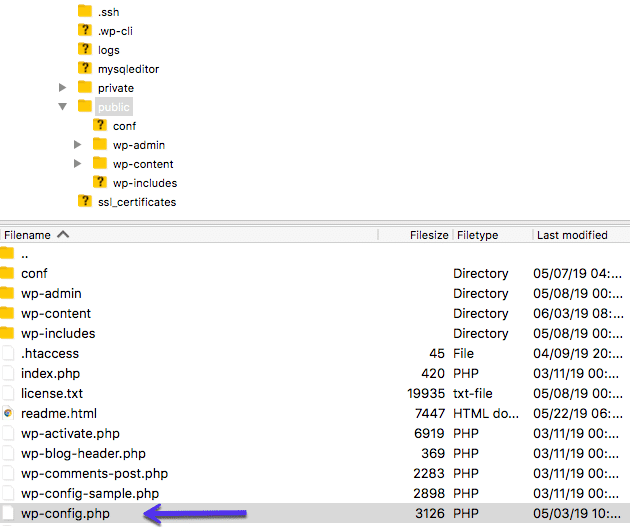
1. Ajouter à wp-config.php
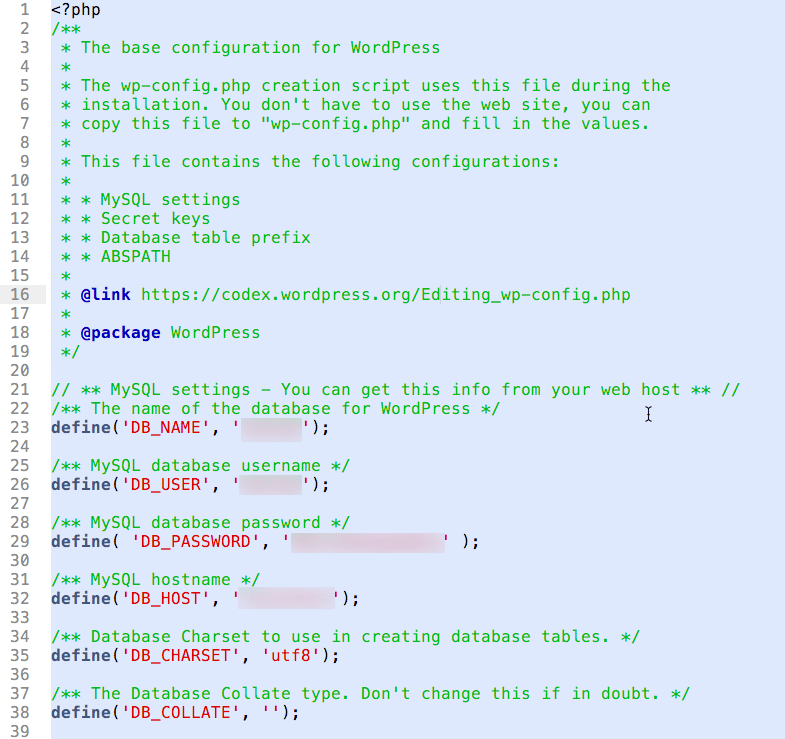
C'est la méthode la plus pratique et la plus sûre.
Vous ajouterez les lignes suivantes dans votre fichier wp-config.php:
définir('WP_MEMORY_LIMIT', '256M'); définir('WP_MAX_MEMORY_LIMIT', '256M');
Essas linhas dizem ao WordPress quanto ele pode pode usar tanto no frontend quanto no admin.
Pour la plupart des sites professionnels, 256 Mo sont d'une valeur équilibrée.
2. Ajustando o php.ini
Dans certains serveurs, la limite de WordPress est ignorée par le PHP qui est un peu plus petit.
Dans ce cas, vous devez éditer ou archiver précisément php.ini et procurar por:
limite de mémoire = 256 Mo
Se o valor estiver menor, aumente e salve o arquivo.
3. Utilisation du fichier .htaccess
Dans les serveurs Apache, vous pouvez également essayer :
php_value memory_limit 256M
Cette méthode fonctionne simplement si le serveur permet ce type de configuration.
4. Configurations sur le tableau de l'hôpital
Plusieurs fournisseurs modernes offrent un contrôle direct sur la mémoire PHP :
- cPanel
- Plesk
- CloudPanel
- Painéis personnalisés
Dans ces cas-là, il suffit de sélectionner la version de PHP et de définir la limite souhaitée.
Quelle quantité de mémoire est vraiment nécessaire ?
Il n’existe pas de numéro magique, mais voici une référence pratique :
- Site institutionnel simple : 128 Mo
- Blog avec plugins avancés : 192 Mo
- Boutique WooCommerce : 256 Mo
- Site multilingue ou B2B international : 256–512 Mo
Augmenter maintenant n'est pas dangereux, mais aussi ne pas remplacer l'optimisation.
Augmenter la mémoire sans résoudre tout
Esse é um ponto importante.
Si votre site consomme beaucoup de mémoire, cela peut indiquer :
- Plugins mal optimisés
- Temas pesados
- Code redondant
- Falta de cache
- Images mal traitées
Ou alors, augmentez la limite, mais ne corrigez pas les problèmes structurels.
Dans des projets professionnels, l'idéal est de combiner :
- Mémoire adaptée
- Optimisation de la performance
- Architecture des plugins à réfléchir
- Serveur compatible avec la croissance du site
WordPress et projets internationaux
Sur les sites du marché international, la consommation de mémoire est principalement due à :
- Múltiplos idiomas
- Intégrations avec les passerelles de paiement
- Ferramentas de marketing
- Catalogues grands
- Regras fiscais e regionalais
Par conséquent, pour augmenter la limite de mémoire de WordPress, il n’y a qu’une seule question technique, mais cela fait partie de la stratégie de croissance.
Des outils pratiques pour augmenter la mémoire
Après avoir ajusté la limite, vous pourrez suivre certains éléments sélectionnés :
- Monitorar o consumo real
- Plugins de suppression nécessaires
- Utilisez correctement le cache
- Escolcher hospedagem adequada
- Tester les mises à jour dans la sécurité ambiante
Ces mesures évitent que le problème ne se reproduise dans le futur.
Conclusion
Permet d'augmenter la limite de mémoire du WordPress C'est essentiel pour que vous puissiez accéder à votre site en série.
Il n'est pas possible de corriger les erreurs, mais de garantir la stabilité, les performances et l'évolutivité.
Si vous êtes en train de construire un site pour les marchés internationaux, le commerce électronique ou les projets B2B, ajustez-le comme cela fait partie d'une base technique solide.
N / A AIRSANG, c'est exactement ce que nous pensons :
Nous avons choisi de structurer, d'optimiser et d'augmenter vos sites WordPress pour des opérations transfrontalières, combinant conception professionnelle, performances techniques et stratégie internationale.
Si vous êtes précis sur WordPress, la mémoire, les performances ou le design pour les marchés mondiaux, faites comme AIRSANG — nous vous recommandons d'aider votre projet à accroître la sécurité.