











No hay productos en el carrito.

Quando um site WordPress Começa a ficar lento, exhibir errores inesperados o até mesmo parar de funcionar correctamente, muchas personas piensan que el problema no está en el servidor o en el tema.
En realidad, dos motivos más comunes están relacionados con la memoria de WordPress.
Esta guía educativa, vas a entender que es el límite de la memoria de WordPress, por lo que ele é importante, cuando lo aumenta y como hace la forma correcta, mesmo sem ser um desenvolvedor.
El WordPress está construido en PHP. Esto significa que siempre que acceda a su sitio, el servidor debe reservar una cantidad específica de memoria para ejecutar scripts, cargar complementos, procesar imágenes y montar páginas.
El límite de memoria de WordPress define exactamente cuánta memoria PHP cada proceso puede usar.
Se esse limite for muito baixo, o site pode presentar problemas como:
Por padrão, o WordPress tenta ser leve y compatible con la mayoría de los servidores.
Por eso, ele define límites relativamente conservadores:
Para sitios simples, isso pode funcionar bien.
Mas para sitios profesionales, lojas virtuais, sitios multilíngues o proyectos internacionales, ese valor costuma será insuficiente.
Nem todo site precisa de más memoria. Pero realmente es necesario aumentar el límite de memoria de WordPress:
En proyectos de comercio electrónico transfronterizo, isso é ainda mais comum.
La señal más clásica es este mensaje:
Error fatal: Se agotó el tamaño de memoria permitido de X bytes
Mas nem siempre o problema aparece de forma tan clara. A veces, los síntomas son sutis:
Estos comportamientos personalizados indican que WordPress está “batendo no teto” en la memoria disponible.
Antes de alterar cualquier cosa, es importante saber cuánta memoria tiene su sitio disponible.
Puedes verificar esto de varias formas:
phpinfo() sin servidorEsto ayuda a entender si el problema no es WordPress, PHP o servidor como todo.
Agora vamos ao ponto principal: como aumentar corretamente o límite de memoria.
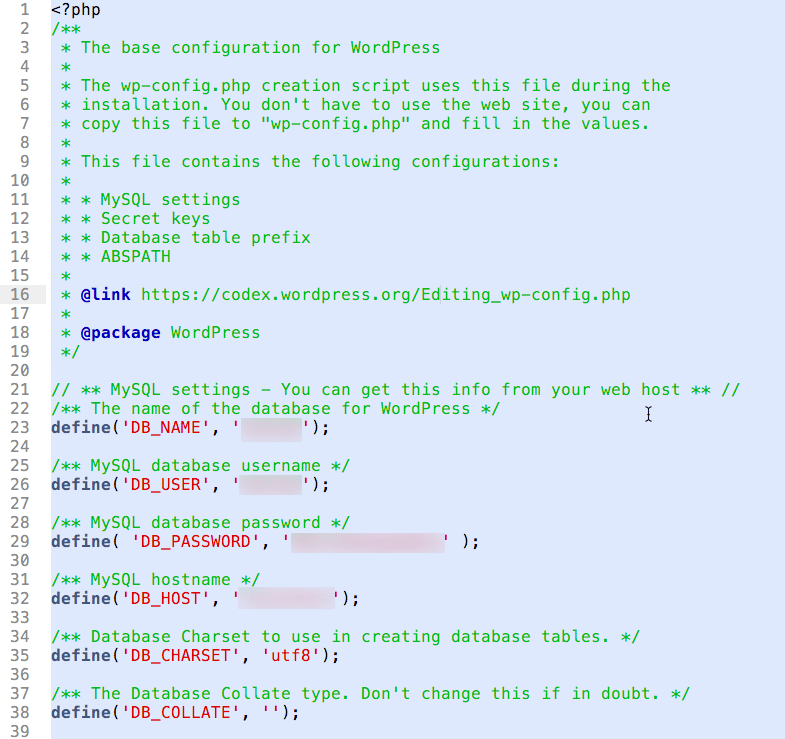
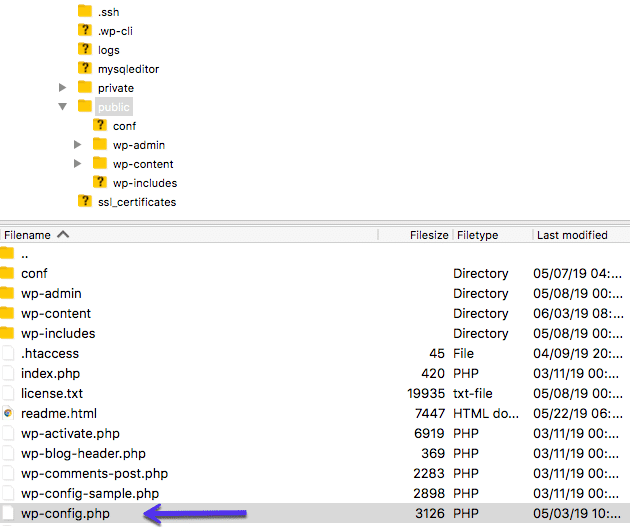
Este es el método más común y seguro.
Você adiciona as seguintes linhas no arquivo wp-config.php:
define('LÍMITE_DE_MEMORIA_WP', '256M'); define('LÍMITE_DE_MEMORIA_WP_MÁXIMO', '256M');
Estas son algunas de las líneas que existen en WordPress mientras se pueden usar tanto sin frontend como sin administrador.
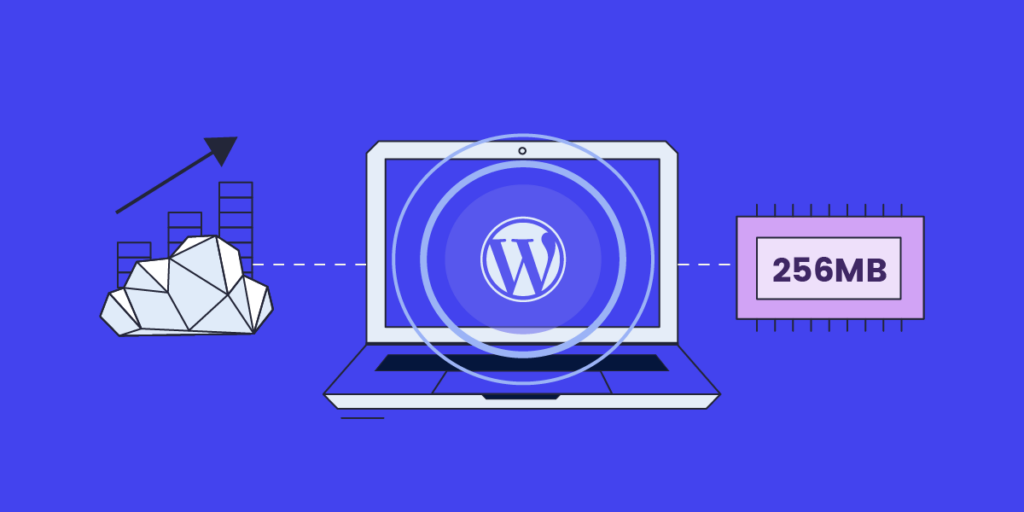
Para la mayoría de los sitios profesionales, 256 MB es un valor equilibrado.
En algunos servidores, el límite de WordPress es ignorado si PHP siempre es un tema menor.
En este caso, debes editar el archivo. php.ini e procurar por:
límite de memoria = 256M
Se o valor estiver menor, aumente e salve o arquivo.
En servidores Apache, también es posible tener:
valor_php límite_de_memoria 256M
Este método funciona sólo si el servidor permite ese tipo de configuración.
Muchos proveedores modernos ofrecen control directo de la memoria PHP:
En estos casos, basta con seleccionar la versión de PHP y definir el límite deseado.
No existe un número mágico, pero aquí hay una referencia práctica:
Aumentar los daños no es peligroso, pero tampoco sustituye la optimización.
Esse é um ponto importante.
Si su sitio contiene mucha memoria, también puede indicar:
Ou seja, aumente o limite ajuda, mas não corrige problemas estructurales.
En proyectos profesionales, lo ideal es combinar:
En sitios voltados para el mercado internacional, el consumo de memoria es mayor por causa de:
Por eso, aumentar el límite de memoria de WordPress no es solo una cuestión técnica, sino parte de la estrategia de crecimiento.
Después de ajustar o limitar, vale seguir algunos cuidados:
Esas acciones evitan que el problema cambie en el futuro.
Entender para aumentar el límite de memoria del WordPress Es esencial para que leva su sitio a serio.
No se trata sólo de corregir errores, sino de garantizar estabilidad, rendimiento y escalabilidad.
Si estás construyendo un sitio voltado para mercados internacionales, comercio electrónico o proyectos B2B, ajustes como esse fazem parte de una base técnica sólida.
N / A AIRSANG, é exactamente lo que hacemos:
Ayudamos a estructurar, optimizar y escalar nuestros sitios WordPress para operaciones transfronterizas, combinando diseño profesional, desempeño técnico y estrategia internacional.
Si necesita ayuda con WordPress, memoria, rendimiento o diseño para mercados globales, fale com a AIRSANG — Teremos prazer em ayudar a su proyecto a crecer con seguridad.


















