











No hay productos en el carrito.

Si está aprendiendo a desarrollar con WordPress, creando sitios web para clientes o preparando proyectos antes de lanzarlos en línea, es esencial contar con un entorno de desarrollo local confiable.
Para usuarios de Windows, Laragón se ha convertido en una de las herramientas de servidor local más populares gracias a su velocidad, simplicidad y diseño fácil de usar para desarrolladores. Combinado con WordPress, Le permite crear, probar y perfeccionar sitios web localmente, sin tocar un servidor en vivo.
En esta guía, explicaremos cómo instalar WordPress en Laragon de forma clara y sencilla para principiantes. Incluso si nunca has trabajado con un entorno local, este artículo te guiará paso a paso por todo el proceso.

Laragon es un entorno de desarrollo local todo en uno diseñado específicamente para Windows. Incluye todo lo necesario para ejecutar sitios web dinámicos localmente, incluyendo:
A diferencia de herramientas más antiguas como XAMPP o WAMP, Laragon se centra en la velocidad, la simplicidad y la flexibilidad. Puedes crear un nuevo sitio de WordPress en minutos, cambiar de versión de PHP fácilmente y mantener tu sistema limpio.
Para desarrolladores y diseñadores, Laragon es especialmente útil cuando:
Antes de profundizar en cómo instalar WordPress en Laragon, es importante comprender por qué es importante la instalación local.
Instalar WordPress localmente le permite:
Para agencias, autónomos y equipos transfronterizos, el desarrollo local de WordPress es un flujo de trabajo estándar y altamente eficiente.
Antes de instalar WordPress en Laragon, asegúrese de que su sistema cumpla estos requisitos básicos:
Laragon es liviano, por lo que la mayoría de las máquinas Windows modernas lo ejecutarán sin problemas.
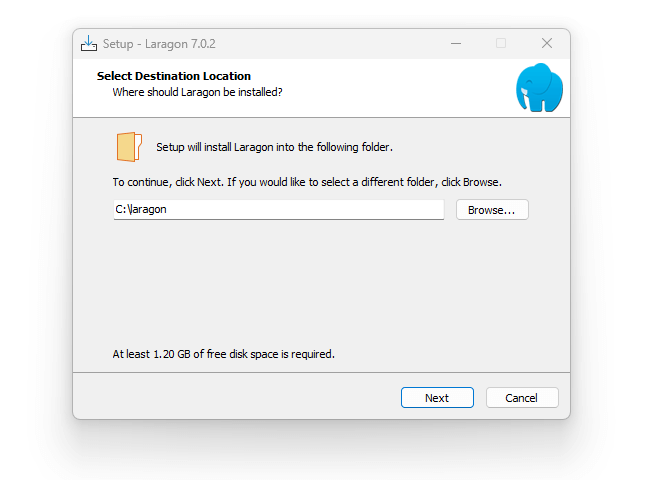
Primero, descarga Laragon desde su sitio web oficial. Elige la versión completa, que incluye todos los componentes esenciales.
Una vez descargado:
Después de abrir Laragon, debería ver un panel de control limpio con las opciones Iniciar todo, Web y Base de datos.
Haga clic en Iniciar todo para ejecutar Apache/Nginx y MySQL.
Si todo se vuelve verde, su servidor local está listo.
A continuación, descargue la última versión de WordPress desde su sitio web oficial.
Recibirás un .cremallera archivo que contiene los archivos principales de WordPress.
No lo extraiga todavía: primero lo colocaremos en el directorio correcto.
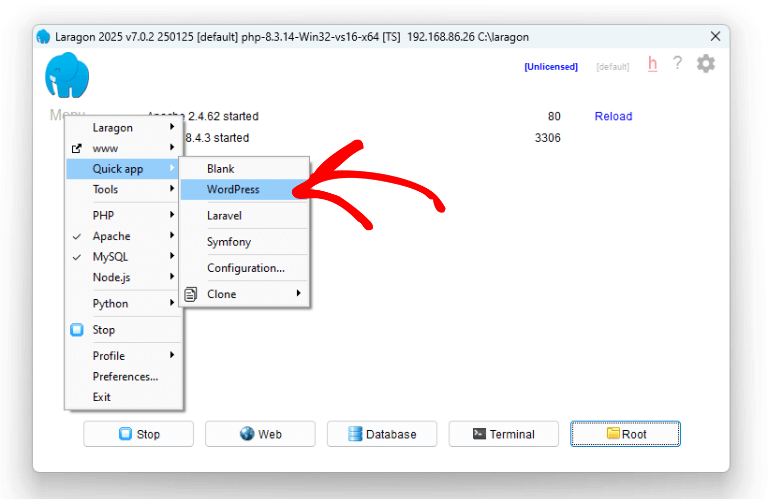
Laragon utiliza una estructura de carpetas simple.
www carpetaPor ejemplo:
www/ └── miwordpresssitio/
Ahora extraiga el archivo ZIP de WordPress en esta carpeta.
Después de la extracción, la carpeta debe contener archivos como:
WordPress requiere una base de datos para almacenar contenido, configuraciones e información del usuario.
Para crear uno en Laragon:
raíz sin contraseña)wordpress_local)No es necesario crear tablas manualmente: WordPress se encargará de eso.
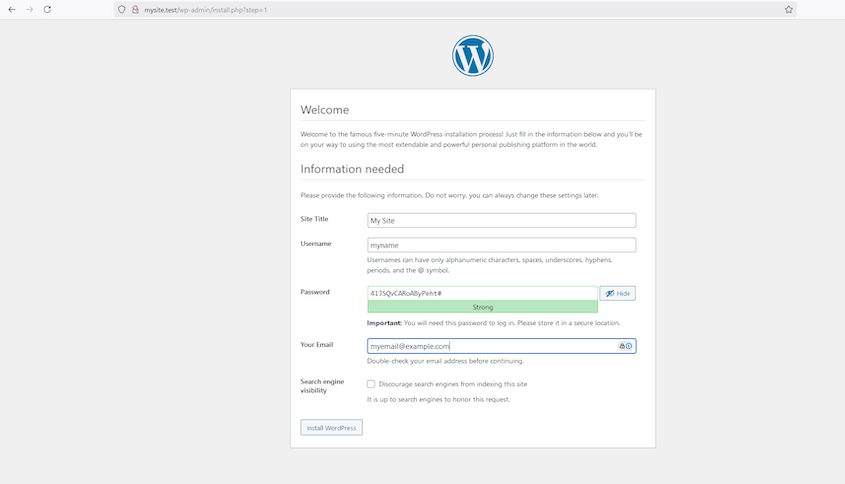
Ahora es el momento de acceder a su sitio en el navegador.
Laragon crea automáticamente hosts virtuales, por lo que puedes simplemente abrir:
http://miwordpresssite.prueba
Si está configurado correctamente, verá la pantalla de instalación de WordPress.
Esta es una de las mayores ventajas de Laragon: no es necesario modificar archivos de hosts ni realizar configuraciones manuales.
El asistente de configuración de WordPress lo guiará a través de los pasos finales.
Necesitarás ingresar:
wordpress_localraízhost localwp_ (el valor predeterminado está bien)Haga clic en Enviar y luego en Ejecutar la instalación.
A continuación, configure:
Una vez completado, WordPress finalizará la configuración.
Después de la instalación, inicie sesión en su panel de administración local de WordPress:
http://mywordpresssite.test/wp-admin
Ahora tienes un sitio de WordPress completamente funcional ejecutándose localmente en Laragon.
Desde aquí, puedes:
Aunque Laragon es apto para principiantes, pueden surgir algunos problemas.
Si Apache no se inicia, es posible que otro programa esté usando el puerto 80.
Solución:
Vuelva a comprobar:
Intentar:
La mayoría de los problemas se pueden resolver en minutos.
En comparación con otras herramientas locales, Laragon ofrece:
Para los diseñadores y desarrolladores que trabajan en múltiples proyectos de WordPress, Laragon mejora drásticamente la eficiencia.
Instalar WordPress en Laragon es solo el primer paso.
Una vez que su sitio esté listo, probablemente querrá:
Esto es especialmente importante para las empresas transfronterizas, donde la estructura del sitio web, la velocidad y las señales de confianza afectan directamente las ventas.
Aprendiendo a instalar WordPress en Laragón Le brinda control total sobre su flujo de trabajo de desarrollo, pero convertir un sitio local en un sitio web de alto rendimiento y generador de ingresos es otro desafío.
En AIRSANG, Nos especializamos en:
Ya sea que esté construyendo desde cero, migrando de local a vivo o rediseñando para lograr mejores conversiones, nuestro equipo puede ayudarlo a avanzar más rápido y evitar errores costosos.
Si está trabajando en un proyecto de WordPress y desea asistencia profesional, desde la estructura hasta el diseño y el lanzamiento,AIRSANG Está aquí para ayudar.


















