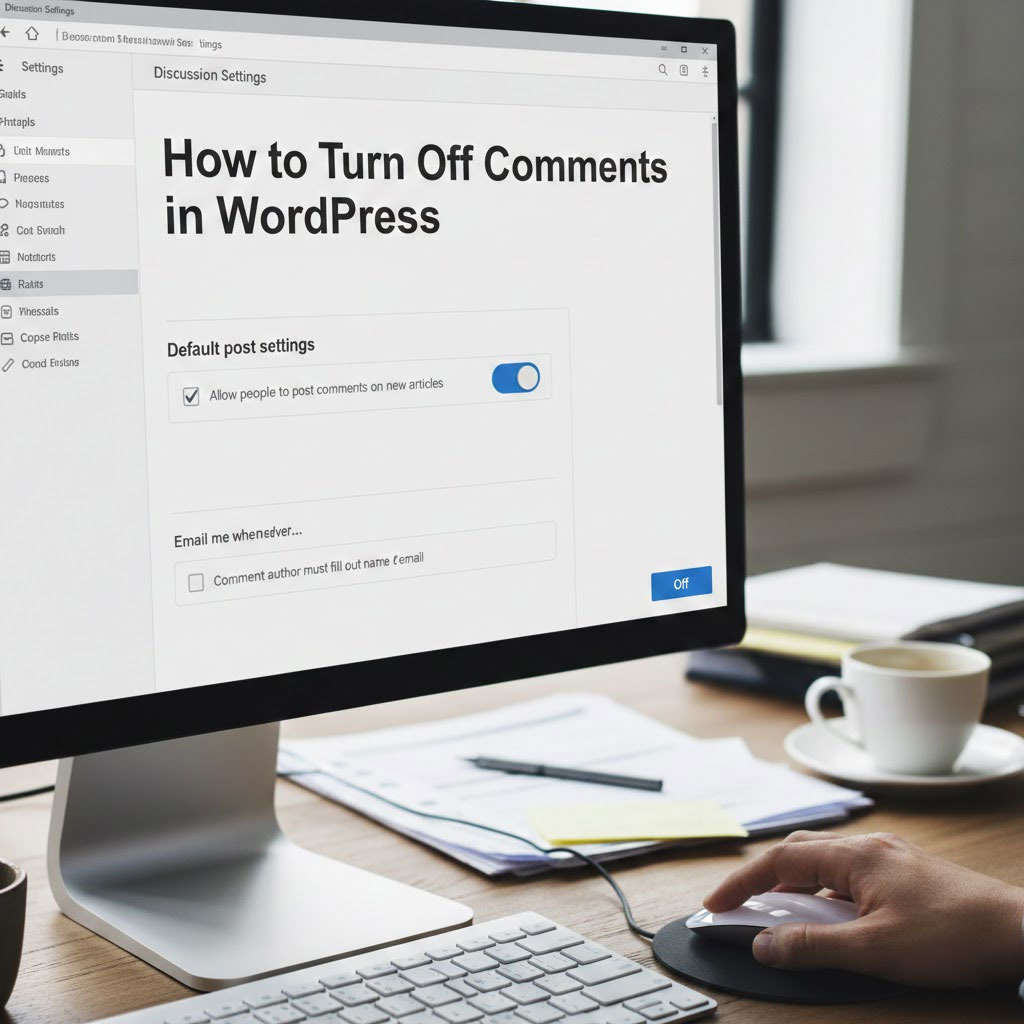
Cómo desactivar los comentarios en WordPress (sin perder la cabeza)

Cómo desactivar los comentarios en WordPress

Hablemos de los comentarios de WordPress.

En teoría, los comentarios son geniales.
Fomentan el debate.
Construyen comunidad.
Hacen que su sitio web se sienta “vivo”.”

¿En realidad?

A menudo son un imán para los robots de spam, los estafadores de SEO y ese tipo que realmente quiere discutir sobre algo completamente ajeno.

Así que si alguna vez has pensado:

“Solo quiero que los comentarios desaparezcan. Discretamente. Para siempre.”

No estás solo.

La buena noticia: desactivar los comentarios en WordPress es fácil, una vez que sabes dónde oculta WordPress los interruptores.

Analicemos todas las formas sensatas de controlar, deshabilitar o permitir comentarios de forma selectiva, sin afectar su sitio ni su paciencia.

Primero: ¿Realmente necesitas comentarios?

Antes de empezar a cambiar de opinión, seamos honestos.

No todos los sitios web se benefician de los comentarios.

Los comentarios tienen sentido si:

  • Tienes un blog con lectores activos.
  • Publicas artículos de opinión o tutoriales
  • ¿De verdad respondes a los comentarios?

Los comentarios a menudo no tienen sentido si:

  • Tienes un sitio web empresarial
  • Vendes productos o servicios
  • Ya gestionas la comunicación mediante formularios, correo electrónico o chat.

Para muchos sitios modernos, los comentarios agregan ruido, no valor.

Apagarlos no es anti-comunidad.
Es un diseño intencional.
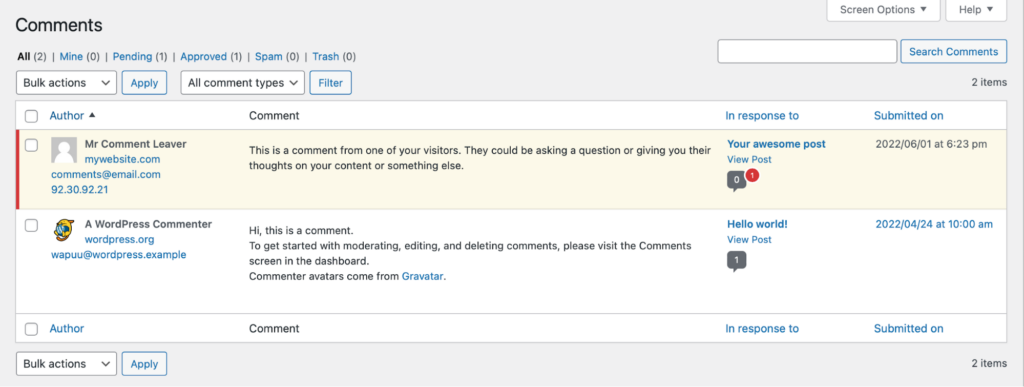
Cómo gestiona WordPress los comentarios (en términos sencillos)

Cómo desactivar los comentarios en WordPress: cómo gestiona los comentarios

WordPress trata los comentarios de dos maneras principales:

  1. Configuración global: afecta publicaciones futuras
  2. Configuraciones a nivel de publicación: afectan publicaciones o páginas individuales

Por eso la gente se confunde.
Desactivan los comentarios a nivel global, pero las publicaciones antiguas aún permiten comentarios.

Arreglemos esto apropiadamente.

Opción 1: Activar o desactivar los comentarios para todas las publicaciones futuras

Este es el interruptor maestro.

Si deseas que de ahora en adelante dejen de aparecer comentarios en cualquier cosa que publiques, haz lo siguiente:

Paso a paso

  1. Ve a tu Panel de control de WordPress
  2. Hacer clic Configuración → Discusión
  3. Encuentra la sección llamada Configuración de publicación predeterminada
  4. Busque: “Permitir que las personas envíen comentarios en nuevas publicaciones”
  5. ✅ Marcado = comentarios ACTIVADOS
    ❌ Sin marcar = comentarios DESACTIVADOS
  6. Hacer clic Guardar cambios

Eso es todo.

A partir de este punto:

  • Las nuevas publicaciones no tendrán comentarios (si están deshabilitadas)
  • Las publicaciones antiguas permanecen exactamente como están

Lo que nos lleva a…

“"¿Por qué siguen apareciendo comentarios en publicaciones antiguas?"”

Porque a WordPress le encanta la consistencia, a veces demasiado.

La configuración global no afecta retroactivamente el contenido existente.

Si publicaste publicaciones cuando los comentarios estaban habilitados, se conservarán a menos que los cambies individualmente (o en masa).

Vamos a manejar eso.

Opción 2: Habilitar o deshabilitar comentarios en una publicación o página específica

Esto es perfecto cuando:

  • Quieres comentarios en las publicaciones del blog.
  • Pero NO en páginas como “Acerca de”, “Contacto” o “Pagar”

Paso a paso

  1. Ir a Publicaciones o Páginas
  2. Haz clic en la publicación o página que deseas editar
  3. Mira el barra lateral de configuración de la derecha
    • Si no lo ves, haz clic en el ícono ⚙️ Configuración (arriba a la derecha)
  4. Desplácese hasta Discusión
  5. Elegir:
    • Abierto → comentarios habilitados
    • Cerrado → comentarios deshabilitados
  6. Opcionalmente, alternar pingbacks
  7. Hacer clic Ahorrar

Hecho.

Sin plugins. Sin código. Sin drama.

“Espera, no veo la sección de discusión”

Momento clásico de WordPress.

Si falta el panel de discusión:

  • Haga clic en el menú de tres puntos (arriba a la derecha)
  • Seleccionar Preferencias
  • Permitir Discusión bajo Paneles

WordPress oculta cosas por diversión. No te lo imaginas.

Opción 3: Deshabilitar comentarios en varias publicaciones a la vez (edición masiva)

Si usted tiene:

  • 50 publicaciones
  • 200 publicaciones
  • O energía “He estado blogueando desde 2014”

Tú haces no Quiero hacer clic en las publicaciones una por una.

Pasos de edición masiva

  1. Ir a Publicaciones o Páginas
  2. Seleccione varios elementos utilizando las casillas de verificación
  3. Hacer clic Acciones masivas → Editar
  4. Hacer clic Aplicar
  5. Encuentra el Comentarios menú desplegable
  6. Elegir:
    • No permitir
  7. Hacer clic Actualizar

WordPress cerrará silenciosamente los comentarios de todo lo que hayas seleccionado.

Muy satisfactorio.

¿Qué pasa con los pingbacks y trackbacks?

Ah, sí: el intento de WordPress de ser social en 2006.

Los pingbacks y trackbacks permiten que otros sitios notifiquen al suyo cuando se vinculan con el suyo.

¿En realidad?

  • Mayormente spam
  • Rara vez útil
  • Casi siempre ignorado

Los verás en el mismo Discusión ajustes.

Recomendación:
👉 Apágalos a menos que tengas una razón específica para no hacerlo.

Control adicional: Configuración de moderación de comentarios

Si usted hacer Mantén los comentarios habilitados, aún tienes opciones.

Bajo Configuración → Discusión, puede:

  • Requerir que los usuarios inicien sesión para comentar
  • Mantener los comentarios para moderación
  • Bloquear comentarios con enlaces
  • Aprobar automáticamente a los comentaristas de confianza

Estas configuraciones son ideales para:

  • Reducir el spam
  • Cómo evitar la caída de enlaces
  • Mantener la cordura

Piénselo como control de multitudes, no como censura.

Comentarios vs. sitios web modernos: Una evaluación de la realidad del diseño

Esta es la verdad que muchas guías de WordPress no dicen:

La mayoría de los sitios web comerciales modernos no deberían utilizar comentarios.

La interacción de hoy ocurre a través de:

  • Formularios de contacto
  • Chat en vivo
  • Correo electrónico
  • Redes sociales

Los comentarios pueden:

  • Perjudicar el rendimiento de la página
  • Aumentar el mantenimiento de spam
  • Añadir riesgo legal/de moderación

Apagarlos suele ser una decisión estratégica, no una cuestión de pereza.

Errores comunes que se deben evitar

Vamos a ahorrarte frustraciones futuras.

❌ Desactivar los comentarios globalmente y asumir que las publicaciones antiguas están cubiertas
❌ Olvidar que las páginas tienen comentarios habilitados por defecto
❌ Usar complementos cuando la configuración nativa de WordPress ya funciona
❌ Permitir dejar comentarios en las páginas de pago o de productos

Sí, eso pasa. Más de lo que crees.
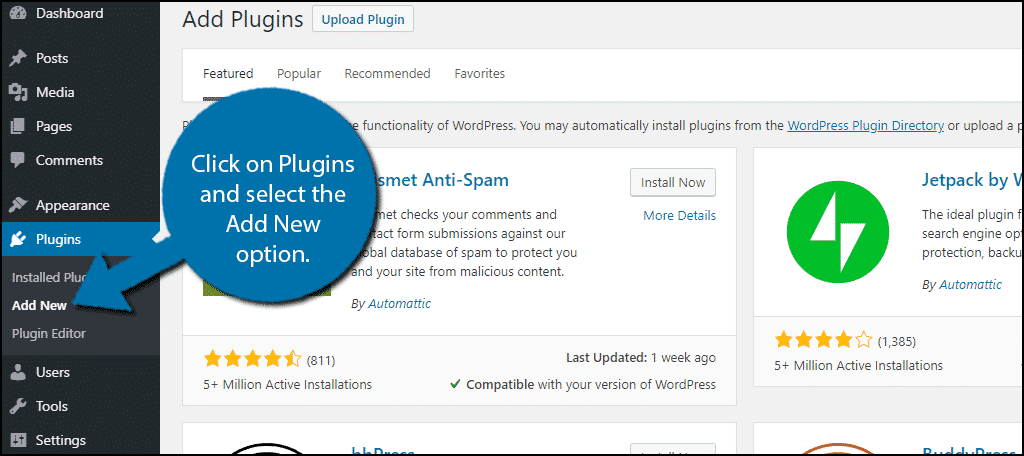
¿Necesita un complemento para deshabilitar los comentarios?

Cómo desactivar los comentarios en WordPress: ¿necesita un complemento para desactivar los comentarios?

Respuesta corta: No.

WordPress ya incluye todo lo que necesitas.

Los complementos solo tienen sentido si:

  • Quieres reglas avanzadas
  • Gestiona bibliotecas de contenido masivas
  • Necesita una lógica de comentarios basada en roles

De lo contrario, la configuración nativa es más limpia y rápida.

Reflexiones finales: Los comentarios son una opción, no un requisito

Los comentarios de WordPress no son obligatorios.
Son opcionales.

No estás “rompiendo” tu sitio al deshabilitarlos.
Estás dando forma al modo en que los usuarios interactúan con tu marca.

En AIRSANG, Esta mentalidad guía la forma en que construimos sitios web.
Nos especializamos en el comercio transfronterizo. WordPress y Shopify sitios web, centrándose en la estructura, el rendimiento, la claridad y la conversión, no solo en las funciones predeterminadas.

Ya sea:

  • Desactivar los comentarios
  • Limpieza de diseños inflados
  • Diseño de páginas globales escalables

Ayudamos a las marcas a crear sitios web que realmente funcionan.

Si está planeando un rediseño, expandirse internacionalmente o desea un diseño más limpio e intencional, WordPress configuración, seguir AIRSANG.
No solo diseñamos sitios web: diseñamos sistemas que crecen con su negocio.


Entregado en todo el mundo

AIRSANG ofrece soluciones rentables de diseño web, identidad visual de marca y comercio electrónico. Desde Shopify y WordPress hasta imágenes de productos de Amazon, ayudamos a las marcas globales a construir, elevar y hacer crecer su negocio en línea.

Diseñar y construir un sitio web WordPress o sitio corporativo con un sistema completo de comercio electrónico para usted.

Diseñar y construir un sitio web WordPress o sitio corporativo con un sistema completo de comercio electrónico para usted.

Rango de precios: desde $200.00 hasta $2,500.00
Requisitos personalizados o presupuestos especiales

Requisitos personalizados o presupuestos especiales

El precio original era: $2.00.El precio actual es: $1.00.

¿Listo para transformar su empresa?

Reserve una llamada para obtener más información sobre cómo nuestra agencia de marketing digital puede llevar su negocio al siguiente nivel.