إذا كنت تتعلم تطوير ووردبريس، أو تقوم ببناء مواقع ويب للعملاء، أو تقوم بإعداد المشاريع قبل إطلاقها عبر الإنترنت، فإن وجود بيئة تطوير محلية موثوقة أمر ضروري.
لمستخدمي نظام التشغيل ويندوز،, لاراغون أصبح أحد أكثر أدوات الخادم المحلي شيوعًا بفضل سرعته وبساطته وتصميمه الذي يسهل استخدامه من قبل المطورين. بالإضافة إلى ووردبريس, فهو يسمح لك بإنشاء مواقع الويب واختبارها وتحسينها محليًا - دون الحاجة إلى لمس خادم مباشر.
في هذا الدليل، سنشرح كيفية تثبيت ووردبريس على لاراغون بطريقة واضحة وسهلة للمبتدئين. حتى لو لم يسبق لك العمل مع بيئة محلية، ستُرشدك هذه المقالة خلال العملية بأكملها خطوة بخطوة.
ما هو Laragon ولماذا يُستخدم؟

Laragon هي بيئة تطوير محلية متكاملة مصممة خصيصًا لنظام التشغيل Windows. وهي تجمع كل ما يلزم لتشغيل مواقع الويب الديناميكية محليًا، بما في ذلك:
- أباتشي أو إنجينكس
- لغة PHP (تدعم إصدارات متعددة)
- MySQL أو MariaDB
- مضيفات افتراضية مدمجة
- تهيئة البيئة التلقائية
على عكس الأدوات القديمة مثل XAMPP أو WAMP، يركز Laragon على السرعة والبساطة والمرونة. يمكنك إنشاء موقع ووردبريس جديد في دقائق، والتبديل بين إصدارات PHP بسهولة، والحفاظ على نظامك نظيفًا.
بالنسبة للمطورين والمصممين، يُعد Laragon مفيدًا بشكل خاص عندما:
- اختبار قوالب أو إضافات ووردبريس
- بناء مواقع العملاء دون اتصال بالإنترنت
- ممارسة تطوير ووردبريس
- تجهيز المواقع قبل نقلها إلى خوادم الإنتاج
لماذا تثبيت ووردبريس محلياً؟
قبل أن نتعمق في كيفية تثبيت ووردبريس على لاراجون، من المهم أن نفهم لماذا يعد التثبيت المحلي مهمًا.
يتيح لك تثبيت ووردبريس محليًا ما يلي:
- جرب بأمان دون تعطيل موقع مباشر
- تطور بشكل أسرع دون الاعتماد على الإنترنت
- اختبر الإضافات والقوالب والتحديثات بدون مخاطرة
- وفر تكاليف الاستضافة أثناء التطوير
- العمل على مشاريع متعددة في نفس الوقت
بالنسبة للوكالات والمستقلين والفرق العابرة للحدود، يعد تطوير ووردبريس محليًا سير عمل قياسيًا وفعالًا للغاية.
متطلبات النظام قبل البدء
قبل تثبيت ووردبريس على لاراغون، تأكد من أن نظامك يفي بهذه المتطلبات الأساسية:
- ويندوز 10 أو أحدث
- صلاحيات المسؤول
- ذاكرة وصول عشوائي (RAM) بسعة 2 جيجابايت على الأقل (يوصى بـ 4 جيجابايت أو أكثر)
- مساحة كافية على القرص للمشاريع
برنامج Laragon خفيف الوزن، لذا فإن معظم أجهزة Windows الحديثة ستعمل بسلاسة.
الخطوة 1: قم بتنزيل وتثبيت Laragon
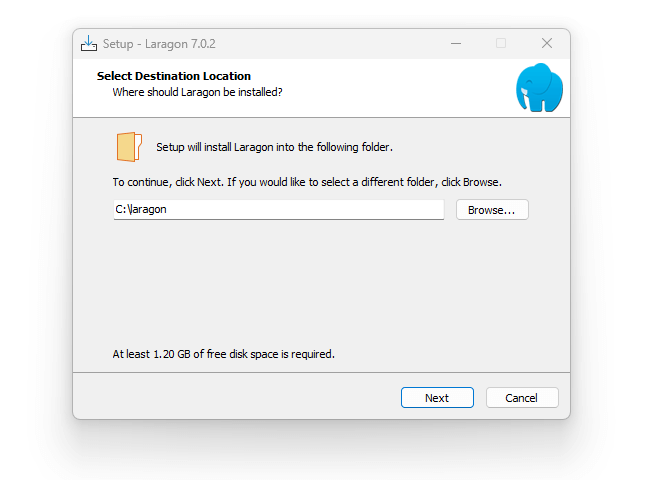
أولاً، قم بتنزيل برنامج Laragon من موقعه الرسمي. اختر النسخة الكاملة التي تتضمن جميع المكونات الأساسية.
بعد التنزيل:
- قم بتشغيل برنامج التثبيت كمسؤول
- اختر مجلد التثبيت (المجلد الافتراضي مناسب)
- أكمل عملية التثبيت
- إطلاق لاراجون
بعد فتح Laragon، يجب أن ترى لوحة تحكم نظيفة تحتوي على خيارات بدء الكل، والويب، وقاعدة البيانات.
انقر فوق "بدء الكل" لتشغيل Apache/Nginx وMySQL.
إذا تحول كل شيء إلى اللون الأخضر، فإن خادمك المحلي جاهز.
الخطوة الثانية: تحميل ووردبريس
بعد ذلك، قم بتنزيل أحدث إصدار من ووردبريس من موقعه الرسمي.
ستتلقى .أَزِيز ملف يحتوي على ملفات ووردبريس الأساسية.
لا تقم باستخراجه الآن - سنضعه في الدليل الصحيح أولاً.
الخطوة 3: إنشاء مجلد مشروع في Laragon
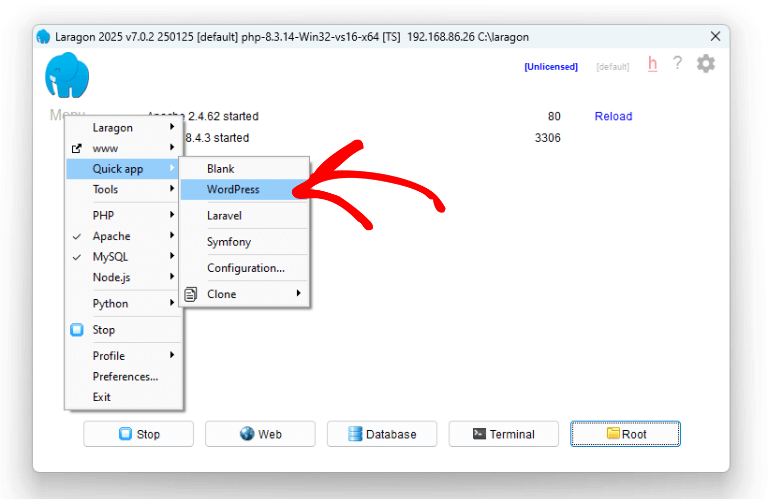
يستخدم Laragon بنية مجلدات بسيطة.
- انتقل إلى دليل تثبيت Laragon الخاص بك
- افتح
wwwمجلد - أنشئ مجلدًا جديدًا لموقع ووردبريس الخاص بك
على سبيل المثال:
www/ └── mywordpresssite/
الآن قم باستخراج ملف WordPress ZIP إلى هذا المجلد.
بعد الاستخراج، يجب أن يحتوي المجلد على ملفات مثل:
- wp-admin
- محتوى ووردبريس
- wp-includes
- wp-config-sample.php
الخطوة الرابعة: إنشاء قاعدة بيانات باستخدام لاراغون
يتطلب ووردبريس قاعدة بيانات لتخزين المحتوى والإعدادات ومعلومات المستخدم.
لإنشاء واحد في Laragon:
- أوبن لاراغون
- انقر على قاعدة البيانات
- اختر phpMyAdmin (أو المسؤول)
- تسجيل الدخول (عادةً ما يكون اسم المستخدم الافتراضي هو
جذر(بدون كلمة مرور) - انقر فوق جديد
- أنشئ قاعدة بيانات (على سبيل المثال:
wordpress_local)
لست بحاجة إلى إنشاء الجداول يدويًا - سيتولى ووردبريس ذلك.
الخطوة 5: الوصول إلى موقع ووردبريس المحلي الخاص بك
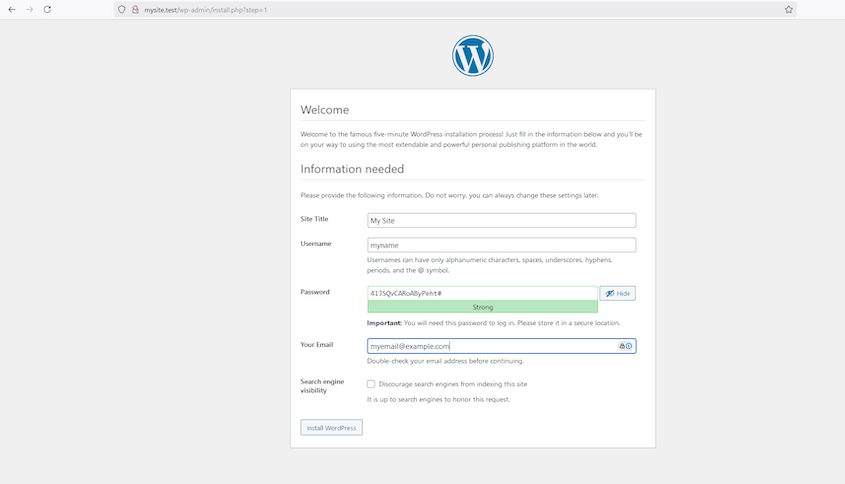
حان الآن وقت الوصول إلى موقعك في المتصفح.
يقوم Laragon بإنشاء مضيفات افتراضية تلقائيًا، لذا يمكنك ببساطة فتح ما يلي:
http://mywordpresssite.test
إذا تم ضبط الإعدادات بشكل صحيح، فسترى شاشة تثبيت ووردبريس.
هذه إحدى أكبر مزايا Laragon - فأنت لست بحاجة إلى العبث بملفات المضيفين أو التكوين اليدوي.
الخطوة 6: تشغيل معالج تثبيت ووردبريس
سيساعدك معالج إعداد ووردبريس في إتمام الخطوات النهائية.
ستحتاج إلى إدخال ما يلي:
- اسم قاعدة البيانات:
wordpress_local - اسم المستخدم:
جذر - كلمة المرور: (اتركها فارغة، إلا إذا قمت بتغييرها)
- مضيف قاعدة البيانات:
المضيف المحلي - بادئة الجدول:
wp_(الوضع الافتراضي جيد)
انقر على "إرسال"، ثم قم بتشغيل التثبيت.
ثم، قم بالإعداد التالي:
- عنوان الموقع
- اسم المستخدم الخاص بالمسؤول
- كلمة مرور المسؤول
- البريد الإلكتروني للمسؤول
بمجرد الانتهاء، سيقوم ووردبريس بإتمام عملية الإعداد.
الخطوة 7: تسجيل الدخول إلى لوحة تحكم ووردبريس الخاصة بك
بعد التثبيت، قم بتسجيل الدخول إلى لوحة تحكم ووردبريس المحلية الخاصة بك:
http://mywordpresssite.test/wp-admin
أصبح لديك الآن موقع ووردبريس يعمل بكامل طاقته محليًا على لاراغون.
من هنا، يمكنك:
- قم بتثبيت القوالب والإضافات
- صفحات التصميم
- تطوير ميزات مخصصة
- تخطيطات الاختبار والأداء
المشاكل الشائعة وكيفية حلها
على الرغم من أن Laragon مناسب للمبتدئين، إلا أنه قد تحدث بعض المشاكل.
تضارب الموانئ
إذا لم يبدأ برنامج Apache، فقد يكون هناك برنامج آخر يستخدم المنفذ 80.
حل:
- أغلق البرامج المتعارضة (سكايب، IIS، إلخ).
- أو قم بالتبديل إلى Nginx في إعدادات Laragon
خطأ في الاتصال بقاعدة البيانات
تحقق مرة أخرى:
- اسم قاعدة البيانات
- اسم المستخدم وكلمة المرور
- خدمة MySQL قيد التشغيل
الموقع لا يتم تحميله
يحاول:
- إعادة تشغيل لاراغون
- التحقق من أسماء المجلدات
- مسح ذاكرة التخزين المؤقت للمتصفح
يمكن حل معظم المشاكل في غضون دقائق.
لماذا يُعد Laragon مثاليًا لتطوير ووردبريس؟
بالمقارنة مع الأدوات المحلية الأخرى، يقدم Laragon ما يلي:
- سرعة بدء تشغيل
- إدارة نظيفة للمضيفين الافتراضيين
- سهولة التبديل بين إصدارات PHP
- خيار التركيب المحمول
- الحد الأدنى من فوضى الأنظمة
بالنسبة للمصممين والمطورين الذين يعملون على مشاريع ووردبريس متعددة، فإن Laragon يحسن الكفاءة بشكل كبير.
من التطوير المحلي إلى الموقع الإلكتروني المباشر
تثبيت ووردبريس على لاراغون هو مجرد الخطوة الأولى.
بمجرد أن يصبح موقعك جاهزًا، فمن المحتمل أن ترغب في القيام بما يلي:
- انقلها إلى خادم مباشر
- تحسين الأداء وتحسين محركات البحث
- صمم صفحات تركز على زيادة التحويل
- قم بإعداده للأسواق الدولية
يُعد هذا الأمر بالغ الأهمية بالنسبة للشركات العابرة للحدود، حيث يؤثر هيكل الموقع الإلكتروني وسرعته وإشارات الثقة بشكل مباشر على المبيعات.
كيف يمكن أن يساعد AIRSANG
تعلم كيفية التثبيت ووردبريس على لاراغون يمنحك ذلك تحكمًا كاملاً في سير عمل التطوير الخاص بك - لكن تحويل موقع محلي إلى موقع ويب عالي الأداء وموجه نحو تحقيق الإيرادات يمثل تحديًا آخر.
في أيرسانج, نحن متخصصون في:
- تصميم وتطوير مواقع الويب العابرة للحدود
- ووردبريس و Shopify حلول
- تصميمات تركز على التحويل
- استراتيجية بصرية وتجربة مستخدم على مستوى العلامة التجارية
- إعداد مواقع الويب للأسواق العالمية
سواء كنت تقوم بالبناء من الصفر، أو الانتقال من بيئة محلية إلى بيئة الإنتاج، أو إعادة التصميم لتحسين معدلات التحويل، يمكن لفريقنا مساعدتك على التحرك بشكل أسرع وتجنب الأخطاء المكلفة.
إذا كنت تعمل على مشروع ووردبريس وترغب في الحصول على دعم احترافي - من الهيكلة إلى التصميم إلى الإطلاق -أيرسانج موجود هنا للمساعدة.