











Giỏ hàng hiện không có sản phẩm nào.

Nếu bạn đang học lập trình WordPress, xây dựng website cho khách hàng hoặc chuẩn bị dự án trước khi ra mắt trực tuyến, việc có một môi trường phát triển cục bộ đáng tin cậy là điều thiết yếu.
Dành cho người dùng Windows, Laragon đã trở thành một trong những công cụ máy chủ cục bộ phổ biến nhất nhờ tốc độ, sự đơn giản và thiết kế thân thiện với nhà phát triển. Kết hợp với WordPress, Nó cho phép bạn xây dựng, kiểm thử và tinh chỉnh các trang web cục bộ mà không cần can thiệp vào máy chủ trực tuyến.
Trong hướng dẫn này, chúng tôi sẽ giải thích cách cài đặt WordPress trên Laragon một cách rõ ràng, dễ hiểu cho người mới bắt đầu. Ngay cả khi bạn chưa từng làm việc với môi trường cục bộ trước đây, bài viết này sẽ hướng dẫn bạn toàn bộ quy trình từng bước một.

Laragon là một môi trường phát triển cục bộ tất cả trong một được thiết kế đặc biệt cho Windows. Nó tích hợp mọi thứ cần thiết để chạy các trang web động trên máy tính cục bộ, bao gồm:
Khác với các công cụ cũ hơn như XAMPP hay WAMP, Laragon tập trung vào tốc độ, sự đơn giản và tính linh hoạt. Bạn có thể tạo một trang web WordPress mới chỉ trong vài phút, dễ dàng chuyển đổi giữa các phiên bản PHP và giữ cho hệ thống luôn sạch sẽ.
Đối với các nhà phát triển và thiết kế, Laragon đặc biệt hữu ích trong các trường hợp sau:
Trước khi đi sâu vào cách cài đặt WordPress trên Laragon, điều quan trọng là phải hiểu tại sao việc cài đặt cục bộ lại quan trọng.
Việc cài đặt WordPress trên máy tính cá nhân cho phép bạn:
Đối với các công ty, người làm việc tự do và các nhóm làm việc xuyên biên giới, phát triển WordPress tại chỗ là một quy trình làm việc tiêu chuẩn và hiệu quả cao.
Trước khi cài đặt WordPress trên Laragon, hãy đảm bảo hệ thống của bạn đáp ứng các yêu cầu cơ bản sau:
Laragon có dung lượng nhỏ, vì vậy hầu hết các máy tính Windows hiện đại đều có thể chạy nó một cách mượt mà.
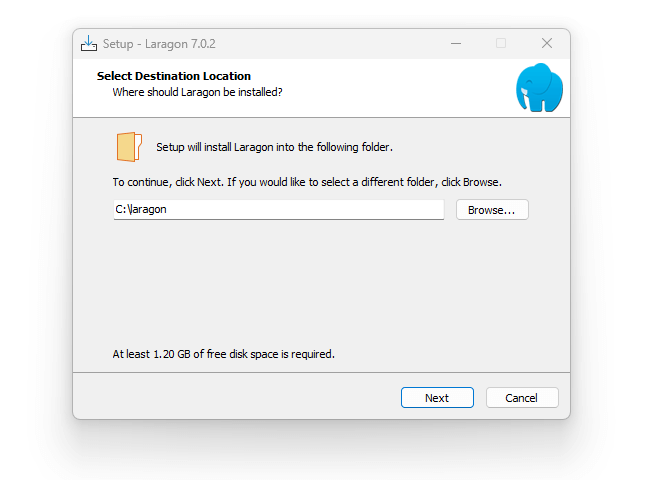
Trước tiên, hãy tải Laragon từ trang web chính thức của nó. Chọn phiên bản đầy đủ, bao gồm tất cả các thành phần cần thiết.
Sau khi tải xuống:
Sau khi mở Laragon, bạn sẽ thấy một bảng điều khiển gọn gàng với các tùy chọn Khởi động tất cả, Web và Cơ sở dữ liệu.
Nhấp vào "Bắt đầu tất cả" để chạy Apache/Nginx và MySQL.
Nếu mọi thứ chuyển sang màu xanh lá cây, máy chủ cục bộ của bạn đã sẵn sàng.
Tiếp theo, hãy tải xuống phiên bản WordPress mới nhất từ trang web chính thức của nó.
Bạn sẽ nhận được .zip Tệp chứa các tệp lõi của WordPress.
Đừng giải nén nó ngay — chúng ta sẽ đặt nó vào thư mục thích hợp trước.
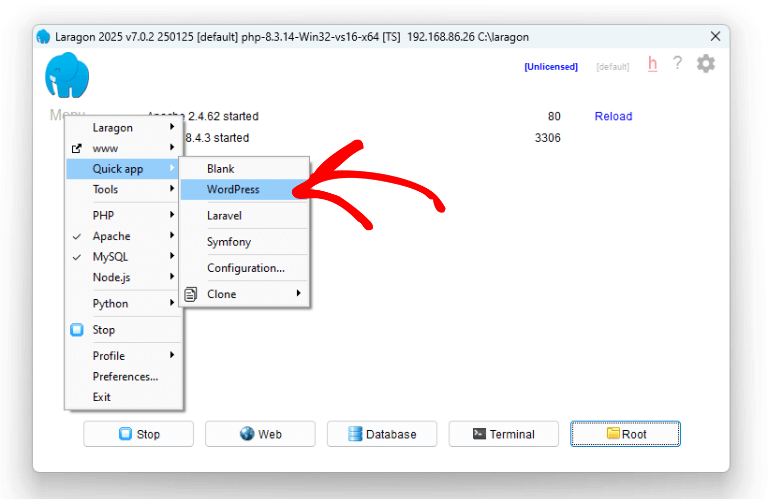
Laragon sử dụng cấu trúc thư mục đơn giản.
www thư mụcVí dụ:
www/ └── mywordpresssite/
Bây giờ hãy giải nén tệp ZIP WordPress vào thư mục này.
Sau khi giải nén, thư mục sẽ chứa các tệp như sau:
WordPress cần một cơ sở dữ liệu để lưu trữ nội dung, cài đặt và thông tin người dùng.
Để tạo một cái trong Laragon:
gốc (không có mật khẩu)wordpress_local)Bạn không cần phải tạo bảng thủ công — WordPress sẽ tự động xử lý việc đó.
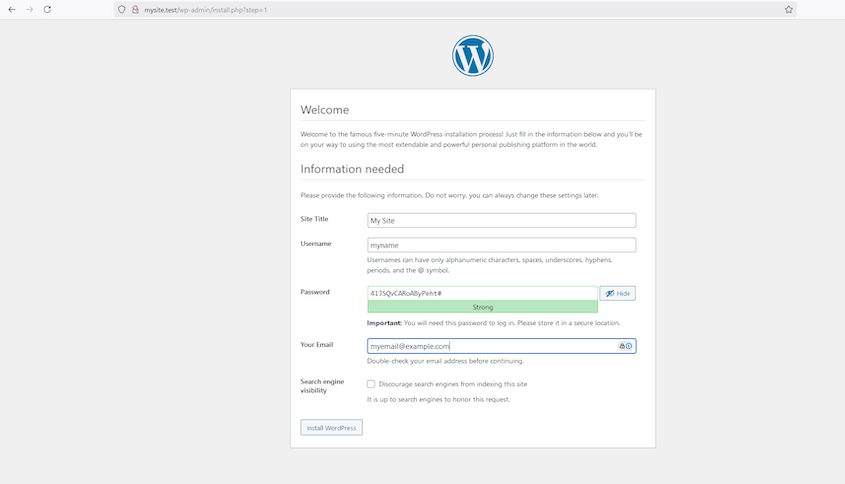
Giờ là lúc truy cập trang web của bạn trên trình duyệt.
Laragon tự động tạo các máy chủ ảo, vì vậy bạn chỉ cần mở:
http://mywordpresssite.test
Nếu cấu hình đúng, bạn sẽ thấy màn hình cài đặt WordPress.
Đây là một trong những ưu điểm lớn nhất của Laragon — bạn không cần phải chỉnh sửa file hosts hay cấu hình thủ công.
Trình hướng dẫn thiết lập WordPress sẽ hướng dẫn bạn hoàn tất các bước cuối cùng.
Bạn cần nhập:
wordpress_localgốcmáy chủ cục bộwp_ (Mặc định là được)Nhấp vào Gửi, sau đó Chạy cài đặt.
Tiếp theo, thiết lập:
Sau khi hoàn tất, WordPress sẽ tiến hành thiết lập cuối cùng.
Sau khi cài đặt xong, hãy đăng nhập vào bảng quản trị WordPress trên máy tính của bạn:
http://mywordpresssite.test/wp-admin
Giờ đây bạn đã có một trang web WordPress hoạt động đầy đủ chức năng chạy cục bộ trên Laragon.
Từ đây, bạn có thể:
Mặc dù Laragon thân thiện với người mới bắt đầu, nhưng vẫn có thể xảy ra một vài vấn đề.
Nếu Apache không khởi động được, có thể một chương trình khác đang sử dụng cổng 80.
Giải pháp:
Kiểm tra lại lần nữa:
Thử:
Hầu hết các vấn đề có thể được giải quyết trong vài phút.
So với các công cụ địa phương khác, Laragon cung cấp:
Đối với các nhà thiết kế và lập trình viên làm việc trên nhiều dự án WordPress, Laragon giúp cải thiện hiệu quả công việc một cách đáng kể.
Việc cài đặt WordPress trên Laragon chỉ là bước đầu tiên.
Khi trang web của bạn đã sẵn sàng, bạn có thể muốn:
Điều này đặc biệt quan trọng đối với các doanh nghiệp xuyên biên giới, nơi cấu trúc trang web, tốc độ và các tín hiệu về độ tin cậy ảnh hưởng trực tiếp đến doanh số bán hàng.
Tìm hiểu cách cài đặt WordPress TRÊN Laragon Nó cho phép bạn kiểm soát hoàn toàn quy trình phát triển của mình, nhưng việc biến một trang web cục bộ thành một trang web hiệu suất cao, tạo ra doanh thu lại là một thách thức khác.
Tại AIRSANG, Chúng tôi chuyên về:
Cho dù bạn đang xây dựng từ đầu, chuyển đổi từ máy chủ cục bộ sang máy chủ trực tuyến, hay thiết kế lại để cải thiện tỷ lệ chuyển đổi, đội ngũ của chúng tôi có thể giúp bạn tiến hành nhanh hơn và tránh những sai lầm tốn kém.
Nếu bạn đang thực hiện một dự án WordPress và muốn được hỗ trợ chuyên nghiệp—từ cấu trúc, thiết kế đến triển khai—AIRSANG Tôi ở đây để giúp đỡ.


















