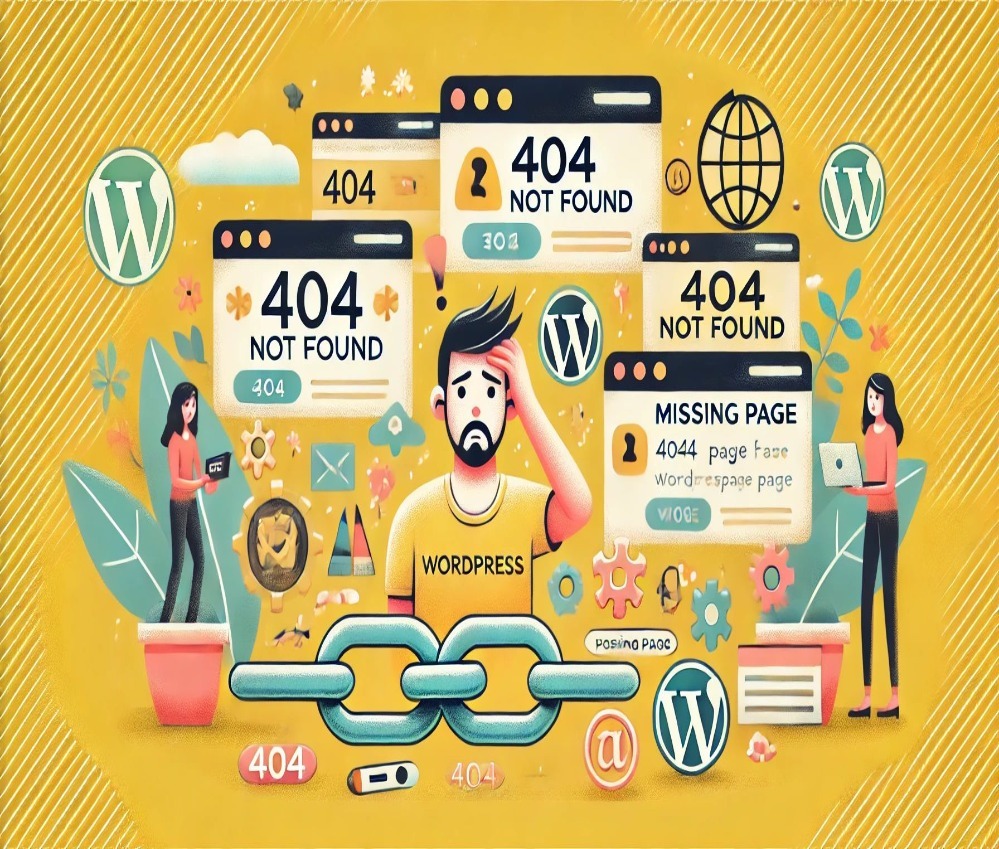

Nếu bạn đang sử dụng WordPress, sẽ chẳng có gì khó chịu hơn việc mở trang web và thấy một thông báo mơ hồ như “Lỗi HTTP 500” hoặc “Lỗi máy chủ nội bộ 500”.”
Không có lời giải thích. Không có hướng dẫn rõ ràng. Chỉ là một trang web bị lỗi.
Đối với các chủ doanh nghiệp—đặc biệt là những người điều hành các trang web nội dung, trang web thương hiệu hoặc cửa hàng thương mại điện tử xuyên biên giới—lỗi này có thể dẫn đến mất lưu lượng truy cập, mất doanh thu và tổn hại lòng tin.
Trong hướng dẫn này, chúng tôi sẽ giải thích lỗi HTTP 500 trong WordPress thực sự có nghĩa là gì, tại sao nó xảy ra, cách khắc phục từng bước và cách ngăn chặn lỗi này tái diễn. Bạn không cần phải là nhà phát triển để hiểu bài viết này — chúng tôi sẽ giữ cho nó thực tế, rõ ràng và dễ hiểu đối với người mới bắt đầu.
Lỗi HTTP 500 trong WordPress là gì?
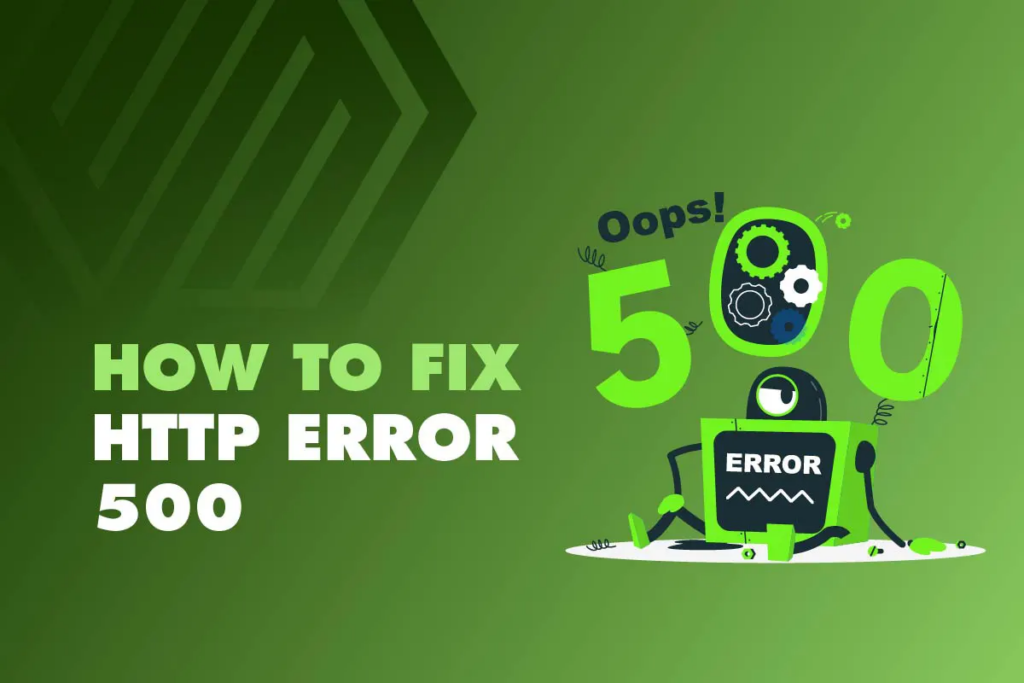
Lỗi HTTP 500 là lỗi phía máy chủ, có nghĩa là sự cố xảy ra trên máy chủ lưu trữ trang web chứ không phải trên trình duyệt của người truy cập.
Nói một cách đơn giản:
Máy chủ của bạn đã cố gắng tải trang web WordPress, nhưng gặp lỗi nội bộ và không thể giải thích chính xác lý do.
Đó là lý do tại sao thông điệp lại chung chung như vậy.
Tùy thuộc vào môi trường lưu trữ của bạn, bạn có thể thấy các biến thể như sau:
- Lỗi máy chủ nội bộ 500
- Lỗi HTTP 500
- Trang này không hoạt động (LỖI HTTP 500)
- Lỗi máy chủ nội bộ
Tất cả đều chỉ ra cùng một vấn đề: WordPress không thể hoàn thành yêu cầu do sự cố máy chủ.
Tại sao lỗi HTTP 500 lại phổ biến đến vậy trong WordPress?
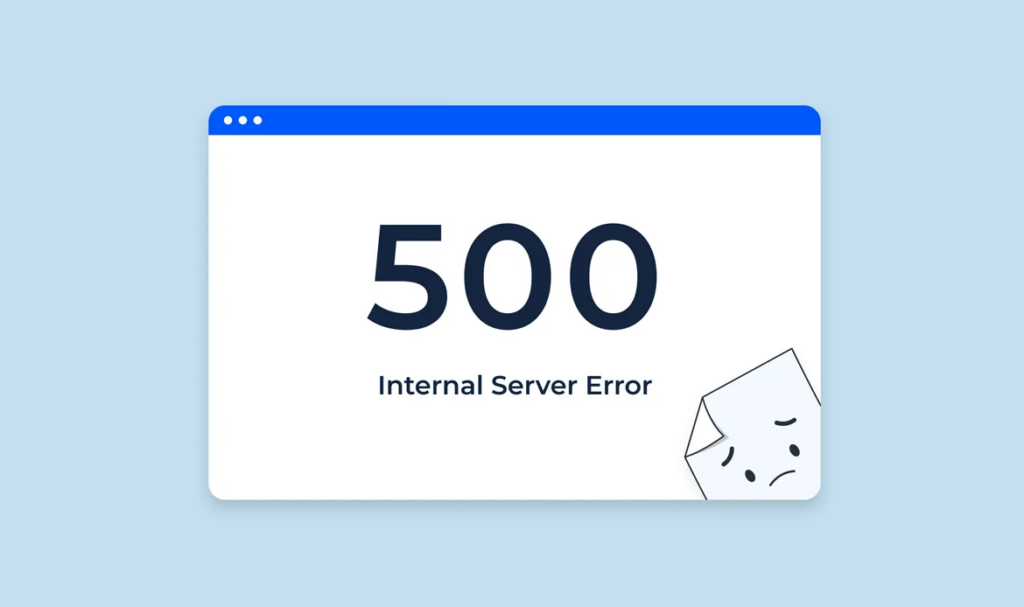
WordPress mạnh mẽ vì tính linh hoạt của nó—nhưng tính linh hoạt đó cũng tiềm ẩn rủi ro.
Một trang web WordPress điển hình dựa trên:
- Các tập lệnh PHP
- Chủ đề
- Plugin
- Cấu hình máy chủ
- Kết nối cơ sở dữ liệu
Nếu bất kỳ thành phần nào trong số này bị lỗi hoặc xung đột, máy chủ có thể gặp sự cố mà không báo trước và trả về lỗi HTTP 500 WordPress.
Đây là lý do tại sao lỗi này thường xảy ra trên:
- Các trang web mới được cập nhật
- Các chủ đề được tùy chỉnh cao
- Các trang web sử dụng nhiều plugin
- Các bản cài đặt WordPress được di chuyển hoặc sao chép
Các nguyên nhân phổ biến nhất gây ra lỗi HTTP 500 trong WordPress
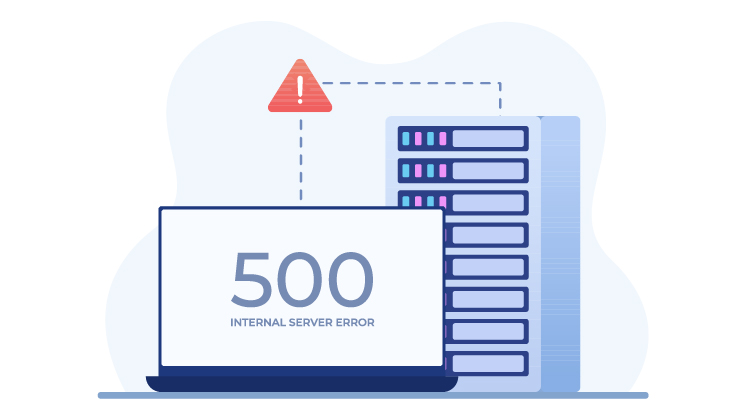
Hãy cùng phân tích những nguyên nhân phổ biến nhất gây ra lỗi này—bắt đầu với những nguyên nhân chúng ta thường thấy nhất trong các dự án thực tế.
1. Bị hỏng hoặc cấu hình sai .htaccess Tài liệu
Cái .htaccess Tệp này kiểm soát cách máy chủ của bạn xử lý các yêu cầu, chuyển hướng và quyền truy cập.
Nếu tệp này bị hỏng hoặc chứa các quy tắc không hợp lệ, máy chủ của bạn có thể ngay lập tức trả về lỗi 500.
Các nguyên nhân điển hình bao gồm:
- Chỉnh sửa thủ công bị lỗi
- Quy tắc viết lại do plugin tạo ra
- Lỗi di chuyển hoặc sao chép
2. Xung đột plugin hoặc plugin bị lỗi
Plugin là nguyên nhân hàng đầu gây ra lỗi HTTP 500 trong WordPress.
Điều này thường xảy ra khi:
- Bản cập nhật plugin không tương thích với phiên bản WordPress của bạn.
- Hai plugin xung đột với nhau
- Một plugin được lập trình kém gây ra lỗi PHP nghiêm trọng.
Chỉ cần một plugin bị lỗi cũng có thể làm sập toàn bộ trang web.
3. Các vấn đề liên quan đến chủ đề
Giao diện cũng chạy mã PHP. Nếu giao diện đang hoạt động của bạn:
- Sử dụng các chức năng lỗi thời
- Có lỗi cú pháp
- Không tương thích với phiên bản PHP của bạn
…nó có thể gây ra lỗi máy chủ ngay lập tức sau khi kích hoạt hoặc cập nhật.
4. Đã vượt quá giới hạn bộ nhớ PHP
Các tập lệnh WordPress cần bộ nhớ để hoạt động.
Nếu trang web của bạn vượt quá dung lượng bộ nhớ cho phép của máy chủ, WordPress có thể bị sập với lỗi 500.
Điều này thường xảy ra trên:
- Các cửa hàng WooCommerce lớn
- Các trang web có trình tạo trang
- Các trang web có nhiều nội dung đa phương tiện
5. Quyền truy cập tệp hoặc thư mục không chính xác
Máy chủ yêu cầu các quyền cụ thể để đọc và thực thi tập tin.
Quyền truy cập không chính xác có thể ngăn WordPress truy cập các tệp quan trọng, dẫn đến lỗi 500.
6. Sự không tương thích phiên bản PHP
Việc sử dụng phiên bản PHP lỗi thời hoặc quá mới có thể gây ra lỗi tương thích với:
- Các plugin cũ hơn
- Chủ đề cũ
- Các đoạn mã tùy chỉnh
7. Các vấn đề về cấu hình máy chủ hoặc dịch vụ lưu trữ
Đôi khi, vấn đề không nằm ở WordPress chút nào.
Những hạn chế của dịch vụ lưu trữ chia sẻ, cấu hình tường lửa sai hoặc sự cố máy chủ đều có thể gây ra lỗi HTTP 500 trong WordPress.
Cách khắc phục lỗi HTTP 500 trong WordPress (Hướng dẫn từng bước)
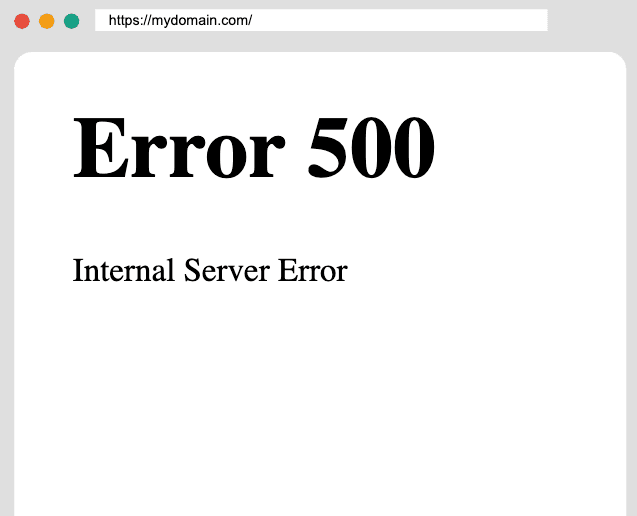
Bây giờ chúng ta hãy cùng xem xét các giải pháp thực tế, bắt đầu từ giải pháp an toàn và dễ thực hiện nhất.
Bước 1: Làm mới và xóa bộ nhớ đệm (Kiểm tra nhanh)
Trước khi đi sâu vào vấn đề:
- Làm mới trang
- Xóa bộ nhớ cache của trình duyệt
- Xóa mọi bộ nhớ đệm CDN (Cloudflare, v.v.)
Nếu lỗi vẫn tiếp diễn, vui lòng xem tiếp bên dưới.
Bước 2: Kiểm tra và đặt lại .htaccess Tài liệu
- Kết nối với trang web của bạn bằng FTP hoặc Trình quản lý tập tin
- Tìm vị trí
.htaccesstệp trong thư mục gốc của WordPress - Đổi tên nó thành
.htaccess_old - Hãy thử tải trang web của bạn
Nếu trang web tải xong:
- Vào trang quản trị WordPress → Cài đặt → Đường dẫn thường trực
- Nhấp vào Lưu thay đổi để tạo lại một bản sao lưu mới.
.htaccesstài liệu
Bước 3: Vô hiệu hóa tất cả các plugin
Nếu bạn không thể truy cập vào bảng điều khiển WordPress:
- Đi đến
/wp-content/ - Đổi tên
pluginthư mục đếnplugins_old - Tải lại trang web
Nếu trang web hoạt động trở lại, vấn đề có thể liên quan đến plugin.
Sau đó:
- Đổi tên thư mục trở lại thành
plugin - Kích hoạt lại từng plugin một.
- Xác định plugin gây ra lỗi.
Bước 4: Chuyển sang giao diện mặc định
Để loại trừ các vấn đề liên quan đến chủ đề:
- Truy cập
/wp-content/themes/ - Đổi tên thư mục chủ đề đang hoạt động của bạn.
- WordPress sẽ tự động chuyển sang giao diện mặc định.
Nếu trang web tải được, vấn đề nằm ở giao diện của bạn.
Bước 5: Tăng giới hạn bộ nhớ PHP
Tình trạng thiếu bộ nhớ có thể âm thầm gây ra lỗi HTTP 500 trong WordPress.
Bạn có thể tăng dung lượng bộ nhớ bằng cách chỉnh sửa wp-config.php:
define('WP_MEMORY_LIMIT', '256M');
Nếu bạn đang sử dụng WooCommerce hoặc Elementor, dung lượng bộ nhớ cao hơn thường là cần thiết.
Bước 6: Kiểm tra quyền truy cập tệp và thư mục
Quyền hạn được đề xuất:
- Thư mục: 755
- Tệp tin: 644
Bạn có thể khắc phục lỗi quyền truy cập không chính xác thông qua FTP hoặc trình quản lý tập tin của máy chủ.
Bước 7: Kích hoạt Chế độ gỡ lỗi WordPress
Để phát hiện các lỗi ẩn, hãy bật chế độ gỡ lỗi. wp-config.php:
define('WP_DEBUG', true); define('WP_DEBUG_LOG', true); define('WP_DEBUG_DISPLAY', false);
Sau đó kiểm tra:
/wp-content/debug.log
Tệp này thường tiết lộ nguyên nhân chính xác của lỗi 500.
Bước 8: Kiểm tra nhật ký lỗi máy chủ
Bảng điều khiển quản trị máy chủ của bạn thường cung cấp nhật ký lỗi.
Các nhật ký này có thể hiển thị:
- Lỗi PHP nghiêm trọng
- Vấn đề về quyền truy cập
- Đã vượt quá giới hạn máy chủ
Nếu bạn không chắc chắn cách đọc chúng, thì sự trợ giúp chuyên nghiệp sẽ giúp tiết kiệm thời gian.
Bước 9: Liên hệ với nhà cung cấp dịch vụ lưu trữ của bạn
Nếu không có phương pháp nào ở trên hiệu quả:
- Liên hệ bộ phận hỗ trợ lưu trữ
- Hãy hỏi cụ thể về lỗi máy chủ HTTP 500.
- Yêu cầu xem xét nhật ký
Các nhà cung cấp dịch vụ lưu trữ tốt có thể nhanh chóng xác định các sự cố phía máy chủ.
Cách ngăn chặn lỗi HTTP 500 trên WordPress trong tương lai
Khắc phục lỗi là một chuyện, ngăn ngừa lỗi xảy ra còn quan trọng hơn.
Dưới đây là những phương pháp thực hành tốt nhất đã được chứng minh:
1. Tránh cài đặt plugin một cách mù quáng
Chỉ cần cài đặt:
- Các plugin được bảo trì tích cực
- Các plugin được đánh giá cao
- Các plugin tương thích với phiên bản WordPress của bạn
2. Kiểm tra các bản cập nhật trước khi áp dụng chúng trực tiếp
Đối với các trang web doanh nghiệp, luôn luôn:
- Sử dụng môi trường thử nghiệm
- Trước tiên hãy kiểm tra các bản cập nhật plugin và theme.
3. Đảm bảo phiên bản PHP và WordPress đồng bộ
Đừng vội vàng nâng cấp lên phiên bản PHP mới nhất mà không kiểm tra khả năng tương thích.
4. Giám sát tài nguyên máy chủ
Theo dõi:
- Mức sử dụng bộ nhớ PHP
- Giới hạn CPU
- Dung lượng ổ đĩa
Sự cạn kiệt tài nguyên là một sát thủ thầm lặng.
5. Làm việc với một kiến trúc website phù hợp
Cấu trúc trang web kém, mã nguồn lộn xộn và việc tùy chỉnh ngẫu nhiên làm tăng nguy cơ xảy ra lỗi nghiêm trọng.
Một trang web WordPress được thiết kế tốt sẽ ổn định hơn, nhanh hơn và an toàn hơn.
Khi lỗi HTTP 500 trở thành vấn đề kinh doanh
Đối với các trang web nội dung, lỗi 500 là điều gây khó chịu.
Đối với các doanh nghiệp xuyên biên giới, điều này vô cùng quan trọng.
Một lỗi máy chủ duy nhất có thể:
- Trang đích quảng cáo bị lỗi
- Phá hủy thứ hạng SEO
- Làm gián đoạn quy trình thanh toán
- Phá hủy lòng tin của người dùng
Đó là lý do tại sao tính ổn định của WordPress không chỉ mang tính kỹ thuật mà còn mang tính chiến lược.
AIRSANG có thể giúp đỡ như thế nào?
Tại AIRSANG, Chúng tôi chuyên về thiết kế website xuyên biên giới., WordPress Kiến trúc trang web tập trung vào phát triển và chuyển đổi.
Chúng tôi không chỉ "sửa lỗi".“
Chúng tôi hỗ trợ các thương hiệu:
- Chẩn đoán và khắc phục lỗi HTTP 500 WordPress một cách hiệu quả.
- Xây dựng cấu trúc WordPress gọn gàng và có khả năng mở rộng.
- Thiết kế các trang web hiệu suất cao dành cho người dùng toàn cầu.
- Ngăn ngừa các sự cố kỹ thuật tái diễn thông qua thiết lập đúng cách.
Nếu trang web WordPress của bạn không ổn định, chậm hoặc cản trở sự phát triển kinh doanh của bạn—
Chúng tôi hiện đang thực hiện chính xác loại công việc mà bạn cần.
Hãy liên hệ với tôi nếu bạn cần. AIRSANG Nếu bạn muốn trang web của mình ổn định, có khả năng mở rộng và được xây dựng để phát triển trên phạm vi quốc tế.