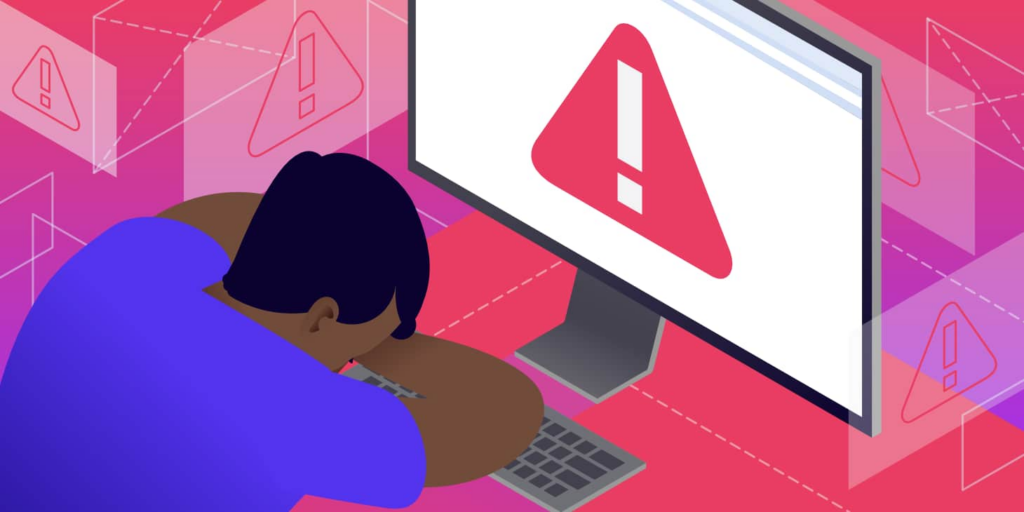

หากคุณใช้งานเว็บไซต์ WordPress คงไม่มีอะไรน่าหงุดหงิดไปกว่าการเปิดเว็บไซต์แล้วเห็นข้อความคลุมเครืออย่างเช่น “HTTP Error 500” หรือ “500 Internal Server Error”
ไม่มีคำอธิบาย ไม่มีคำแนะนำที่ชัดเจน มีแต่เว็บไซต์ที่ใช้งานไม่ได้.
สำหรับเจ้าของธุรกิจ โดยเฉพาะผู้ที่บริหารเว็บไซต์เนื้อหา เว็บไซต์แบรนด์ หรือร้านค้าอีคอมเมิร์ซข้ามพรมแดน ข้อผิดพลาดนี้อาจหมายถึงการสูญเสียปริมาณผู้เข้าชม การสูญเสียรายได้ และความน่าเชื่อถือที่เสียหาย.
ในคู่มือนี้ เราจะอธิบายว่าข้อผิดพลาด HTTP 500 ใน WordPress หมายถึงอะไร เกิดขึ้นได้อย่างไร วิธีแก้ไขทีละขั้นตอน และวิธีป้องกันไม่ให้เกิดขึ้นอีก คุณไม่จำเป็นต้องเป็นนักพัฒนาซอฟต์แวร์ก็สามารถเข้าใจบทความนี้ได้ เพราะเราจะอธิบายให้เข้าใจง่าย ชัดเจน และเหมาะสำหรับผู้เริ่มต้น.
ข้อผิดพลาด HTTP 500 ใน WordPress คืออะไร?
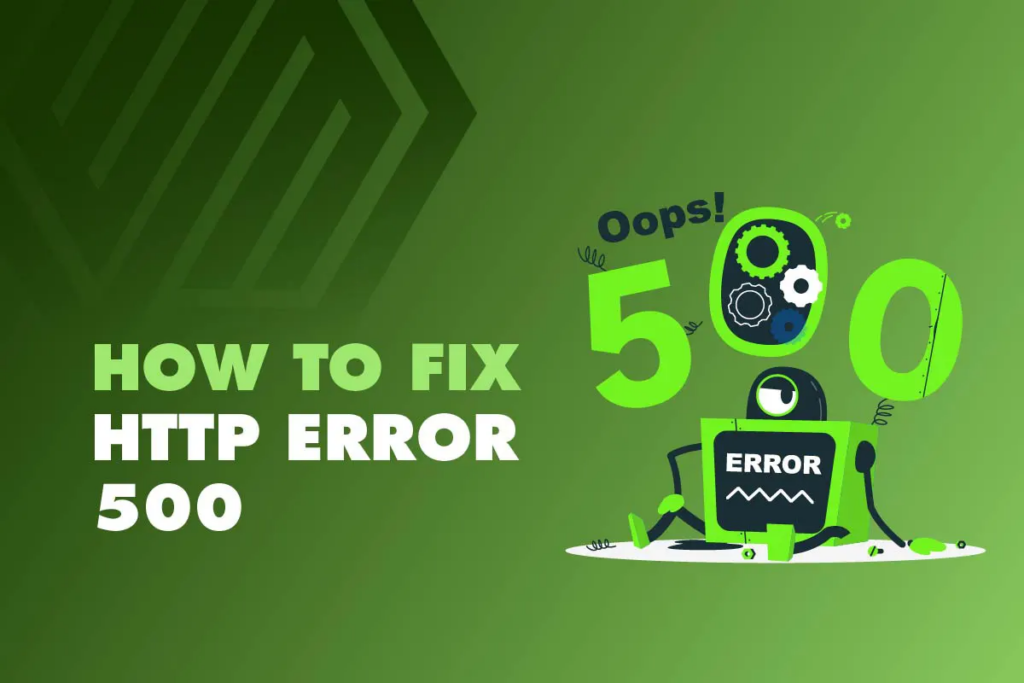
ข้อผิดพลาด HTTP 500 เป็นข้อผิดพลาดฝั่งเซิร์ฟเวอร์ ซึ่งหมายความว่าปัญหาเกิดขึ้นบนเซิร์ฟเวอร์โฮสติ้งของเว็บไซต์ ไม่ใช่ในเบราว์เซอร์ของผู้เข้าชม.
กล่าวโดยสรุป:
เซิร์ฟเวอร์ของคุณพยายามโหลดเว็บไซต์ WordPress แต่เกิดข้อผิดพลาดภายใน และไม่สามารถอธิบายสาเหตุที่แน่ชัดได้.
นั่นเป็นเหตุผลที่ข้อความนั้นจึงดูทั่วไปมาก.
ขึ้นอยู่กับสภาพแวดล้อมการโฮสติ้งของคุณ คุณอาจเห็นความแตกต่างดังต่อไปนี้:
- 500 ข้อผิดพลาดเซิร์ฟเวอร์ภายใน
- ข้อผิดพลาด HTTP 500
- หน้านี้ใช้งานไม่ได้ (ข้อผิดพลาด HTTP 500)
- ข้อผิดพลาดภายในเซิร์ฟเวอร์
ทั้งหมดนี้ชี้ไปที่ปัญหาเดียวกัน: WordPress ไม่สามารถดำเนินการตามคำขอได้เนื่องจากปัญหาเซิร์ฟเวอร์.
เหตุใดข้อผิดพลาด HTTP 500 จึงพบได้บ่อยใน WordPress
WordPress มีประสิทธิภาพเพราะมีความยืดหยุ่น แต่ความยืดหยุ่นนั้นก็มาพร้อมกับความเสี่ยงเช่นกัน.
เว็บไซต์ WordPress ทั่วไปจะประกอบด้วย:
- สคริปต์ PHP
- ธีม
- ปลั๊กอิน
- การกำหนดค่าเซิร์ฟเวอร์
- การเชื่อมต่อฐานข้อมูล
หากส่วนใดส่วนหนึ่งเหล่านี้เกิดความผิดพลาดหรือขัดแย้งกัน เซิร์ฟเวอร์อาจล้มเหลวโดยไม่มีการแจ้งเตือนใดๆ และส่งคืนข้อผิดพลาด HTTP 500 WordPress.
นี่คือสาเหตุที่ข้อผิดพลาดนี้พบได้บ่อยในกรณีต่อไปนี้:
- เว็บไซต์ที่ได้รับการอัปเดตใหม่
- ธีมที่ปรับแต่งอย่างมาก
- เว็บไซต์ที่มีปลั๊กอินจำนวนมาก
- การติดตั้ง WordPress ที่ย้ายหรือคัดลอกมา
สาเหตุที่พบบ่อยที่สุดของข้อผิดพลาด HTTP 500 ใน WordPress
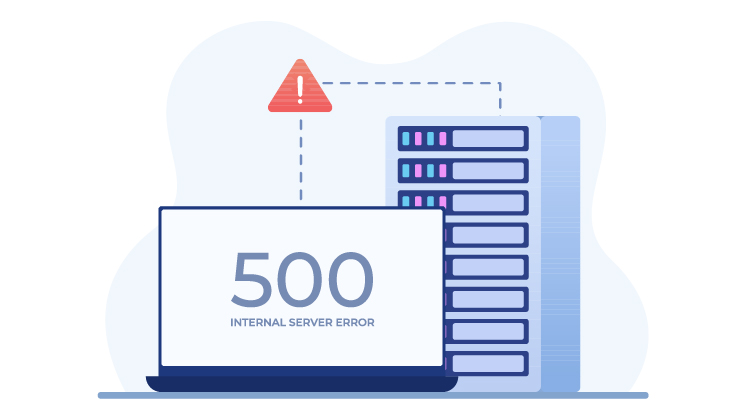
เรามาวิเคราะห์สาเหตุที่พบบ่อยที่สุดของข้อผิดพลาดนี้กัน โดยเริ่มจากสาเหตุที่เราพบเห็นบ่อยที่สุดในโปรเจกต์จริง.
1. เสียหายหรือตั้งค่าไม่ถูกต้อง .htaccess ไฟล์
เดอะ .htaccess ไฟล์นี้ควบคุมวิธีการที่เซิร์ฟเวอร์ของคุณจัดการคำขอ การเปลี่ยนเส้นทาง และสิทธิ์การเข้าถึง.
หากไฟล์นี้เสียหายหรือมีกฎที่ไม่ถูกต้อง เซิร์ฟเวอร์ของคุณอาจแสดงข้อผิดพลาด 500 ทันที.
สาเหตุทั่วไปได้แก่:
- การแก้ไขด้วยตนเองผิดพลาด
- กฎการเขียนใหม่ที่สร้างโดยปลั๊กอิน
- ข้อผิดพลาดในการย้ายข้อมูลหรือการโคลน
2. ความขัดแย้งของปลั๊กอินหรือปลั๊กอินที่เสียหาย
ปลั๊กอินเป็นสาเหตุอันดับหนึ่งของข้อผิดพลาด HTTP 500 ใน WordPress.
โดยปกติแล้วเหตุการณ์นี้จะเกิดขึ้นเมื่อ:
- การอัปเดตปลั๊กอินไม่เข้ากันกับเวอร์ชัน WordPress ของคุณ
- ปลั๊กอินสองตัวขัดแย้งกัน
- ปลั๊กอินที่เขียนโค้ดไม่ดีทำให้เกิดข้อผิดพลาดร้ายแรงใน PHP
แม้แต่ปลั๊กอินที่ทำงานผิดพลาดเพียงตัวเดียวก็อาจทำให้เว็บไซต์ล่มได้ทั้งเว็บ.
3. ประเด็นหลัก
ธีมต่างๆ ก็รันโค้ด PHP ด้วยเช่นกัน หากธีมที่คุณใช้งานอยู่:
- ใช้ฟังก์ชันที่ล้าสมัย
- มีข้อผิดพลาดทางไวยากรณ์
- ไม่สามารถใช้งานร่วมกับเวอร์ชัน PHP ของคุณได้
...อาจทำให้เกิดข้อผิดพลาดของเซิร์ฟเวอร์ทันทีหลังจากเปิดใช้งานหรืออัปเดต.
4. หน่วยความจำ PHP เต็มแล้ว
สคริปต์ของ WordPress จำเป็นต้องใช้หน่วยความจำในการทำงาน.
หากเว็บไซต์ของคุณใช้หน่วยความจำเกินขีดจำกัดที่เซิร์ฟเวอร์กำหนดไว้ WordPress อาจหยุดทำงานและแสดงข้อผิดพลาด 500.
สิ่งนี้พบได้ทั่วไปใน:
- ร้านค้า WooCommerce ขนาดใหญ่
- เว็บไซต์ที่มีเครื่องมือสร้างหน้าเว็บ
- เว็บไซต์ที่มีสื่อจำนวนมาก
5. สิทธิ์การเข้าถึงไฟล์หรือโฟลเดอร์ไม่ถูกต้อง
เซิร์ฟเวอร์ต้องการสิทธิ์เฉพาะในการอ่านและเรียกใช้ไฟล์.
การตั้งค่าสิทธิ์ที่ไม่ถูกต้องอาจทำให้ WordPress ไม่สามารถเข้าถึงไฟล์สำคัญ ส่งผลให้เกิดข้อผิดพลาด 500.
6. ความไม่เข้ากันของเวอร์ชัน PHP
การใช้งาน PHP เวอร์ชันที่เก่าเกินไปหรือใหม่เกินไป อาจทำให้เกิดปัญหาความเข้ากันได้กับ:
- ปลั๊กอินรุ่นเก่า
- ธีมดั้งเดิม
- โค้ดตัวอย่างแบบกำหนดเอง
7. ปัญหาเกี่ยวกับการตั้งค่าเซิร์ฟเวอร์หรือโฮสติ้ง
บางครั้ง ปัญหาอาจไม่ได้อยู่ที่ WordPress เลยก็ได้.
ข้อจำกัดของโฮสติ้งแบบแชร์ การตั้งค่าไฟร์วอลล์ที่ไม่ถูกต้อง หรือปัญหาขัดข้องฝั่งเซิร์ฟเวอร์ ล้วนสามารถทำให้เกิดข้อผิดพลาด HTTP 500 ใน WordPress ได้.
วิธีแก้ไขข้อผิดพลาด HTTP 500 ใน WordPress (ทีละขั้นตอน)
ต่อไปนี้เราจะมาดูวิธีแก้ไขปัญหาในทางปฏิบัติ โดยเริ่มจากวิธีที่ปลอดภัยและง่ายที่สุด.
ขั้นตอนที่ 1: รีเฟรชและล้างแคช (ตรวจสอบอย่างรวดเร็ว)
ก่อนที่จะดำดิ่งลงไปในความลึก:
- รีเฟรชหน้าเว็บ
- ล้างแคชของเบราว์เซอร์ของคุณ
- ล้างแคชของ CDN ทั้งหมด (เช่น Cloudflare)
หากยังคงเกิดข้อผิดพลาด โปรดดำเนินการต่อด้านล่าง.
ขั้นตอนที่ 2: ตรวจสอบและรีเซ็ต .htaccess ไฟล์
- เชื่อมต่อกับเว็บไซต์ของคุณโดยใช้ FTP หรือตัวจัดการไฟล์
- ค้นหา
.htaccessไฟล์ในไดเร็กทอรีรากของ WordPress - เปลี่ยนชื่อเป็น
.htaccess_เก่า - ลองโหลดเว็บไซต์ของคุณดู
หากเว็บไซต์โหลดเสร็จ:
- ไปที่หน้าผู้ดูแลระบบ WordPress → การตั้งค่า → ลิงก์ถาวร
- คลิก "บันทึกการเปลี่ยนแปลง" เพื่อสร้างไฟล์ใหม่ที่สะอาดหมดจด
.htaccessไฟล์
ขั้นตอนที่ 3: ปิดใช้งานปลั๊กอินทั้งหมด
หากคุณไม่สามารถเข้าถึงแดชบอร์ด WordPress ได้:
- ไปที่
/wp-content/ - เปลี่ยนชื่อ
ปลั๊กอินโฟลเดอร์ไปยังปลั๊กอินเก่า - รีเฟรชหน้าเว็บ
หากเว็บไซต์กลับมาใช้งานได้อีกครั้ง แสดงว่าปัญหาเกิดจากปลั๊กอิน.
แล้ว:
- เปลี่ยนชื่อโฟลเดอร์กลับเป็น
ปลั๊กอิน - เปิดใช้งานปลั๊กอินทีละตัว
- ระบุปลั๊กอินที่ทำให้เกิดข้อผิดพลาด
ขั้นตอนที่ 4: เปลี่ยนไปใช้ธีมเริ่มต้น
เพื่อตรวจสอบปัญหาที่อาจเกิดขึ้นจากธีม:
- เข้าถึง
/wp-content/themes/ - เปลี่ยนชื่อโฟลเดอร์ธีมที่ใช้งานอยู่ของคุณ
- WordPress จะเปลี่ยนไปใช้ธีมเริ่มต้นโดยอัตโนมัติ
ถ้าเว็บไซต์โหลดได้ แสดงว่าธีมของคุณมีปัญหา.
ขั้นตอนที่ 5: เพิ่มขีดจำกัดหน่วยความจำ PHP
หน่วยความจำเหลือน้อยอาจทำให้เกิดข้อผิดพลาด HTTP 500 ใน WordPress โดยไม่มีการแจ้งเตือนใดๆ.
คุณสามารถเพิ่มหน่วยความจำได้โดยการแก้ไข wp-config.php:
define('WP_MEMORY_LIMIT', '256M');
หากคุณใช้งาน WooCommerce หรือ Elementor หน่วยความจำที่สูงขึ้นมักเป็นสิ่งจำเป็น.
ขั้นตอนที่ 6: ตรวจสอบสิทธิ์การเข้าถึงไฟล์และโฟลเดอร์
สิทธิ์การเข้าถึงที่แนะนำ:
- โฟลเดอร์: 755
- ไฟล์: 644
สิทธิ์การเข้าถึงที่ไม่ถูกต้องสามารถแก้ไขได้ผ่าน FTP หรือตัวจัดการไฟล์ของโฮสติ้ง.
ขั้นตอนที่ 7: เปิดใช้งานโหมดดีบักของ WordPress
หากต้องการค้นหาข้อผิดพลาดที่ซ่อนอยู่ ให้เปิดใช้งานการดีบักใน wp-config.php:
define('WP_DEBUG', true); define('WP_DEBUG_LOG', true); define('WP_DEBUG_DISPLAY', false);
จากนั้นตรวจสอบ:
/wp-content/debug.log
ไฟล์นี้มักจะเปิดเผยสาเหตุที่แท้จริงของข้อผิดพลาด 500.
ขั้นตอนที่ 8: ตรวจสอบบันทึกข้อผิดพลาดของเซิร์ฟเวอร์
โดยปกติแล้ว แผงควบคุมโฮสติ้งของคุณจะแสดงบันทึกข้อผิดพลาด.
บันทึกเหล่านี้สามารถแสดงข้อมูลดังต่อไปนี้:
- ข้อผิดพลาดร้ายแรงของ PHP
- ปัญหาเรื่องสิทธิ์การเข้าถึง
- เซิร์ฟเวอร์มีการใช้งานเกินขีดจำกัด
หากคุณไม่แน่ใจวิธีการอ่านฉลากเหล่านี้ การขอความช่วยเหลือจากผู้เชี่ยวชาญจะช่วยประหยัดเวลาได้.
ขั้นตอนที่ 9: ติดต่อผู้ให้บริการโฮสติ้งของคุณ
หากวิธีข้างต้นทั้งหมดไม่ได้ผล:
- ติดต่อฝ่ายสนับสนุนโฮสติ้ง
- สอบถามเฉพาะเกี่ยวกับข้อผิดพลาดเซิร์ฟเวอร์ HTTP 500
- ขอให้ตรวจสอบบันทึก
ผู้ให้บริการโฮสติ้งที่ดีสามารถระบุปัญหาฝั่งเซิร์ฟเวอร์ได้อย่างรวดเร็ว.
วิธีป้องกันข้อผิดพลาด HTTP 500 ใน WordPress ในอนาคต
การแก้ไขข้อผิดพลาดเป็นเรื่องหนึ่ง แต่การป้องกันไม่ให้เกิดข้อผิดพลาดนั้นสำคัญยิ่งกว่า.
ต่อไปนี้คือแนวทางปฏิบัติที่ดีที่สุดที่ได้รับการพิสูจน์แล้ว:
1. หลีกเลี่ยงการติดตั้งปลั๊กไฟแบบซ่อน
ติดตั้งเพียงอย่างเดียว:
- ปลั๊กอินที่ได้รับการดูแลรักษาอย่างต่อเนื่อง
- ปลั๊กอินที่ได้รับการรีวิวดี
- ปลั๊กอินที่ใช้งานร่วมกับเวอร์ชัน WordPress ของคุณได้
2. ทดสอบการอัปเดตก่อนนำไปใช้งานจริง
สำหรับเว็บไซต์ธุรกิจ ควรปฏิบัติตามข้อต่อไปนี้เสมอ:
- ใช้สภาพแวดล้อมทดสอบ
- ทดสอบการอัปเดตปลั๊กอินและธีมก่อนใช้งาน
3. รักษาเวอร์ชันของ PHP และ WordPress ให้ตรงกัน
อย่ารีบอัปเดตเป็น PHP เวอร์ชันล่าสุดโดยไม่ตรวจสอบความเข้ากันได้ก่อน.
4. ตรวจสอบทรัพยากรเซิร์ฟเวอร์
ติดตาม:
- การใช้งานหน่วยความจำ PHP
- ข้อจำกัดของ CPU
- พื้นที่ดิสก์
การหมดไปของทรัพยากรเป็นภัยเงียบที่ร้ายแรง.
5. ใช้โครงสร้างเว็บไซต์ที่เหมาะสม
โครงสร้างเว็บไซต์ที่ไม่ดี โค้ดที่ยุ่งเหยิง และการปรับแต่งแบบสุ่ม จะเพิ่มความเสี่ยงต่อข้อผิดพลาดร้ายแรง.
เว็บไซต์ WordPress ที่ออกแบบมาอย่างดีจะมีความเสถียร รวดเร็ว และปลอดภัยกว่า.
เมื่อข้อผิดพลาด HTTP 500 กลายเป็นปัญหาทางธุรกิจ
สำหรับเว็บไซต์ที่มีเนื้อหาเฉพาะ ข้อผิดพลาด 500 นั้นน่ารำคาญ.
สำหรับธุรกิจข้ามพรมแดนแล้ว เรื่องนี้มีความสำคัญอย่างยิ่ง.
ข้อผิดพลาดของเซิร์ฟเวอร์เพียงครั้งเดียวอาจส่งผลให้เกิด:
- ทำลายหน้า Landing Page โฆษณา
- ทำลายอันดับ SEO
- ขัดจังหวะขั้นตอนการชำระเงิน
- ทำลายความไว้วางใจของผู้ใช้
ด้วยเหตุนี้ ความเสถียรของ WordPress จึงไม่ใช่แค่เรื่องทางเทคนิค แต่เป็นเรื่องเชิงกลยุทธ์ด้วย.
AIRSANG สามารถช่วยเหลือคุณได้อย่างไร
ที่ AIRSANG, เราเชี่ยวชาญด้านเว็บไซต์ข้ามพรมแดน, วordpress การพัฒนา และการออกแบบโครงสร้างเว็บไซต์ที่เน้นการแปลงผู้เข้าชมเป็นลูกค้า.
เราไม่ได้แค่ "แก้ไขข้อผิดพลาด" เท่านั้น“
เราช่วยแบรนด์ต่างๆ ดังนี้:
- วินิจฉัยและแก้ไขข้อผิดพลาด HTTP 500 ใน WordPress อย่างมีประสิทธิภาพ
- สร้างโครงสร้าง WordPress ที่สะอาดตาและปรับขนาดได้
- ออกแบบเว็บไซต์ประสิทธิภาพสูงสำหรับผู้ชมทั่วโลก
- ป้องกันปัญหาทางเทคนิคที่เกิดขึ้นซ้ำๆ ด้วยการตั้งค่าที่ถูกต้อง
หากเว็บไซต์ WordPress ของคุณไม่เสถียร ช้า หรือเป็นอุปสรรคต่อการเติบโตของธุรกิจของคุณ—
เรากำลังทำงานประเภทที่คุณต้องการอยู่แล้ว.
อย่าลังเลที่จะติดต่อมา AIRSANG หากคุณต้องการให้เว็บไซต์ของคุณมีความเสถียร ขยายขนาดได้ และสร้างขึ้นเพื่อรองรับการเติบโตในระดับสากล.