
หากคุณกำลังเรียนรู้การพัฒนาเว็บไซต์ด้วย WordPress สร้างเว็บไซต์ให้กับลูกค้า หรือเตรียมโครงการก่อนเปิดตัวออนไลน์ การมีสภาพแวดล้อมการพัฒนาในเครื่องที่เชื่อถือได้นั้นเป็นสิ่งสำคัญอย่างยิ่ง.
สำหรับผู้ใช้ Windows, ลารากอน ได้กลายเป็นหนึ่งในเครื่องมือเซิร์ฟเวอร์ภายในที่ได้รับความนิยมมากที่สุด เนื่องจากความเร็ว ความเรียบง่าย และการออกแบบที่เป็นมิตรกับนักพัฒนา เมื่อรวมกับ วordpress, ช่วยให้คุณสามารถสร้าง ทดสอบ และปรับแต่งเว็บไซต์ได้ในเครื่องของคุณเอง โดยไม่ต้องแตะต้องเซิร์ฟเวอร์จริง.
ในคู่มือนี้ เราจะอธิบายวิธีการติดตั้ง WordPress บน Laragon อย่างชัดเจนและเข้าใจง่ายสำหรับผู้เริ่มต้น แม้ว่าคุณจะไม่เคยทำงานกับสภาพแวดล้อมภายในเครื่องมาก่อน บทความนี้จะแนะนำคุณตลอดกระบวนการทีละขั้นตอน.
Laragon คืออะไร และทำไมต้องใช้?

Laragon คือสภาพแวดล้อมการพัฒนาแบบครบวงในเครื่องที่ออกแบบมาโดยเฉพาะสำหรับ Windows มันรวมทุกสิ่งที่จำเป็นในการรันเว็บไซต์แบบไดนามิกในเครื่อง รวมถึง:
- Apache หรือ Nginx
- PHP (รองรับหลายเวอร์ชัน)
- MySQL หรือ MariaDB
- โฮสต์เสมือนในตัว
- การกำหนดค่าสภาพแวดล้อมอัตโนมัติ
Laragon แตกต่างจากเครื่องมือรุ่นเก่าอย่าง XAMPP หรือ WAMP โดยเน้นที่ความเร็ว ความเรียบง่าย และความยืดหยุ่น คุณสามารถสร้างเว็บไซต์ WordPress ใหม่ได้ภายในไม่กี่นาที เปลี่ยนเวอร์ชัน PHP ได้อย่างง่ายดาย และรักษาระบบให้สะอาดอยู่เสมอ.
สำหรับนักพัฒนาและนักออกแบบ Laragon มีประโยชน์อย่างยิ่งในกรณีต่อไปนี้:
- ทดสอบธีมหรือปลั๊กอิน WordPress
- การสร้างเว็บไซต์ของลูกค้าแบบออฟไลน์
- ฝึกฝนการพัฒนา WordPress
- เตรียมเว็บไซต์ให้พร้อมก่อนย้ายไปยังเซิร์ฟเวอร์ใช้งานจริง
เหตุใดจึงต้องติดตั้ง WordPress บนเครื่องคอมพิวเตอร์ของคุณเอง?
ก่อนที่เราจะไปดูวิธีการติดตั้ง WordPress บน Laragon เราควรทำความเข้าใจก่อนว่าทำไมการติดตั้งแบบโลคอลจึงมีความสำคัญ.
การติดตั้ง WordPress บนเครื่องของคุณเองจะช่วยให้คุณสามารถ:
- ทดลองได้อย่างปลอดภัยโดยไม่ทำให้เว็บไซต์ที่ใช้งานจริงเสียหาย
- พัฒนาได้เร็วขึ้นโดยไม่ต้องพึ่งพาอินเทอร์เน็ต
- ทดสอบปลั๊กอิน ธีม และการอัปเดตได้โดยไม่มีความเสี่ยง
- ประหยัดค่าใช้จ่ายในการโฮสติ้งระหว่างการพัฒนา
- ทำงานหลายโครงการพร้อมกัน
สำหรับเอเจนซี่ ฟรีแลนซ์ และทีมงานข้ามชาติ การพัฒนาเว็บไซต์ด้วย WordPress ในท้องถิ่นถือเป็นขั้นตอนการทำงานมาตรฐานและมีประสิทธิภาพสูง.
ข้อกำหนดของระบบก่อนเริ่มต้น
ก่อนติดตั้ง WordPress บน Laragon โปรดตรวจสอบให้แน่ใจว่าระบบของคุณตรงตามข้อกำหนดพื้นฐานเหล่านี้:
- ระบบปฏิบัติการ Windows 10 หรือเวอร์ชันที่ใหม่กว่า
- สิทธิ์การเข้าถึงของผู้ดูแลระบบ
- แรมอย่างน้อย 2GB (แนะนำ 4GB ขึ้นไป)
- พื้นที่ดิสก์เพียงพอสำหรับโปรเจ็กต์
Laragon มีขนาดเล็ก ดังนั้นเครื่องคอมพิวเตอร์ Windows รุ่นใหม่ส่วนใหญ่จึงสามารถใช้งานได้อย่างราบรื่น.
ขั้นตอนที่ 1: ดาวน์โหลดและติดตั้ง Laragon
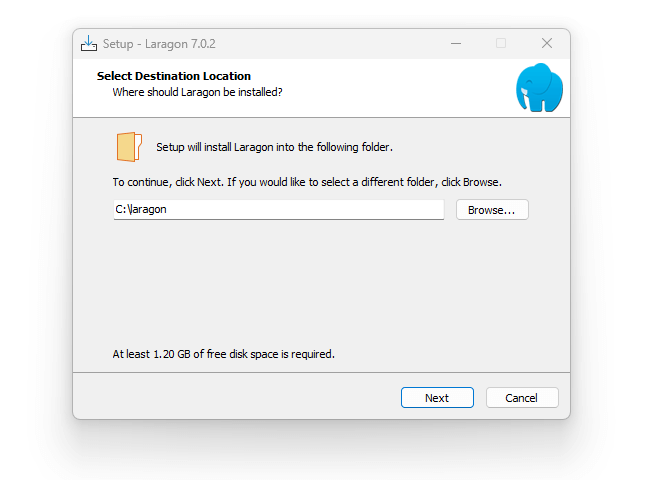
ขั้นแรก ดาวน์โหลด Laragon จากเว็บไซต์อย่างเป็นทางการ เลือกเวอร์ชันเต็ม ซึ่งประกอบด้วยส่วนประกอบที่จำเป็นทั้งหมด.
เมื่อดาวน์โหลดเสร็จแล้ว:
- เรียกใช้โปรแกรมติดตั้งในฐานะผู้ดูแลระบบ
- เลือกไดเร็กทอรีสำหรับติดตั้ง (ค่าเริ่มต้นก็ใช้ได้)
- ดำเนินการติดตั้งให้เสร็จสมบูรณ์
- เปิดตัว Laragon
หลังจากเปิด Laragon แล้ว คุณจะเห็นแผงควบคุมที่สะอาดตา พร้อมตัวเลือก เริ่มทั้งหมด เว็บ และฐานข้อมูล.
คลิก เริ่มทั้งหมด เพื่อเรียกใช้ Apache/Nginx และ MySQL.
หากทุกอย่างแสดงเป็นสีเขียว แสดงว่าเซิร์ฟเวอร์ในเครื่องของคุณพร้อมใช้งานแล้ว.
ขั้นตอนที่ 2: ดาวน์โหลด WordPress
ขั้นตอนต่อไป ดาวน์โหลด WordPress เวอร์ชันล่าสุดจากเว็บไซต์อย่างเป็นทางการ.
คุณจะได้รับ .zip ไฟล์ที่บรรจุไฟล์หลักของ WordPress.
อย่าเพิ่งแตกไฟล์—เราจะนำไปไว้ในไดเร็กทอรีที่ถูกต้องก่อน.
ขั้นตอนที่ 3: สร้างโฟลเดอร์โปรเจ็กต์ใน Laragon
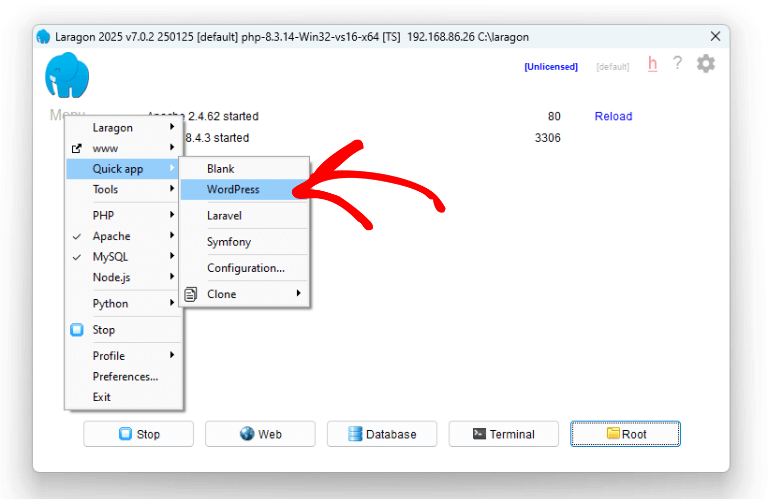
Laragon ใช้โครงสร้างโฟลเดอร์ที่เรียบง่าย.
- ไปยังไดเร็กทอรีการติดตั้ง Laragon ของคุณ
- เปิด
wwwโฟลเดอร์ - สร้างโฟลเดอร์ใหม่สำหรับเว็บไซต์ WordPress ของคุณ
ตัวอย่างเช่น:
www/ └── mywordpresssite/
จากนั้นแตกไฟล์ ZIP ของ WordPress ลงในโฟลเดอร์นี้.
หลังจากแตกไฟล์แล้ว โฟลเดอร์ควรมีไฟล์ดังต่อไปนี้:
- wp-admin
- เนื้อหา wp
- wp-รวม
- wp-config-sample.php
ขั้นตอนที่ 4: สร้างฐานข้อมูลโดยใช้ Laragon
WordPress จำเป็นต้องใช้ฐานข้อมูลเพื่อจัดเก็บเนื้อหา การตั้งค่า และข้อมูลผู้ใช้.
วิธีการสร้างใน Laragon:
- เปิด Laragon
- คลิกฐานข้อมูล
- เลือก phpMyAdmin (หรือผู้ดูแลระบบ)
- เข้าสู่ระบบ (โดยปกติผู้ใช้เริ่มต้นคือ)
ราก(ไม่ต้องใช้รหัสผ่าน) - คลิกใหม่
- สร้างฐานข้อมูล (ตัวอย่างเช่น:
wordpress_local)
คุณไม่จำเป็นต้องสร้างตารางด้วยตนเอง เพราะ WordPress จะจัดการให้เอง.
ขั้นตอนที่ 5: เข้าถึงเว็บไซต์ WordPress ในเครื่องของคุณ
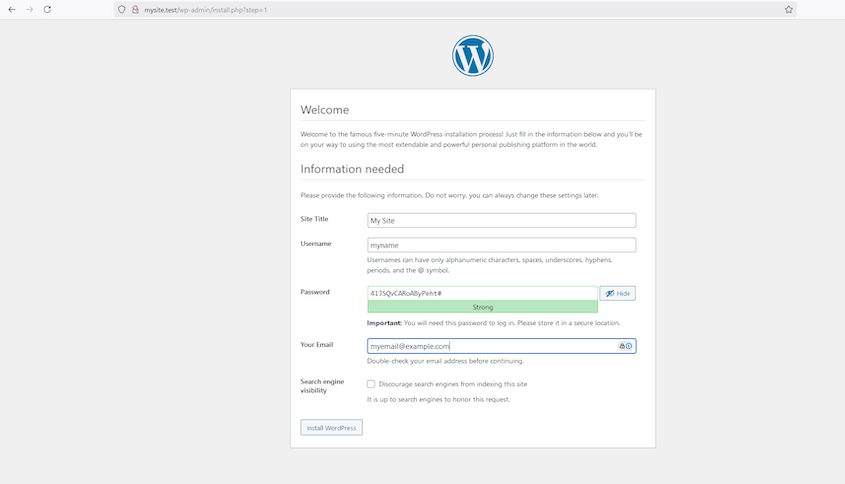
ตอนนี้ถึงเวลาเข้าชมเว็บไซต์ของคุณในเบราว์เซอร์แล้ว.
Laragon จะสร้างโฮสต์เสมือนให้โดยอัตโนมัติ ดังนั้นคุณจึงสามารถเปิดใช้งานได้ง่ายๆ ดังนี้:
http://mywordpresssite.test
หากตั้งค่าถูกต้อง คุณจะเห็นหน้าจอการติดตั้ง WordPress.
นี่คือหนึ่งในข้อได้เปรียบที่สำคัญที่สุดของ Laragon นั่นคือ คุณไม่จำเป็นต้องยุ่งเกี่ยวกับไฟล์ hosts หรือการตั้งค่าด้วยตนเอง.
ขั้นตอนที่ 6: เรียกใช้ตัวช่วยติดตั้ง WordPress
วิซาร์ดการตั้งค่า WordPress จะแนะนำคุณตลอดขั้นตอนสุดท้าย.
คุณจะต้องป้อนข้อมูลต่อไปนี้:
- ชื่อฐานข้อมูล:
wordpress_local - ชื่อผู้ใช้:
ราก - รหัสผ่าน: (เว้นว่างไว้ เว้นแต่คุณจะเปลี่ยนแล้ว)
- โฮสต์ฐานข้อมูล:
โลคัลโฮสต์ - คำนำหน้าตาราง:
ดับเบิลยูพี_(ค่าเริ่มต้นก็ใช้ได้)
คลิกส่ง จากนั้นเริ่มการติดตั้ง.
ขั้นตอนต่อไป ให้ตั้งค่า:
- ชื่อเว็บไซต์
- ชื่อผู้ใช้ผู้ดูแลระบบ
- รหัสผ่านผู้ดูแลระบบ
- อีเมลผู้ดูแลระบบ
เมื่อดำเนินการเสร็จสิ้น WordPress จะทำการตั้งค่าให้เสร็จสมบูรณ์.
ขั้นตอนที่ 7: เข้าสู่ระบบแดชบอร์ด WordPress ของคุณ
หลังจากติดตั้งเสร็จแล้ว ให้เข้าสู่ระบบแผงควบคุมผู้ดูแลระบบ WordPress ในเครื่องของคุณ:
http://mywordpresssite.test/wp-admin
ขณะนี้คุณมีเว็บไซต์ WordPress ที่ใช้งานได้อย่างสมบูรณ์แบบซึ่งทำงานอยู่บน Laragon ในเครื่องของคุณแล้ว.
จากตรงนี้ คุณสามารถ:
- ติดตั้งธีมและปลั๊กอิน
- หน้าออกแบบ
- พัฒนาฟีเจอร์ที่กำหนดเอง
- รูปแบบการทดสอบและประสิทธิภาพ
ปัญหาที่พบได้บ่อยและวิธีแก้ไข
แม้ว่า Laragon จะใช้งานง่ายสำหรับผู้เริ่มต้น แต่ก็อาจมีปัญหาเกิดขึ้นได้บ้าง.
ความขัดแย้งในท่าเรือ
หาก Apache ไม่สามารถเริ่มต้นทำงานได้ อาจมีโปรแกรมอื่นกำลังใช้งานพอร์ต 80 อยู่.
สารละลาย:
- ปิดโปรแกรมที่อาจก่อให้เกิดความขัดแย้ง (เช่น Skype, IIS เป็นต้น)
- หรือเปลี่ยนไปใช้ Nginx ในการตั้งค่า Laragon
ข้อผิดพลาดในการเชื่อมต่อฐานข้อมูล
ตรวจสอบซ้ำอีกครั้ง:
- ชื่อฐานข้อมูล
- ชื่อผู้ใช้และรหัสผ่าน
- บริการ MySQL กำลังทำงานอยู่
เว็บไซต์โหลดไม่ขึ้น
พยายาม:
- การรีสตาร์ท Laragon
- ตรวจสอบชื่อโฟลเดอร์
- การล้างแคชของเบราว์เซอร์
ปัญหาส่วนใหญ่สามารถแก้ไขได้ภายในไม่กี่นาที.
เหตุใด Laragon จึงเหมาะอย่างยิ่งสำหรับการพัฒนาเว็บไซต์ WordPress
เมื่อเปรียบเทียบกับเครื่องมืออื่นๆ ที่ใช้ในระดับท้องถิ่น Laragon มีข้อดีดังนี้:
- ความเร็วในการเริ่มต้นระบบที่เร็วขึ้น
- การจัดการโฮสต์เสมือนที่สะอาดหมดจด
- การสลับเวอร์ชัน PHP ทำได้ง่าย
- ตัวเลือกการติดตั้งแบบพกพา
- ลดความยุ่งยากของระบบให้น้อยที่สุด
สำหรับนักออกแบบและนักพัฒนาที่ทำงานกับโปรเจ็กต์ WordPress หลายโครงการ Laragon ช่วยเพิ่มประสิทธิภาพได้อย่างมาก.
จากการพัฒนาในระดับท้องถิ่นสู่เว็บไซต์ที่ใช้งานได้จริง
การติดตั้ง WordPress บน Laragon เป็นเพียงขั้นตอนแรกเท่านั้น.
เมื่อเว็บไซต์ของคุณพร้อมแล้ว คุณอาจต้องการทำสิ่งต่อไปนี้:
- ย้ายไปยังเซิร์ฟเวอร์จริง
- เพิ่มประสิทธิภาพและ SEO ให้เหมาะสมที่สุด
- ออกแบบหน้าเว็บที่เน้นการเปลี่ยนผู้เข้าชมเป็นลูกค้า
- เตรียมพร้อมสำหรับตลาดต่างประเทศ
เรื่องนี้มีความสำคัญอย่างยิ่งสำหรับธุรกิจข้ามพรมแดน เนื่องจากโครงสร้างเว็บไซต์ ความเร็ว และสัญญาณความน่าเชื่อถือส่งผลโดยตรงต่อยอดขาย.
AIRSANG สามารถช่วยเหลือคุณได้อย่างไร
เรียนรู้วิธีการติดตั้ง วordpress บน ลารากอน ช่วยให้คุณควบคุมกระบวนการพัฒนาได้อย่างเต็มที่ แต่การเปลี่ยนเว็บไซต์ท้องถิ่นให้กลายเป็นเว็บไซต์ที่มีประสิทธิภาพสูงและสร้างรายได้นั้นเป็นอีกความท้าทายหนึ่ง.
ที่ AIRSANG, เรามีความเชี่ยวชาญในด้านต่างๆ ดังนี้:
- การออกแบบและพัฒนาเว็บไซต์ข้ามพรมแดน
- ดับเบิลยูดับเบิ้ลยู และ ช็อปฟี่ โซลูชัน
- รูปแบบที่เน้นการแปลงเป็นผลลัพธ์
- กลยุทธ์ด้านภาพและประสบการณ์ผู้ใช้ในระดับแบรนด์
- เตรียมเว็บไซต์สำหรับตลาดโลก
ไม่ว่าคุณจะสร้างเว็บไซต์ตั้งแต่เริ่มต้น ย้ายจากระบบภายในองค์กรไปยังระบบออนไลน์ หรือออกแบบใหม่เพื่อเพิ่มอัตราการแปลง ทีมงานของเราสามารถช่วยให้คุณดำเนินการได้เร็วขึ้นและหลีกเลี่ยงข้อผิดพลาดที่มีค่าใช้จ่ายสูง.
หากคุณกำลังทำโปรเจ็กต์ WordPress และต้องการความช่วยเหลือจากผู้เชี่ยวชาญ ตั้งแต่โครงสร้าง การออกแบบ ไปจนถึงการเปิดตัว—AIRSANG พร้อมให้ความช่วยเหลือ.