












การแนะนำ
การคัดลอกหน้าเว็บใน วordpress ฟังดูเหมือนงานง่ายๆ แต่ผู้เริ่มต้นหลายคนกลับแปลกใจเมื่อไม่พบปุ่ม "คัดลอก" ในแดชบอร์ดของ WordPress WordPress ช่วยให้คุณสร้างหน้าเว็บ แก้ไขโพสต์ อัปโหลดรูปภาพ ติดตั้งธีม จัดการปลั๊กอิน และปรับแต่งเกือบทุกส่วนของเว็บไซต์ได้ อย่างไรก็ตาม โดยค่าเริ่มต้นแล้ว WordPress ไม่มีฟีเจอร์คลิกเดียวสำหรับการคัดลอกหน้าเว็บหรือโพสต์ที่มีอยู่แล้ว.
นั่นไม่ได้หมายความว่ากระบวนการนั้นยาก ในความเป็นจริง การเรียนรู้วิธีการคัดลอกเนื้อหาหน้าเว็บ WordPress เป็นหนึ่งในวิธีที่ง่ายที่สุดที่จะช่วยเร่งกระบวนการทำงานของเว็บไซต์ของคุณ ไม่ว่าคุณจะสร้างหน้า Landing Page สร้างหน้าบริการที่คล้ายกัน ทดสอบเลย์เอาต์ต่างๆ หรือนำรูปแบบบล็อกมาใช้ซ้ำ การคัดลอกหน้าเว็บสามารถช่วยประหยัดเวลาได้มาก.
แทนที่จะเริ่มต้นจากหน้าจอว่างเปล่า คุณสามารถคัดลอกโครงสร้างที่มีอยู่แล้วและปรับแต่งข้อความ รูปภาพ ปุ่ม ลิงก์ และการตั้งค่า SEO ได้ ซึ่งจะช่วยให้เค้าโครงเว็บไซต์ของคุณสม่ำเสมอและลดงานซ้ำซ้อนลง.
ในคู่มือนี้ เราจะอธิบายว่าการคัดลอกหน้าเว็บหมายถึงอะไร เหตุใดเจ้าของเว็บไซต์จึงใช้ การคัดลอกหน้าเว็บมีประโยชน์เมื่อใด ความเสี่ยงที่ควรหลีกเลี่ยง และวิธีการหลักในการคัดลอกหน้าเว็บใน WordPress โดยใช้หรือไม่ใช้ปลั๊กอิน.
การคัดลอกหน้าเว็บ WordPress หมายความว่าอย่างไร?
การคัดลอกหน้าเว็บ WordPress หมายถึงการสร้างสำเนาของหน้าเว็บที่มีอยู่แล้วในเว็บไซต์ของคุณ โดยปกติแล้วสำเนาจะคงเค้าโครง บล็อกข้อความ รูปภาพ ปุ่ม หัวข้อ และบางครั้งการตั้งค่าหน้าเว็บอื่นๆ ไว้เหมือนเดิม ขึ้นอยู่กับวิธีการที่คุณใช้.
ตัวอย่างเช่น สมมติว่าคุณได้สร้างหน้าบริการสำหรับ “การออกแบบเว็บไซต์” แล้ว หน้าดังกล่าวมีส่วนหัว ส่วนคำอธิบายบริการ บล็อกแสดงคุณสมบัติ คำรับรองจากลูกค้า ส่วนแสดงราคา และปุ่มติดต่อ ตอนนี้คุณต้องการสร้างหน้าเดียวกันสำหรับ “การออกแบบ Shopify” แทนที่จะสร้างเค้าโครงใหม่ทั้งหมด คุณสามารถคัดลอกหน้าแรกและแทนที่เนื้อหาด้วยข้อมูลใหม่ได้.
กระบวนการนี้มีประโยชน์เพราะคุณไม่ได้คัดลอกหน้าเว็บเพื่อให้ผู้ใช้เห็นเนื้อหาเดียวกันสองครั้ง คุณคัดลอกหน้าเว็บเพื่อใช้เป็นจุดเริ่มต้น หลังจากคัดลอกแล้ว คุณควรแก้ไขเวอร์ชันที่คัดลอกมาเพื่อให้กลายเป็นหน้าเว็บใหม่ที่ไม่ซ้ำกัน.
เหตุใดผู้ใช้ WordPress จึงสร้างหน้าเว็บซ้ำ
การคัดลอกหน้าเว็บใน WordPress มีเหตุผลเชิงปฏิบัติมากมาย สำหรับผู้เริ่มต้น เหตุผลที่สำคัญที่สุดคือความสะดวกสบาย เมื่อคุณสร้างหน้าเว็บที่ดูดีแล้ว การนำโครงสร้างเดิมมาใช้ซ้ำแทนที่จะออกแบบใหม่ทั้งหมดจึงเป็นเรื่องที่สมเหตุสมผล.
ช่วยประหยัดเวลา
การสร้างหน้าเว็บตั้งแต่เริ่มต้นอาจใช้เวลานาน คุณอาจต้องเลือกเค้าโครง เพิ่มส่วนต่างๆ กำหนดระยะห่าง อัปโหลดรูปภาพ ออกแบบปุ่ม ปรับหัวข้อ และตรวจสอบเวอร์ชันสำหรับอุปกรณ์มือถือ.
เมื่อคุณคัดลอกหน้าเว็บ งานส่วนใหญ่จะถูกดำเนินการไปแล้ว คุณเพียงแค่ต้องอัปเดตส่วนที่ควรเปลี่ยนแปลงเท่านั้น.
ช่วยให้การออกแบบมีความสม่ำเสมอ
เว็บไซต์ระดับมืออาชีพควรมีความสอดคล้องกันในทุกหน้า หน้าบริการ หน้าสินค้า หน้า Landing Page และบทความในบล็อก มักจะมีโครงสร้างภาพที่คล้ายคลึงกัน.
การคัดลอกหน้าเว็บช่วยให้การออกแบบเว็บไซต์ของคุณมีความสม่ำเสมอ ซึ่งจะทำให้เว็บไซต์ของคุณดูง่ายต่อการค้นหาและดูสวยงามยิ่งขึ้น.
ช่วยในการทดสอบหน้า Landing Page
หากคุณดำเนินแคมเปญการตลาด คุณอาจต้องการทดสอบสองเวอร์ชันของหน้าเว็บเดียวกัน ตัวอย่างเช่น เวอร์ชันหนึ่งอาจใช้ปุ่มกระตุ้นการดำเนินการสีน้ำเงิน ในขณะที่อีกเวอร์ชันหนึ่งใช้ปุ่มสีดำ เวอร์ชันหนึ่งอาจมีหัวข้อสั้น ๆ ในขณะที่อีกเวอร์ชันหนึ่งมีหัวข้อที่ยาวกว่า.
การคัดลอกหน้าเว็บช่วยให้คุณสร้างเวอร์ชันที่สองสำหรับการทดสอบได้อย่างรวดเร็ว คุณสามารถทำการเปลี่ยนแปลงเล็กน้อยและเปรียบเทียบว่าเวอร์ชันใดทำงานได้ดีกว่า.
ช่วยให้คุณนำเลย์เอาต์ที่ประสบความสำเร็จมาใช้ซ้ำได้
บางครั้งหน้าเว็บอาจทำงานได้ดีเพราะมีการจัดวางที่ชัดเจน เนื้อหามีการจัดระเบียบ และปุ่มกระตุ้นการดำเนินการ (Call-to-action) หาได้ง่าย แทนที่จะลองผิดลองถูกอีกครั้ง คุณสามารถนำโครงสร้างที่ประสบความสำเร็จนั้นไปใช้ซ้ำในแคมเปญหรือบริการอื่นได้.
หน้าเว็บที่คัดลอกมานั้นจะกลายเป็นโครงสร้างพื้นฐานที่ได้รับการพิสูจน์แล้ว ซึ่งคุณสามารถปรับแต่งเพื่อวัตถุประสงค์ใหม่ได้.
รองรับการเผยแพร่โดยใช้เทมเพลต
เว็บไซต์บางแห่งเผยแพร่เนื้อหาในรูปแบบที่ซ้ำกัน ตัวอย่างเช่น บล็อกอาจใช้โครงสร้างเดียวกันสำหรับบทวิจารณ์ผลิตภัณฑ์ กรณีศึกษา บทแนะนำ หรือการอัปเดตรายสัปดาห์.
การคัดลอกโพสต์หรือหน้าเว็บจะช่วยให้ผู้เขียนใช้รูปแบบเดียวกันทุกครั้ง ซึ่งจะทำให้การเผยแพร่เร็วขึ้นและรักษาประสบการณ์การอ่านให้สม่ำเสมอ.
คำเตือนสำคัญเกี่ยวกับ SEO ก่อนทำการคัดลอกหน้าเว็บ
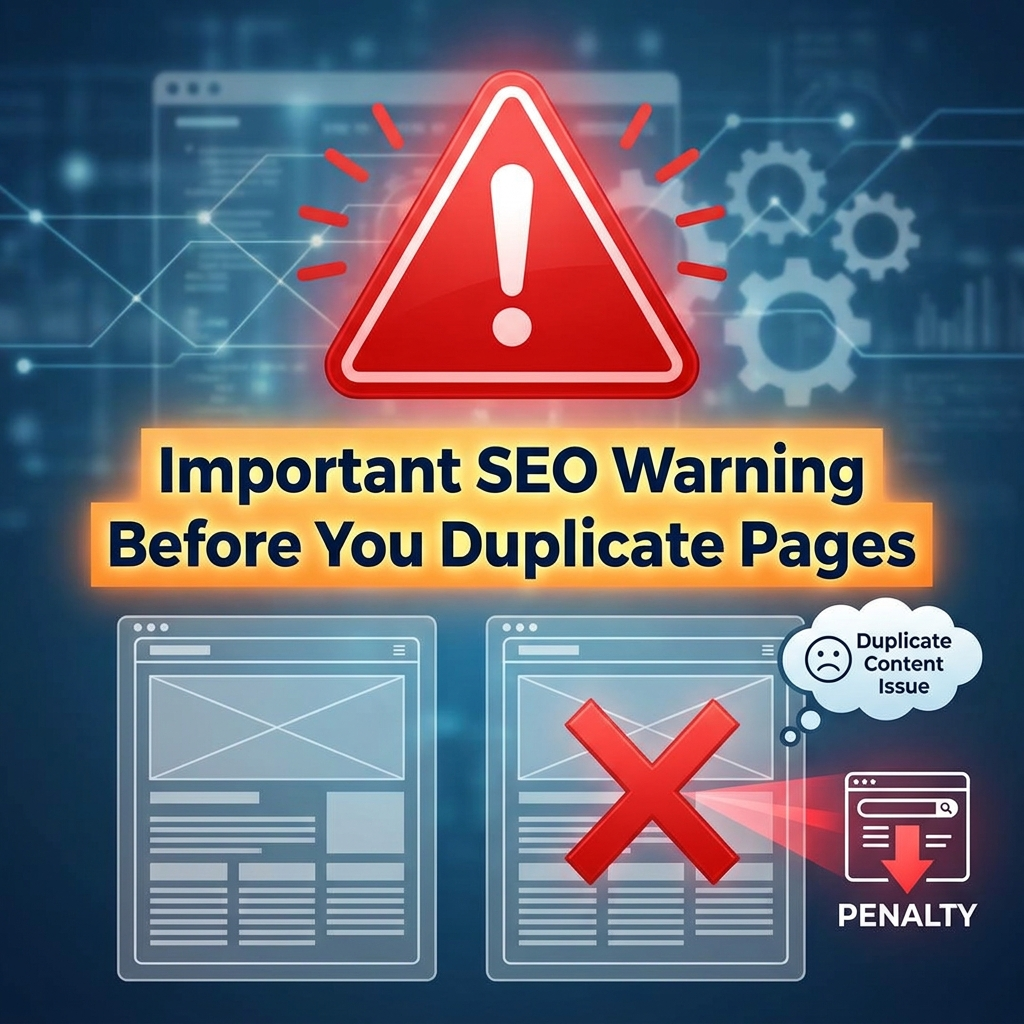
การคัดลอกหน้าเว็บนั้นมีประโยชน์ แต่การคัดลอกเนื้อหาเดียวกันและเผยแพร่โดยไม่เปลี่ยนแปลงอาจก่อให้เกิดปัญหาได้.
เครื่องมือค้นหาไม่ชอบเนื้อหาที่เหมือนกันหรือคล้ายคลึงกันเป็นจำนวนมาก หากเว็บไซต์ของคุณมีหน้าเว็บที่ซ้ำกันหลายหน้าซึ่งมีข้อความ ชื่อเรื่อง และข้อมูลเมตาเหมือนกัน อาจทำให้เครื่องมือค้นหาสับสนและลดประสิทธิภาพ SEO ของคุณได้.
วิธีที่ปลอดภัยในการทำสำเนาหน้าเว็บคือการคัดลอกโครงสร้าง ไม่ใช่เนื้อหาสุดท้าย.
หลังจากคัดลอกหน้าเว็บแล้ว ให้ทำการอัปเดตเสมอ:
ชื่อหน้า
หน้าเว็บใหม่ควรมีชื่อเรื่องเป็นของตัวเอง อย่าใช้ชื่อเรื่องเดียวกับหน้าเว็บเดิม.
สลัก URL
URL ควรตรงกับหัวข้อของหน้าเว็บใหม่ ตัวอย่างเช่น อย่าทิ้งหน้าเว็บที่คัดลอกมาไว้โดยใช้ URL เก่าที่ไม่เหมาะสมกับเนื้อหาอีกต่อไป.
หัวข้อ
แก้ไขหัวข้อ H1, H2 และ H3 เพื่อให้บรรยายเนื้อหาของหน้าใหม่ได้อย่างชัดเจน.
เนื้อหาหลัก
เขียนเนื้อหาใหม่ให้มีความเป็นต้นฉบับและเหมาะสมกับหัวข้อใหม่.
ภาพเหล่านั้น
เปลี่ยนรูปภาพเมื่อจำเป็น โดยเฉพาะอย่างยิ่งหากรูปภาพเดิมไม่ตรงกับหน้าเว็บใหม่.
ชื่อ SEO และคำอธิบายเมตา
หากคุณใช้ปลั๊กอิน SEO โปรดอัปเดตชื่อ SEO, คำอธิบายเมตา และคำหลักที่เน้น.
ลิงก์ภายใน
ตรวจสอบปุ่มและลิงก์ข้อความ ตรวจสอบให้แน่ใจว่าชี้ไปยังหน้าเว็บที่ถูกต้อง.
แบบฟอร์มและคำกระตุ้นการดำเนินการ
หากหน้าเว็บใหม่มีเป้าหมายไปที่บริการ ผลิตภัณฑ์ หรือแคมเปญที่แตกต่างออกไป โปรดอัปเดตป้ายกำกับแบบฟอร์ม ข้อความบนปุ่ม และส่วนติดต่อด้วย.
การคัดลอกหน้าเว็บจะช่วยให้ขั้นตอนการทำงานของคุณเร็วขึ้น แต่ไม่ควรนำไปสู่การคัดลอกเนื้อหาอย่างไม่ใส่ใจ เป้าหมายคือการสร้างหน้าเว็บใหม่โดยใช้เค้าโครงเดิม แต่มีข้อมูลที่ไม่ซ้ำกัน.
สองวิธีหลักในการคัดลอกหน้าเว็บใน WordPress
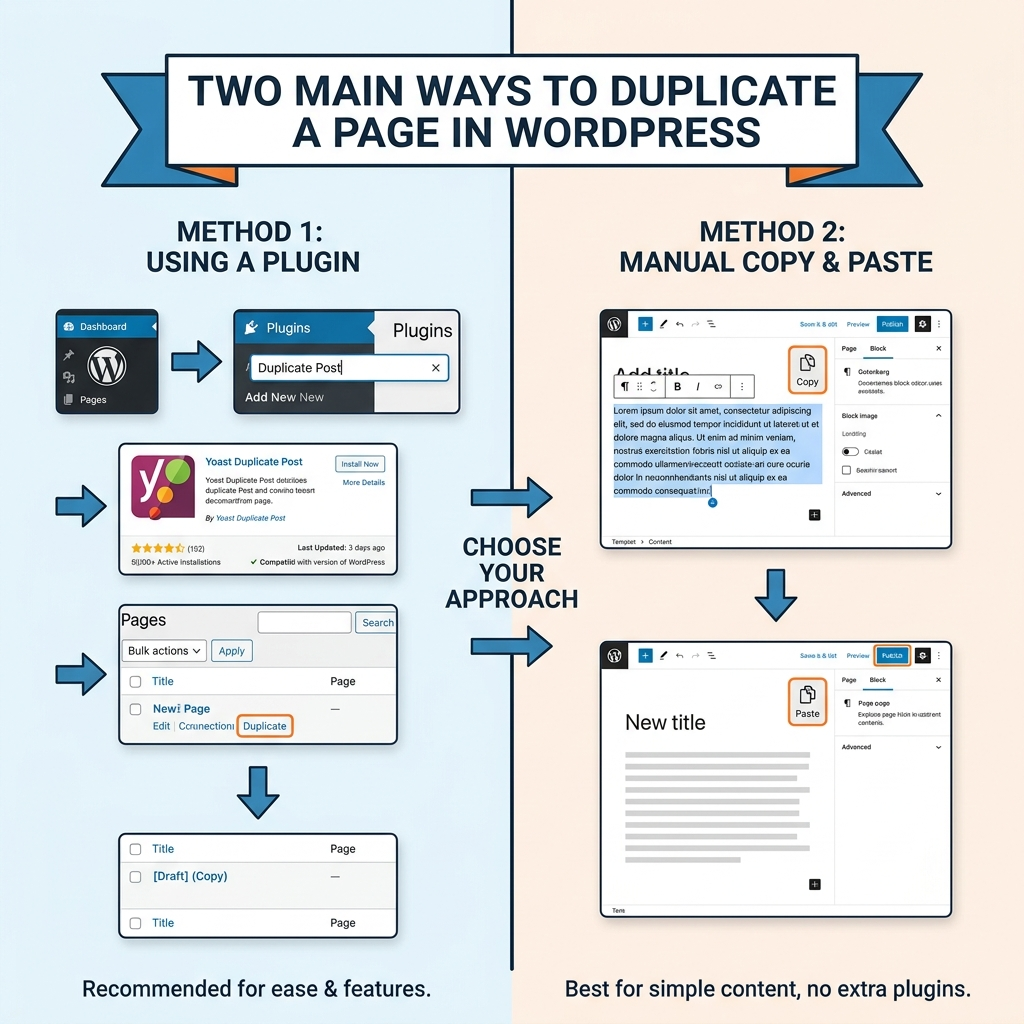
โดยทั่วไปแล้ว การคัดลอกหน้าเว็บ WordPress มีสองวิธี:
คุณสามารถใช้ปลั๊กอิน หรือคัดลอกหน้าเว็บด้วยตนเองก็ได้.
วิธีที่ดีที่สุดขึ้นอยู่กับความถี่ในการคัดลอกหน้าเว็บของคุณ หากคุณคัดลอกหน้าเว็บเป็นประจำ ปลั๊กอินมักจะง่ายกว่า แต่หากคุณต้องการคัดลอกเพียงหน้าเดียวเป็นครั้งคราว วิธีการคัดลอกด้วยตนเองอาจเพียงพอแล้ว.
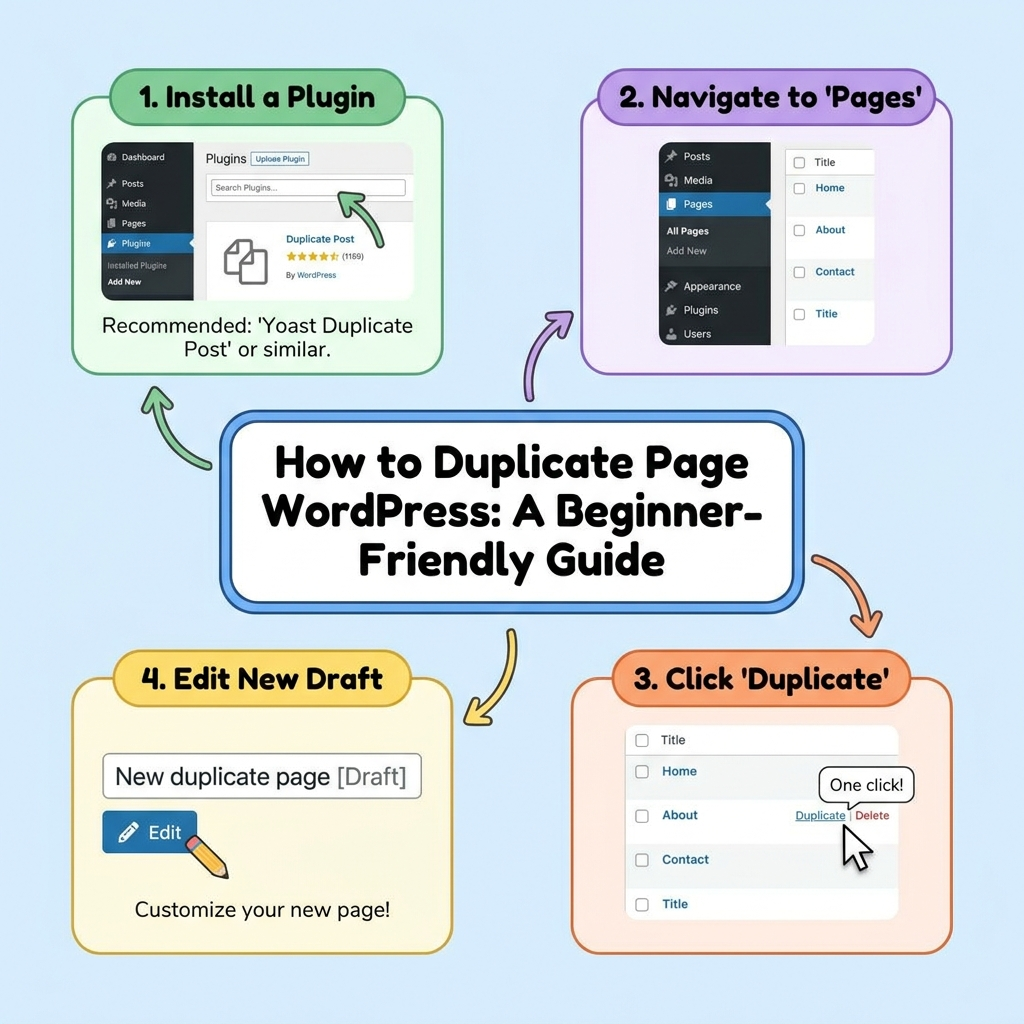
วิธีที่ 1: คัดลอกหน้าเว็บใน WordPress โดยใช้ปลั๊กอิน
การใช้ปลั๊กอินเป็นวิธีที่ง่ายที่สุดสำหรับผู้ใช้ส่วนใหญ่ ปลั๊กอินสำหรับคัดลอกหน้าเว็บจะเพิ่มตัวเลือกการโคลนหรือคัดลอกแบบง่ายๆ ลงในแดชบอร์ด WordPress ของคุณ หลังจากติดตั้งแล้ว คุณมักจะสามารถคัดลอกหน้าเว็บได้ด้วยการคลิกเพียงครั้งเดียว.
สิ่งนี้มีประโยชน์สำหรับเจ้าของเว็บไซต์ บล็อกเกอร์ นักการตลาด และเอเจนซี่ที่มักสร้างหน้าเว็บลักษณะเดียวกันนี้.
ขั้นตอนที่ 1: ติดตั้งปลั๊กอินสำหรับทำสำเนาหน้ากระดาษ
เข้าสู่ระบบแดชบอร์ด WordPress ของคุณ ไปที่ ปลั๊กอิน > เพิ่มปลั๊กอินใหม่ ในแถบค้นหา พิมพ์ชื่อปลั๊กอิน เช่น:
Yoast โพสต์ซ้ำ
ทำซ้ำหน้า
โพสต์ซ้ำ
ปลั๊กอินเหล่านี้มักใช้สำหรับการคัดลอกหน้าเว็บและบทความ เลือกปลั๊กอินที่ตรงกับความต้องการของคุณ คลิก ติดตั้งทันที แล้วคลิก เปิดใช้งาน.
ขั้นตอนที่ 2: ไปที่รายการหน้าเว็บของคุณ
หลังจากเปิดใช้งานปลั๊กอินแล้ว ให้ไปที่ หน้า > หน้าทั้งหมด คุณจะเห็นตัวเลือกใหม่ใต้ชื่อหน้าแต่ละหน้า.
ขึ้นอยู่กับปลั๊กอิน ตัวเลือกอาจระบุว่า:
โคลน
ทำซ้ำสิ่งนี้
สำเนา
ร่างใหม่
เขียนใหม่และเผยแพร่ซ้ำ
ปลั๊กอินแต่ละตัวใช้ถ้อยคำที่แตกต่างกันเล็กน้อย แต่จุดประสงค์นั้นคล้ายคลึงกัน.
ขั้นตอนที่ 3: คลิกตัวเลือก "ทำซ้ำ"
ค้นหาหน้าเว็บที่คุณต้องการคัดลอก แล้วคลิกตัวเลือกการทำสำเนา WordPress จะสร้างเวอร์ชันใหม่ของหน้าเว็บนั้น.
ในหลายกรณี หน้าที่คัดลอกจะถูกบันทึกเป็นฉบับร่าง ซึ่งโดยปกติแล้วเป็นตัวเลือกที่ปลอดภัยที่สุด เพราะคุณสามารถตรวจสอบและแก้ไขก่อนเผยแพร่ได้.
ขั้นตอนที่ 4: แก้ไขหน้าเว็บที่คัดลอกมา
เปิดหน้าเว็บที่คัดลอกมาและอัปเดตเนื้อหา เปลี่ยนชื่อเรื่อง ข้อความ รูปภาพ ปุ่ม ลิงก์ และข้อมูล SEO.
อย่าเผยแพร่ฉบับที่คัดลอกมาจนกว่าจะได้รับการแก้ไขอย่างสมบูรณ์แล้ว.
ขั้นตอนที่ 5: ดูตัวอย่างและเผยแพร่
ก่อนเผยแพร่ ให้ดูตัวอย่างหน้าเว็บใหม่บนเดสก์ท็อปและมือถือ ตรวจสอบระยะห่าง หัวข้อ รูปภาพ แบบฟอร์ม และลิงก์ต่างๆ.
เมื่อทุกอย่างดูเรียบร้อยดีแล้ว ให้ทำการเผยแพร่หน้าเว็บ.
ปลั๊กอินยอดนิยมสำหรับการคัดลอกหน้าเว็บ WordPress
มีปลั๊กอินหลายตัวที่ช่วยให้คุณคัดลอกหน้าเว็บและบทความได้ นี่คือสามตัวเลือกที่นิยมใช้กัน.
Yoast โพสต์ซ้ำ
Yoast Duplicate Post เป็นหนึ่งในตัวเลือกยอดนิยม ช่วยให้คุณสามารถคัดลอกโพสต์ เพจ และบางครั้งเนื้อหาประเภทอื่นๆ ได้ ขึ้นอยู่กับการตั้งค่าของคุณ.
หลังจากเปิดใช้งานแล้ว คุณอาจเห็นตัวเลือกต่างๆ เช่น คัดลอก สร้างฉบับร่างใหม่ และเขียนใหม่และเผยแพร่ซ้ำ.
คำสั่ง Clone โดยทั่วไปจะสร้างสำเนาโดยไม่เปิดไฟล์ต้นฉบับทันที.
ฟังก์ชัน "สร้างฉบับร่างใหม่" จะสร้างสำเนาและเปิดเป็นฉบับร่าง ซึ่งมีประโยชน์เมื่อคุณต้องการแก้ไขทันที.
ฟังก์ชัน "เขียนใหม่และเผยแพร่ซ้ำ" มีประโยชน์เมื่อคุณต้องการอัปเดตหน้าเว็บที่มีอยู่แล้ว โดยการสร้างสำเนาชั่วคราว แก้ไข และแทนที่ฉบับเดิมในภายหลัง.
ปลั๊กอินนี้ยังมีฟังก์ชันการตั้งค่าที่ให้คุณเลือกได้ว่าจะคัดลอกอะไรบ้าง บทบาทผู้ใช้ใดบ้างที่สามารถคัดลอกเนื้อหาได้ และลิงก์ที่คัดลอกควรปรากฏที่ใด.
ทำซ้ำหน้า
คัดลอกหน้าเป็นอีกหนึ่งตัวเลือกที่ใช้งานง่ายสำหรับผู้เริ่มต้น ใช้งานง่ายและตรงไปตรงมา หลังจากเปิดใช้งานแล้ว คุณสามารถไปที่ หน้า > หน้าทั้งหมด และคลิก คัดลอกหน้านี้ ใต้หน้าที่คุณต้องการคัดลอก.
ปลั๊กอินนี้มักจะให้คุณเลือกสถานะเริ่มต้นของเนื้อหาที่คัดลอกมาได้ เช่น ฉบับร่าง เผยแพร่แล้ว ส่วนตัว หรือรอการอนุมัติ สำหรับผู้ใช้ส่วนใหญ่ การบันทึกหน้าเว็บที่คัดลอกมาเป็นฉบับร่างถือเป็นตัวเลือกที่ปลอดภัยที่สุด.
บางเวอร์ชันยังอนุญาตให้คุณเพิ่มคำต่อท้ายให้กับหน้าที่คัดลอก เช่น “Copy” หรือ “Clone” ซึ่งจะช่วยให้คุณจดจำหน้าที่ซ้ำกันในแดชบอร์ดได้ง่ายขึ้น.
โพสต์ซ้ำ
ปลั๊กอินคัดลอกโพสต์มีประโยชน์มากเมื่อคุณต้องการคัดลอกทั้งหน้าเว็บและบทความในบล็อก บางเวอร์ชันอนุญาตให้ควบคุมสิ่งที่จะคัดลอกได้มากขึ้น รวมถึงชื่อเรื่อง เนื้อหา รูปภาพเด่น ฟิลด์ที่กำหนดเอง เทมเพลต และประเภทโพสต์.
วิธีนี้อาจมีประโยชน์สำหรับเว็บไซต์ขนาดใหญ่ที่ต้องการกระบวนการจัดการเนื้อหาที่เป็นระบบมากขึ้น.
วิธีการใช้งานปลั๊กอิน: แนวทางปฏิบัติที่ดีที่สุด
เมื่อใช้ปลั๊กอินสำหรับการคัดลอกหน้าเว็บ สิ่งสำคัญคือต้องตรวจสอบการตั้งค่าปลั๊กอินก่อนที่จะคัดลอกหน้าเว็บจำนวนมาก.
ขั้นแรก ตรวจสอบให้แน่ใจว่าได้บันทึกหน้าเว็บที่คัดลอกไว้เป็นแบบร่างแทนที่จะเผยแพร่โดยอัตโนมัติ วิธีนี้จะช่วยป้องกันไม่ให้เนื้อหาที่ซ้ำซ้อนและยังไม่สมบูรณ์ปรากฏบนเว็บไซต์จริงของคุณ.
ประการที่สอง ตรวจสอบว่าปลั๊กอินคัดลอกองค์ประกอบใดบ้าง ปลั๊กอินบางตัวอาจคัดลอกรูปภาพเด่น ฟิลด์ที่กำหนดเอง เทมเพลตหน้า ผู้เขียน บทคัดย่อ ความคิดเห็น หรือข้อมูลเมตา.
ประการที่สาม ตรวจสอบสิทธิ์การเข้าถึงของผู้ใช้ หากมีหลายคนดูแลเว็บไซต์ของคุณ คุณอาจไม่ต้องการให้ผู้ใช้แต่ละคนสามารถคัดลอกและเผยแพร่หน้าเว็บได้.
สุดท้ายนี้ ให้ลบฉบับร่างที่ซ้ำกันซึ่งไม่ได้ใช้งานแล้ว หากคุณสร้างสำเนาทดสอบจำนวนมากและไม่เคยลบออก แดชบอร์ดของคุณอาจดูรกได้.
วิธีที่ 2: คัดลอกหน้า WordPress โดยไม่ต้องใช้ปลั๊กอิน
คุณยังสามารถคัดลอกหน้าเว็บด้วยตนเองได้ วิธีนี้มีประโยชน์หากคุณไม่ต้องการติดตั้งปลั๊กอินเพิ่มเติม หรือหากคุณต้องการคัดลอกหน้าเว็บเพียงครั้งเดียว.
การคัดลอกด้วยตนเองอาจไม่ได้คัดลอกการตั้งค่าทั้งหมดเสมอไป แต่ก็ใช้ได้ดีสำหรับหน้าเว็บที่ไม่ซับซ้อน.
ขั้นตอนที่ 1: เปิดหน้าเว็บที่คุณต้องการคัดลอก
ไปที่ หน้า > หน้าทั้งหมด ในแดชบอร์ด WordPress ของคุณ ค้นหาหน้าที่คุณต้องการคัดลอกแล้วคลิก แก้ไข.
ขั้นตอนที่ 2: คัดลอกเนื้อหาของหน้าเว็บ
หากคุณใช้ตัวแก้ไขบล็อกของ WordPress ให้เปิดตัวแก้ไขหน้าเว็บแล้วคลิกเมนูจุดสามจุดที่มุมบนขวา จากนั้นเลือก คัดลอกบล็อกทั้งหมด.
คำสั่งนี้จะคัดลอกบล็อกของหน้าเว็บไปยังคลิปบอร์ดของคุณ.
หากคุณใช้โปรแกรมแก้ไขแบบคลาสสิก คุณสามารถเลือกเนื้อหาด้วยตนเองแล้วคัดลอกได้.
ขั้นตอนที่ 3: สร้างหน้าใหม่
กลับไปที่ หน้า > เพิ่มหน้าใหม่ เพิ่มชื่อหน้าใหม่.
ขั้นตอนที่ 4: วางเนื้อหา
วางเนื้อหาที่คัดลอกลงในตัวแก้ไขหน้าเว็บใหม่ หากคุณใช้ตัวเลือก "คัดลอกบล็อกทั้งหมด" โครงสร้างบล็อกจะปรากฏในหน้าเว็บใหม่.
ขั้นตอนที่ 5: อัปเดตหน้าใหม่
ตอนนี้ให้แก้ไขเนื้อหาที่ซ้ำกัน เปลี่ยนชื่อเรื่อง หัวข้อ เนื้อหา รูปภาพ ปุ่ม ลิงก์ URL และการตั้งค่า SEO.
ขั้นตอนที่ 6: บันทึกหรือเผยแพร่
บันทึกหน้าเว็บใหม่เป็นแบบร่างจนกว่าคุณจะพร้อมเผยแพร่ ตรวจสอบหน้าเว็บก่อนเผยแพร่จริง.
การคัดลอกโพสต์แทนการคัดลอกเพจ
การคัดลอกโพสต์ WordPress นั้นคล้ายกับการคัดลอกหน้าเว็บมาก ความแตกต่างหลักอยู่ที่จุดเริ่มต้น.
หากต้องการดูหน้าเว็บทั้งหมด ให้ไปที่ หน้า > หน้าทั้งหมด.
สำหรับบทความในบล็อก ให้ไปที่ โพสต์ > โพสต์ทั้งหมด.
หากคุณใช้ปลั๊กอิน คุณมักจะเห็นตัวเลือกการคัดลอกหรือทำซ้ำแบบเดียวกันอยู่ใต้ชื่อบทความแต่ละบทความ หากคุณคัดลอกด้วยตนเอง ให้เปิดบทความ คัดลอกเนื้อหา สร้างบทความใหม่ แล้ววางเนื้อหาลงในบทความใหม่นั้น.
หลังจากนั้น ให้ทำการอัปเดตชื่อเรื่อง หมวดหมู่ แท็ก รูปภาพเด่น URL บทคัดย่อ และการตั้งค่า SEO.
วิธีการใช้ปลั๊กอินหรือวิธีการใช้แบบแมนนวล: คุณควรเลือกวิธีใด?
ทั้งสองวิธีใช้ได้ผล การเลือกวิธีที่เหมาะสมขึ้นอยู่กับขั้นตอนการทำงานของเว็บไซต์ของคุณ.
เลือกใช้ปลั๊กอินหากคุณคัดลอกหน้าเว็บบ่อยๆ จัดการหน้า Landing Page จำนวนมาก ดำเนินการแคมเปญ ทำงานกับรูปแบบเนื้อหาที่หลากหลาย หรือต้องการการคัดลอกด้วยการคลิกเพียงครั้งเดียว.
เลือกวิธีการคัดลอกด้วยตนเองหากคุณต้องการคัดลอกเพียงหน้าเดียวที่เรียบง่าย ต้องการหลีกเลี่ยงปลั๊กอินเพิ่มเติม หรือต้องการกระบวนการคัดลอกและวางแบบพื้นฐาน.
สำหรับเว็บไซต์ WordPress ที่มีการอัปเดตบ่อยครั้ง การใช้ปลั๊กอินจะมีประสิทธิภาพมากกว่า แต่สำหรับเว็บไซต์ขนาดเล็กที่มีการอัปเดตไม่บ่อยนัก การคัดลอกด้วยตนเองอาจเพียงพอแล้ว.
ข้อผิดพลาดทั่วไปที่ควรหลีกเลี่ยง
ผู้เริ่มต้นหลายคนมักคัดลอกหน้าเว็บและเผยแพร่เร็วเกินไป ซึ่งอาจนำไปสู่ลิงก์เสีย ข้อความซ้ำซ้อน URL ที่ทำให้สับสน และ SEO ที่ไม่ดี.
ควรหลีกเลี่ยงข้อผิดพลาดทั่วไปเหล่านี้:
อย่าคงชื่อเรื่องเดิมไว้ในหน้าที่คัดลอกมา.
ห้ามเผยแพร่ข้อความซ้ำโดยไม่เขียนใหม่เสียก่อน.
อย่าลืมอัปเดต slug ของ URL ด้วย.
อย่าใช้ชื่อ SEO และคำอธิบายเมตาเดียวกันซ้ำกัน.
อย่าปล่อยให้ปุ่มต่างๆ เชื่อมโยงไปยังหน้าเว็บที่ไม่ถูกต้อง.
อย่าลืมเปลี่ยนรูปภาพที่ไม่ตรงกันแล้ว.
อย่าคัดลอกหน้าเว็บลงในสถานะเผยแพร่โดยตรง เว้นแต่คุณแน่ใจว่าเนื้อหาพร้อมแล้ว.
ควรตรวจสอบหน้าเว็บที่คัดลอกมาอย่างละเอียดก่อนเผยแพร่สู่สาธารณะเสมอ.
รายการตรวจสอบขั้นสุดท้ายก่อนเผยแพร่หน้าเว็บที่คัดลอกมา
ก่อนที่จะเผยแพร่หน้า WordPress ที่คัดลอกมา โปรดตรวจสอบสิ่งต่อไปนี้:
ชื่อหน้าเว็บไม่ซ้ำใคร.
ส่วนท้ายของ URL ตรงกับหัวข้อใหม่.
หัวข้อหลักได้รับการอัปเดตแล้ว.
เนื้อหาทั้งหมดได้รับการเขียนใหม่หรือปรับเปลี่ยนแล้ว.
รูปภาพมีความเกี่ยวข้องกับหน้าเว็บใหม่นี้.
ปุ่มต่างๆ จะเชื่อมโยงไปยังปลายทางที่ถูกต้อง.
แบบฟอร์มติดต่อใช้งานได้ปกติ.
ชื่อเรื่อง SEO และคำอธิบายเมตาได้รับการอัปเดตแล้ว.
หน้าเว็บดูดีบนมือถือ.
หน้าเว็บจะถูกบันทึกเป็นฉบับร่างจนกว่าการตรวจสอบจะเสร็จสมบูรณ์.
รายการตรวจสอบนี้จะช่วยให้คุณหลีกเลี่ยงปัญหาที่พบบ่อยที่สุดและทำให้เว็บไซต์ของคุณดูเป็นมืออาชีพ.
บทสรุป
เรียนรู้วิธีการคัดลอกหน้าเว็บ วordpress การจัดการเนื้อหาเป็นทักษะที่เรียบง่ายแต่มีประโยชน์สำหรับเจ้าของเว็บไซต์ บล็อกเกอร์ นักการตลาด และทุกคนที่ดูแลเว็บไซต์ WordPress เนื่องจาก WordPress ไม่มีปุ่มคัดลอกแบบคลิกเดียวโดยค่าเริ่มต้น คุณจึงสามารถใช้ปลั๊กอินหรือคัดลอกหน้าเว็บด้วยตนเองได้.
ปลั๊กอินเป็นวิธีที่เร็วที่สุดสำหรับผู้ใช้ที่คัดลอกหน้าเว็บเป็นประจำ สามารถคัดลอกหน้าเว็บ โพสต์ เทมเพลต และเนื้อหาประเภทอื่นๆ ได้ด้วยการคลิกเพียงไม่กี่ครั้ง ส่วนการคัดลอกด้วยตนเองนั้นเหมาะสำหรับผู้ใช้ที่ต้องการคัดลอกหน้าเว็บแบบง่ายๆ เพียงบางครั้งเท่านั้น.
กฎที่สำคัญที่สุดคือ ให้ถือว่าหน้าเว็บที่คัดลอกมาเป็นจุดเริ่มต้น ไม่ใช่หน้าเว็บที่เสร็จสมบูรณ์แล้ว ควรปรับปรุงชื่อเรื่อง URL ข้อความ รูปภาพ ลิงก์ และการตั้งค่า SEO ก่อนเผยแพร่เสมอ หากใช้การคัดลอกหน้าเว็บอย่างถูกต้อง จะช่วยประหยัดเวลา รักษาความสม่ำเสมอของดีไซน์ และทำให้การจัดการเนื้อหา WordPress ง่ายขึ้นมาก.
คำถามที่พบบ่อย
1. ฉันจะคัดลอกหน้าเว็บใน WordPress ได้อย่างไร?
คุณสามารถคัดลอกหน้าเว็บใน WordPress ได้โดยใช้ปลั๊กอินคัดลอกหน้าเว็บ หรือโดยการคัดลอกเนื้อหาหน้าเว็บด้วยตนเอง วิธีการใช้ปลั๊กอินจะเร็วกว่า เพราะมันจะเพิ่มตัวเลือกการคัดลอกหรือทำสำเนาลงในแดชบอร์ด WordPress ของคุณโดยตรง.
2. WordPress มีฟีเจอร์คัดลอกหน้าเว็บในตัวหรือไม่?
ไม่ WordPress ไม่มีฟีเจอร์คัดลอกหน้าเว็บแบบคลิกเดียวโดยอัตโนมัติ ผู้ใช้ส่วนใหญ่จึงติดตั้งปลั๊กอิน เช่น Yoast Duplicate Post หรือ Duplicate Page เพื่อคัดลอกหน้าเว็บได้ง่ายขึ้น.
3. ฉันสามารถคัดลอกหน้าเว็บ WordPress โดยไม่ต้องใช้ปลั๊กอินได้หรือไม่?
ใช่ค่ะ เปิดหน้าเว็บที่คุณต้องการคัดลอก ใช้ตัวเลือก “คัดลอกบล็อกทั้งหมด” ในตัวแก้ไขบล็อก สร้างหน้าใหม่ แล้ววางเนื้อหาลงไป จากนั้นอัปเดตชื่อเรื่อง URL รูปภาพ ลิงก์ และการตั้งค่า SEO ค่ะ.
4. การคัดลอกหน้าเว็บจะส่งผลเสียต่อ SEO ของฉันหรือไม่?
การคัดลอกหน้าเว็บจะไม่ส่งผลเสียต่อ SEO หากคุณแก้ไขหน้าเว็บที่คัดลอกมาอย่างถูกต้อง คุณควรเขียนเนื้อหาใหม่ เปลี่ยนชื่อหน้าเว็บ อัปเดต URL slug และสร้าง meta description ใหม่ก่อนเผยแพร่.
5. ปลั๊กอินใดดีที่สุดสำหรับการคัดลอกหน้าเว็บ WordPress?
Yoast Duplicate Post และ Duplicate Page เป็นสองตัวเลือกยอดนิยม Yoast Duplicate Post มีประโยชน์สำหรับการคัดลอกหน้าเพจ โพสต์ และฉบับร่าง ในขณะที่ Duplicate Page นั้นใช้งานง่ายและเหมาะสำหรับผู้เริ่มต้น.
6. ฉันควรตรวจสอบอะไรบ้างก่อนเผยแพร่หน้าเว็บที่คัดลอกมา?
ก่อนเผยแพร่ โปรดตรวจสอบชื่อหน้าเว็บ, URL slug, หัวข้อ, เนื้อหาหลัก, รูปภาพ, ลิงก์ภายใน, ปุ่ม, แบบฟอร์ม, ชื่อ SEO และคำอธิบายเมตา นอกจากนี้ ควรดูตัวอย่างหน้าเว็บทั้งบนเดสก์ท็อปและมือถือด้วย.


ออกแบบและสร้างเว็บไซต์ WordPress หรือเว็บไซต์องค์กรพร้อมระบบอีคอมเมิร์ซครบวงจรสำหรับคุณ.
ช่วงราคา: $200.00 ถึง $2,500.00custom-requirements-or-special-quotations
ราคาเดิมคือ: $2.00.$1.00ราคาปัจจุบันคือ: $1.00. การใช้ปลั๊กอิน 50 ตัวมากเกินไปสำหรับร้านค้าออนไลน์ที่ใช้ WordPress หรือไม่?
การเข้าใจผลกระทบที่แท้จริงต่อประสิทธิภาพ การมีปลั๊กอิน 50 ตัวบนเว็บไซต์อีคอมเมิร์ซ WordPress ไม่ใช่ปัญหาโดยอัตโนมัติ จริงๆ แล้ว จำนวนเพียงอย่างเดียวแทบจะไม่สามารถกำหนดประสิทธิภาพได้....

ภาพหลักสำหรับการออกแบบอุปกรณ์กายภาพบำบัดที่บ้านของ Amazon (อธิบายรายละเอียด)
บทนำ: การสร้างภาพลักษณ์ที่น่าเชื่อถือสำหรับอุปกรณ์บำบัดที่บ้านบน Amazon เมื่อออกแบบภาพหลักสำหรับอุปกรณ์บำบัดที่บ้านบน Amazon สิ่งสำคัญอันดับแรกของเราคือ...

ภาพหลักสำหรับการแปลงลิปสติกเป็นสินค้าสำหรับ Amazon
บทนำ: การออกแบบภาพหลักลิปสติกที่ขายได้บน Amazon เมื่อเราออกแบบภาพหลักสำหรับลิปสติกบน Amazon ความรับผิดชอบของเราไม่ได้จำกัดอยู่แค่...

แฮกเกอร์ขโมยอีเมลผู้ดูแลระบบ WordPress ได้อย่างไร (และวิธีป้องกัน)
มาเริ่มกันด้วยความจริงที่ไม่น่าสบายใจ: อีเมลแอดมิน WordPress ของคุณอาจเปิดเผยต่อสาธารณะมากกว่าที่คุณคิด และแฮกเกอร์? พวกเขาชอบมาก สำหรับพวกเขา...

อะไรทำให้รองพื้นชนิดเหลวของ Amazon (ภาพหลัก) ขายดี?
บทนำ การออกแบบภาพหลักสำหรับรองพื้นชนิดเหลวบน Amazon ไม่ใช่แค่การทำให้ผลิตภัณฑ์ดูสวยงามเท่านั้น บน Amazon ภาพหลักและ...

การออกแบบภาพหลัก Amazon ที่มีประสิทธิภาพสำหรับตลับกรอง
บทนำ การออกแบบภาพหลักสำหรับ Amazon ไม่ใช่แค่การทำให้สินค้าดูน่าดึงดูดเท่านั้น แต่ยังเกี่ยวกับความชัดเจน ความน่าเชื่อถือ และความเข้าใจได้ในทันที โดยเฉพาะอย่างยิ่งสำหรับ...

การโจมตีแบบ Replay Attack บน WordPress: ภัยคุกคามจริงหรือแค่เรื่องที่ถูกพูดเกินจริง?
ก่อนอื่นขอชี้แจงให้ชัดเจนก่อน การโจมตีแบบ Replay Attack นั้นดูไม่น่ากลัว มันไม่ได้ทำลายรหัสผ่าน มันไม่ได้แทรกโค้ดที่เป็นอันตรายพร้อมข้อความแฮ็กเกอร์สีเขียวกระจัดกระจายไปทั่ว มันแนบเนียนกว่า...

วิธีคัดลอกหน้าเว็บ WordPress โดยไม่ทำให้ระบบเสียหาย
ยอมรับกันเถอะ บางครั้งคุณอาจไม่อยากสร้างหน้าเว็บใหม่ คุณแค่อยากได้หน้าเว็บเดิม...แต่แตกต่างไปเล็กน้อย รูปแบบเหมือนเดิม บล็อกเหมือนเดิม การตั้งค่าเหมือนเดิม เพราะ...

เปรียบเทียบธีม WordPress สำหรับสัตว์เลี้ยง 5 แบบ
บทนำ การเลือกธีม WordPress ที่เหมาะสมสำหรับธุรกิจเกี่ยวกับสัตว์เลี้ยงนั้นไม่ใช่แค่เรื่องของการออกแบบเท่านั้น แต่ยังส่งผลโดยตรงต่อการใช้งาน ความสามารถในการขยายขนาด และการเติบโตของธุรกิจในระยะยาว การดูแลสัตว์เลี้ยงและ...

เปรียบเทียบธีมอีคอมเมิร์ซชุดว่ายน้ำ 5 แบบ
บทนำ การเลือกธีมที่เหมาะสมสำหรับร้านค้าอิสระที่จำหน่ายชุดว่ายน้ำหรือชุดชั้นในนั้นไม่ใช่แค่การตัดสินใจด้านภาพลักษณ์เท่านั้น แต่ยังส่งผลโดยตรงต่ออัตราการเปลี่ยนลูกค้าให้เป็นผู้ซื้อ ความสามารถในการขยายธุรกิจ และความยั่งยืนในระยะยาว...

วิธีปิดการแสดงความคิดเห็นใน WordPress (โดยไม่ต้องเสียสติ)
มาพูดถึงระบบแสดงความคิดเห็นของ WordPress กันดีกว่า ในทางทฤษฎีแล้ว ความคิดเห็นนั้นยอดเยี่ยมมาก มันช่วยกระตุ้นการสนทนา สร้างชุมชน และทำให้เว็บไซต์ของคุณดูมีชีวิตชีวา แต่ในความเป็นจริงแล้ว มันมักจะเป็นเหมือนแม่เหล็กดึงดูด...

ข้อผิดพลาด WordPress 500: เมื่อเว็บไซต์ของคุณเกิดอาการผิดปกติ
เว็บไซต์ WordPress ของคุณยังใช้งานได้ปกติดีเมื่อสักครู่ คุณรีเฟรชหน้าเว็บ แล้วจู่ๆ ก็เกิดข้อผิดพลาด 500 Internal Server Error ขึ้นมา ไม่มีคำอธิบาย ไม่มีคำขอโทษ มีเพียงข้อความที่เย็นชาและสับสนซึ่งโดยพื้นฐานแล้ว...

การสร้างเว็บไซต์ WordPress ที่ปรับขนาดได้สำหรับแบรนด์ที่ขับเคลื่อนด้วยวิทยาศาสตร์: โครงการ AminoUSA
บทนำ ในยุคดิจิทัลปัจจุบัน เว็บไซต์เป็นมากกว่าแค่สถานที่สำหรับแสดงรายการสินค้า สำหรับแบรนด์ที่ขับเคลื่อนด้วยวิทยาศาสตร์ซึ่งดำเนินงานในอุตสาหกรรมที่มีการควบคุมหรือเน้นการวิจัย...

สร้างร้านค้า Shopify ที่ปรับขนาดได้สำหรับแบรนด์ใบมีดระดับโลก: โครงการ CoolKatana
บทนำ ในธุรกิจอีคอมเมิร์ซข้ามพรมแดน เว็บไซต์ Shopify เป็นมากกว่าแค่หน้าร้าน สำหรับแบรนด์ที่ดำเนินธุรกิจในกลุ่มเฉพาะหรือกลุ่มที่ขับเคลื่อนด้วยวัฒนธรรม เว็บไซต์ต้องทำมากกว่านั้น...
การออกแบบร้านค้า Shopify ที่มีอัตราการแปลงสูงสำหรับขายการ์ดโปเกมอน
บทนำ ในโลกของอีคอมเมิร์ซสินค้าสะสม โดยเฉพาะอย่างยิ่งในตลาดเกมการ์ดโปเกมอน (TCG) เว็บไซต์จะต้องทำมากกว่าแค่แสดงรายการสินค้า...
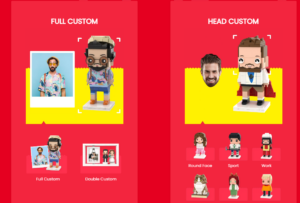
ดีไซน์ Shopify ที่เพิ่มยอดขายสำหรับแบรนด์อิฐสั่งทำพิเศษ
บทนำ ในสภาพแวดล้อมการแข่งขันอีคอมเมิร์ซในปัจจุบัน โดยเฉพาะอย่างยิ่งในตลาดของขวัญส่วนบุคคลและของสะสม เว็บไซต์ Shopify ต้องทำมากกว่าแค่แสดงสินค้า...

วิธีติดต่อฝ่ายสนับสนุนของ Shopify: คู่มือที่ง่ายและไม่ยุ่งยาก
การบริหารร้านค้า Shopify ควรเป็นเรื่องที่น่าตื่นเต้น ไม่ใช่เรื่องที่ทำให้สับสน เมื่อมีคำถามหรือปัญหาเกิดขึ้น Shopify มีช่องทางการสนับสนุนหลายช่องทาง ขึ้นอยู่กับสถานการณ์...

วิธีปิดใช้งานร้านค้า Shopify: คู่มือที่ชัดเจนและใช้งานได้จริง
การปิดใช้งานร้านค้า Shopify นั้นไม่ซับซ้อน แต่ก็มีผลกระทบหลายอย่างที่ผู้ขายหลายรายมองข้ามไป คู่มือนี้จะอธิบายขั้นตอนอย่างละเอียดและเข้าใจง่าย...