
Если у вас сайт на WordPress, мало что может быть более неприятным, чем открыть его и увидеть непонятное сообщение типа “HTTP Error 500” или “500 Internal Server Error”.”
Никаких объяснений. Никаких четких инструкций. Просто неработающий сайт.
Для владельцев бизнеса, особенно для тех, кто управляет контентными сайтами, брендовыми веб-сайтами или международными интернет-магазинами, эта ошибка может означать потерю трафика, потерю дохода и подрыв доверия.
В этом руководстве мы объясним, что на самом деле означает ошибка HTTP 500 в WordPress, почему она возникает, как её пошагово исправить и как предотвратить её повторное появление. Вам не нужно быть разработчиком, чтобы понять эту статью — мы сделаем её практичной, понятной и доступной для начинающих.
Что означает ошибка HTTP 500 в WordPress?
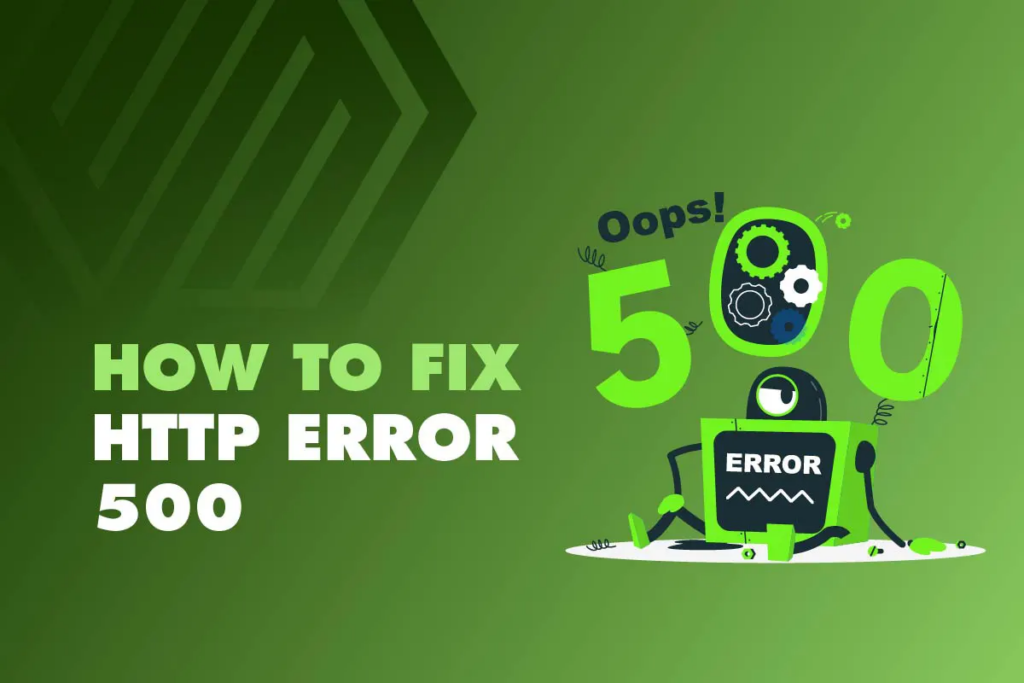
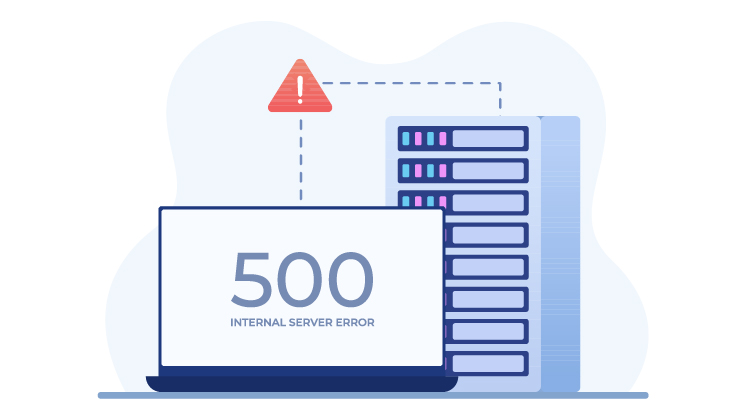
Ошибка HTTP 500 — это ошибка на стороне сервера, то есть проблема возникает на сервере, на котором размещен веб-сайт, а не в браузере посетителя.
Проще говоря:
Ваш сервер попытался загрузить сайт WordPress, произошла внутренняя ошибка, и вы не смогли точно объяснить причину.
Вот почему сообщение такое общее.
В зависимости от используемой вами хостинговой среды вы можете увидеть следующие варианты:
- Ошибка 500 (внутренняя ошибка сервера)
- Ошибка HTTP 500
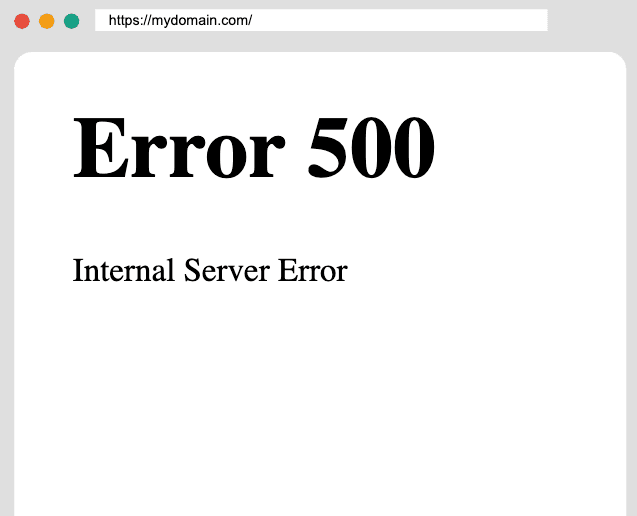
- Эта страница не работает (ошибка HTTP 500)
- Внутренняя ошибка сервера
Все они указывают на одну и ту же проблему: WordPress не смог выполнить запрос из-за неполадок на сервере.
Почему ошибка HTTP 500 так часто встречается в WordPress
WordPress обладает мощными возможностями благодаря своей гибкости, но эта гибкость также влечет за собой риски.
Типичный сайт на WordPress основан на следующих компонентах:
- PHP-скрипты
- Темы
- Плагины
- Конфигурации сервера
- Подключения к базе данных
Если какой-либо из этих компонентов выйдет из строя или возникнет конфликт, сервер может молча завершить работу и вернуть ошибку HTTP 500 WordPress.
Вот почему эта ошибка часто встречается:
- Недавно обновленные сайты
- Темы оформления с высокой степенью персонализации
- Веб-сайты, активно использующие плагины
- Перенесенные или клонированные установки WordPress
Наиболее распространенные причины ошибки HTTP 500 в WordPress
Давайте разберем наиболее распространенные причины этой ошибки, начиная с тех, которые мы чаще всего встречаем в реальных проектах.
1. Повреждено или неправильно настроено .htaccess Файл
Он .htaccess Этот файл определяет, как ваш сервер обрабатывает запросы, перенаправления и права доступа.
Если этот файл поврежден или содержит недопустимые правила, ваш сервер может немедленно вернуть ошибку 500.
Типичные причины включают:
- Неудачные попытки ручного редактирования
- Правила перезаписи, сгенерированные плагином
- Ошибки миграции или клонирования
2. Конфликты плагинов или неработающие плагины
Плагины являются основной причиной ошибки HTTP 500 в WordPress.
Это обычно происходит, когда:
- Обновление плагина несовместимо с вашей версией WordPress.
- Два плагина конфликтуют друг с другом.
- Некачественно написанный плагин вызывает фатальные ошибки PHP.
Даже один неисправный плагин может привести к сбою всего сайта.
3. Тематические вопросы
Темы также выполняют PHP-код. Если ваша активная тема:
- Использует устаревшие функции
- Содержит синтаксические ошибки.
- Несовместимо с вашей версией PHP
…это может вызвать ошибку сервера сразу после активации или обновления.
4. Исчерпан лимит памяти PHP
Для работы скриптов WordPress требуется оперативная память.
Если ваш сайт превысит допустимый сервером объем памяти, WordPress может завершиться с ошибкой 500.
Это часто встречается в следующих случаях:
- Крупные магазины WooCommerce
- Сайты с конструкторами страниц
- Веб-сайты с большим количеством медиаконтента
5. Неверные права доступа к файлам или папкам.
Серверам требуются определенные разрешения для чтения и выполнения файлов.
Неправильные права доступа могут заблокировать доступ WordPress к важным файлам, что приведет к ошибке 500.
6. Несовместимость версий PHP
Использование устаревшей или слишком новой версии PHP может нарушить совместимость со следующими компонентами:
- Более старые плагины
- Темы наследия
- Пользовательские фрагменты кода
7. Проблемы с конфигурацией сервера или хостинга.
Иногда проблема вовсе не в WordPress.
Ограничения общего хостинга, неправильно настроенные брандмауэры или сбои на стороне сервера — все это может привести к ошибке HTTP 500 в WordPress.
Как исправить ошибку HTTP 500 в WordPress (пошаговая инструкция)
Теперь давайте рассмотрим практические решения, начиная с самых безопасных и простых.
Шаг 1: Обновить и очистить кэш (быстрая проверка)
Прежде чем углубляться:
- Обновите страницу
- Очистите кэш браузера.
- Очистите кэш CDN (Cloudflare и др.).
Если ошибка сохраняется, продолжите ниже.
Шаг 2: Проверьте и сбросьте настройки. .htaccess Файл
- Подключитесь к своему сайту, используя FTP или файловый менеджер.
- Найдите
.htaccessфайл в корневом каталоге WordPress - Переименуйте его в
.htaccess_old - Попробуйте загрузить свой сайт.
Если сайт загрузится:
- Перейдите в раздел Администрирование WordPress → Настройки → Постоянные ссылки
- Нажмите «Сохранить изменения», чтобы создать чистую копию.
.htaccessфайл
Шаг 3: Отключите все плагины
Если у вас нет доступа к панели управления WordPress:
- Перейти к
/wp-content/ - Переименовать
плагиныпапка вplugins_old - Перезагрузите сайт
Если сайт снова заработает, значит, проблема связана с плагином.
Затем:
- Переименуйте папку обратно в
плагины - Активируйте плагины по одному.
- Определите плагин, вызывающий ошибку.
Шаг 4: Переключитесь на тему по умолчанию.
Чтобы исключить проблемы, связанные с темой оформления:
- Доступ
/wp-content/themes/ - Переименуйте папку активной темы.
- WordPress автоматически вернется к теме оформления по умолчанию.
Если сайт загружается, значит, проблема в вашей теме оформления.
Шаг 5: Увеличьте лимит памяти PHP.
Недостаток памяти может незаметно вызывать ошибку HTTP 500 в WordPress.
Вы можете увеличить объем памяти, отредактировав файл. wp-config.php:
define('WP_MEMORY_LIMIT', '256M');
При использовании WooCommerce или Elementor часто требуется больший объем памяти.
Шаг 6: Проверка прав доступа к файлам и папкам.
Рекомендуемые разрешения:
- Папки: 755
- Файлы: 644
Неправильные права доступа можно исправить через FTP или файловый менеджер хостинга.
Шаг 7: Включите режим отладки WordPress
Чтобы выявить скрытые ошибки, включите отладку. wp-config.php:
define('WP_DEBUG', true); define('WP_DEBUG_LOG', true); define('WP_DEBUG_DISPLAY', false);
Затем проверьте:
/wp-content/debug.log
Этот файл часто позволяет точно определить причину ошибки 500.
Шаг 8: Проверьте журналы ошибок сервера.
В панели управления хостингом обычно отображаются журналы ошибок.
В этих журналах может отображаться следующее:
- Фатальные ошибки PHP
- Проблемы с разрешениями
- Превышены лимиты сервера.
Если вы не уверены, как их читать, профессиональная помощь сэкономит вам время.
Шаг 9: Свяжитесь со своим хостинг-провайдером
Если ни один из вышеперечисленных способов не сработает:
- Связаться со службой поддержки хостинга
- Уточните конкретно ошибки сервера HTTP 500.
- Запросить анализ журнала
Хорошие хостинг-провайдеры способны быстро выявлять проблемы на стороне сервера.
Как предотвратить ошибку HTTP 500 в WordPress в будущем
Исправление ошибки — это одно, а предотвращение её — ещё важнее.
Вот проверенные лучшие практики:
1. Избегайте установки плагинов вслепую.
Установить только:
- Плагины активно поддерживаются
- Плагины с хорошими отзывами
- Плагины, совместимые с вашей версией WordPress
2. Протестируйте обновления перед их применением в рабочей среде.
Для коммерческих сайтов всегда:
- Используйте тестовую среду.
- Сначала протестируйте обновления плагина и темы.
3. Поддерживайте согласованность версий PHP и WordPress.
Не стоит спешить с установкой новейшей версии PHP, не проверив совместимость.
4. Мониторинг серверных ресурсов
Отслеживать:
- Использование памяти PHP
- ограничения ЦП
- Дисковое пространство
Истощение ресурсов — это тихий убийца.
5. Работайте с правильной архитектурой веб-сайта.
Некачественная структура сайта, запутанный код и произвольная настройка повышают риск фатальных ошибок.
Хорошо спроектированный сайт на WordPress более стабилен, быстрее и безопаснее.
Когда ошибка HTTP 500 становится проблемой для бизнеса
Для контентных сайтов ошибка 500 — это неприятно.
Для трансграничного бизнеса это крайне важно.
Одна-единственная ошибка на сервере может привести к следующему:
- Разбить целевые страницы рекламы
- Уничтожьте SEO-рейтинги
- Прерывание процессов оформления заказа
- Подорвать доверие пользователей
Вот почему стабильность WordPress — это не только технический, но и стратегический вопрос.
Как AIRSANG может помочь
На сайте АИРСАНГ, Мы специализируемся на трансграничных веб-сайтах., WordPress разработка и архитектура сайта, ориентированная на конверсию.
Мы не просто “исправляем ошибки”.”
Мы помогаем брендам:
- Эффективная диагностика и устранение ошибки HTTP 500 в WordPress.
- Создавайте чистые и масштабируемые структуры WordPress.
- Разработка высокопроизводительных веб-сайтов для глобальной аудитории.
- Предотвратите повторение технических проблем с помощью правильной настройки.
Если ваш сайт на WordPress нестабилен, работает медленно или препятствует развитию вашего бизнеса —
Мы уже выполняем именно ту работу, которая вам нужна.
Не стесняйтесь обращаться к нам. АИРСАНГ Если вы хотите, чтобы ваш веб-сайт был стабильным, масштабируемым и ориентированным на международный рост.