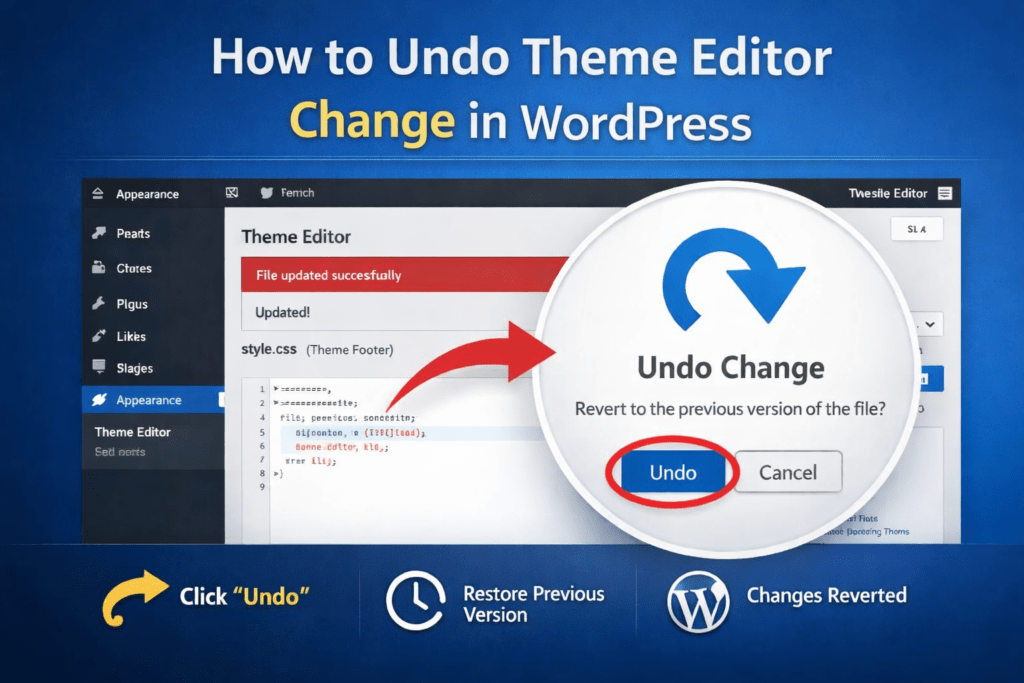
Как отменить изменения, внесенные в редакторе тем WordPress
Ваньсинь Вонг
Share This Article
Table of Contents
Если вы когда-либо редактировали WordPress Если вы вдруг поняли, что что-то пошло не так, вы не одиноки.
Нарушается верстка. Текст исчезает. Цвета неожиданно меняются. И первый вопрос, который приходит на ум, прост:
Можно ли отменить изменения, внесенные в редактор тем оформления WordPress?
Короткий ответ — да, но метод зависит от того, как и где были внесены изменения.
В этом руководстве мы рассмотрим все практические способы отмены изменений, внесенных редактором тем в WordPress, от встроенных инструментов редактирования до резервного копирования и стратегий восстановления. Эта статья предназначена для начинающих, владельцев бизнеса и всех, кто управляет сайтом WordPress, не желая его сломать.
Ключевое слово, на котором мы сосредоточимся в этом руководстве, следующее:
как отменить изменение темы в редакторе wordpress
Понимание редактора тем WordPress (прежде чем что-либо отменять)
Прежде чем отменить изменения, полезно понять, что же представляет собой редактор тем WordPress.
В WordPress термин “редактор тем” может относиться к различным системам редактирования в зависимости от:
Ваша версия WordPress
Ваша активная тема
Независимо от того, используете ли вы блочные темы, классические темы или конструкторы страниц.
К числу мест, где обычно происходят изменения, связанные с темой оформления, относятся:
Редактор сайта (полное редактирование сайта)
Блочный редактор (Гутенберг)
Настройки
Редактор файлов тем (PHP/CSS)
конструкторы страниц, такие как Elementor или другие.
Каждая из них обладает различными возможностями отмены действий.
Метод 1: Отмена изменений с помощью ревизий WordPress (самый быстрый вариант)
При редактировании контента или шаблонов с помощью блочного редактора WordPress автоматически сохраняет внесенные изменения.
Что такое внесение изменений?
Редакции — это снимки вашего контента, сохраненные с течением времени. Они позволяют откатиться к более ранней версии.
Это подходит для:
Страницы
Сообщения
Шаблоны
Элементы шаблона (верхние и нижние колонтитулы и т. д.)
Как отменить изменения, внесенные в редакторе тем, с помощью функции «Ревизии»
Откройте страницу или шаблон, который вы редактировали.
Нажмите “Настройки” (в правом верхнем углу).
Найти исправления
Просмотрите более старые версии
Восстановите рабочую версию.
Это один из самых безопасных способов отменить изменение темы оформления wordpress при работе в Gutenberg.
Важный: Изменения существуют только в том случае, если:
Содержимое было сохранено.
Возможность внесения изменений на вашем сайте не отключена.
Метод 2: Используйте функции «Отменить» и «Повторить» во время редактирования (Ctrl + Z)
Иногда самое простое решение оказывается наиболее эффективным.
При редактировании в редакторе WordPress:
Отменить:Ctrl + Z (Windows) / Cmd + Z (Мак)
Повторить:Ctrl + Shift + Z / Cmd + Shift + Z
Это работает только до обновления или закрытия редактора.
Если вы уже сохранили изменения или покинули страницу, этот способ больше не поможет.
Метод 3: Отмена изменений шаблона темы в редакторе сайта.
Если вы используете тему с блочной структурой, WordPress предлагает полнофункциональный редактор сайта для:
Заголовки
Нижние колонтитулы
Шаблоны макета
Глобальные стили
Отмена изменений шаблона
Перейти в раздел «Внешний вид» → «Редактор»
Открыть шаблоны или части шаблона
Выберите отредактированный шаблон
Нажмите «Ревизии».
Восстановить предыдущую версию
Это ключевой метод исправления глобальных ошибок верстки, которые часто встречаются при изучении редактирования всего сайта.
Способ 4: Сброс стилей на панели глобальных стилей
Многие пользователи случайно нарушают работу своего сайта, изменяя шрифты, цвета или интервалы глобально.
Как отменить глобальные изменения стиля
Перейти в раздел «Внешний вид» → «Редактор»
Открытые стили
Нажмите на меню с тремя точками.
Выберите «Сбросить до значений по умолчанию».
Это мгновенно восстанавливает исходный стиль вашей темы.
Если ваш сайт вдруг стал выглядеть "не так", это часто помогает исправить ситуацию.
Метод 5: Восстановление файлов темы (для опытных пользователей)
Если вы редактировали файлы темы напрямую с помощью:
Внешний вид → Редактор файлов тем
Пользовательский CSS
функции.php
Отмена действий становится более сложной технической задачей.
Если у вас сохранился оригинальный код
Восстановите файл до предыдущей версии вручную.
Внимательно сохраните изменения.
Если вы не помните, что изменилось
Здесь многие пользователи сталкиваются с трудностями.
В данном случае наилучшим решением будет восстановление из резервной копии.
Метод 6: Восстановление резервной копии (самое безопасное универсальное решение)
Резервные копии — это лучшая страховка.
Если ваш хостинг-провайдер или плагин предоставляет функцию резервного копирования, вы можете:
Восстановить весь сайт
Или выборочно восстановить файлы и базу данных.
Распространенные источники резервного копирования:
Резервные копии хостинг-провайдера
Плагины резервного копирования WordPress
Снимки серверов
Если вы спрашиваете, “как отменить изменения в редакторе тем wordpress после того, как все сломалось”, то резервные копии часто являются единственным надежным ответом.
Способ 7: Переустановка темы (при повреждении файлов)
Если файлы вашей темы были существенно изменены:
Скачайте новую копию темы.
Удалить текущую тему (без удаления контента).
Переустановите тему.
Повторно примените безопасные настройки.
Это работает лучше всего, если:
Вы не вносили существенных изменений в файлы темы.
Или же возможности индивидуальной настройки были минимальными.
Почему отмена изменений темы часто приводит к негативным последствиям
Многие проблемы с WordPress возникают из-за действий пользователей:
Редактируйте работающие сайты без предварительного тестирования.
Изменяйте файлы темы напрямую.
Не понимаю, что такое глобальные изменения и изменения на уровне страницы.
Не используйте резервные копии.
Это особенно характерно для бизнес-сайтов, сайтов международной электронной коммерции и брендовых сайтов, где даже небольшое изменение в дизайне может повлиять на конверсию.
Рекомендации, позволяющие избежать необходимости отмены изменений
Если вы регулярно управляете сайтом на WordPress, следуйте этим правилам:
Используйте тестовые среды.
Опирайтесь на детские темы.
Избегайте редактирования основных файлов темы.
Используйте редакторы, удобные для редактирования.
Всегда создавайте резервные копии.
Профилактика проще, чем выздоровление.
Когда следует прекратить отменять действия и обратиться за помощью
Если:
Структура сайта полностью не работает.
Верхний и нижний колонтитулы исчезли.
Конфликты CSS возникают повсюду.
Обновления темы перезаписывают изменения.
Пора прекратить экспериментировать и обратиться за профессиональной помощью.
В заключение: Отменить действие легко — разработать стратегию сложно.
Умение отменить изменения в редакторе темы wordpress крайне важно для всех, кто использует сайт на WordPress.
Но исправление ошибок — лишь временное решение.
По-настоящему важно следующее:
Чистая структура темы
Масштабируемый дизайн
Безопасная настройка
Макеты, ориентированные на конверсию
Как AIRSANG может помочь
На сайте АИРСАНГ, Мы специализируемся на трансграничных операциях. WordPress а также разработку веб-сайтов для электронной коммерции, помогая брендам создавать стабильные, масштабируемые и ориентированные на конверсию веб-сайты с нуля.
Вместо того чтобы постоянно отменять неработающие правки, мы поможем вам:
Создавайте дизайн тем WordPress правильно.
Настраивайте систему безопасно, не нарушая работу обновлений.
Оптимизация макетов для глобальной аудитории.
Создавайте веб-сайты, которые способствуют долгосрочному росту.
Если вы устали исправлять ошибки в редакторе тем и хотите сайт, который просто работает — АИРСАНГ Он здесь, чтобы помочь.
Creative Solutions for Global Brands
АИРСАНГ delivers cost-effective website design and development, brand visuals, and cross-border ecommerce solutions for brands worldwide.