사이트가 있을 때 워드프레스 Ficar lento, exibir erros inesperados ou até mesmo parar de funcionar corretamente, muitas pessoas pensam que o Problema está no servidor ou no tema.
실제로, WordPress에 대한 기억과 관련하여 더 많은 동기가 부여되었습니다.
교육을 받으려면 WordPress에 기억력이 제한되어 있어야 하며, 중요한 내용이 무엇인지 확인하고 형식에 맞는 메모를 작성해야 합니다.
WordPress에 기억력이 제한되어 있나요?
O WordPress는 PHP로 구성됩니다. 이는 사이트에 액세스할 수 있는 정보가 의미하는 바이며, 실행 스크립트, 카레거 플러그인, 프로세서 이미지 및 페이지 페이지에 대한 특정 메모리의 정확한 예약 수량을 확인하는 것입니다.
WordPress에서 메모리에 대한 제한은 PHP 캐시 프로세스 프로세스에 대한 데이터를 정의하는 것입니다.
Muito Baixo에 대한 제한 사항은 다음과 같습니다.
- Erros de tela branca
- Mensagens de erro inesperadas
- Área administrativa lenta
- 정확한 기능을 제공하지 않는 플러그인
- Falhas ao 수입 제품 또는 이미지
WordPress에 기억력이 제한되어 있나요?
또는 WordPress의 서비스 수준과 호환되는 서비스가 대부분입니다.
예를 들어, 상대 관리에 대한 제한을 정의합니다.
- 40MB 공공 사이트용
- 64MB para o painel administrativo
Para sites simples, isso pode funcionar bem.
Mas para sites profissionais, lojas virtuais, sites multilíngues ou projetos internacionais, esse valor costuma ser insuficiente.
WordPress에 대한 기억력이 제한되어 있습니까?
Nem todo site precisa de mais memória. WordPress에 대한 기억을 제한하기 위해 정확한 증거를 제시하는 방법은 다음과 같습니다.
- Usa muitos plugins
- Trabalha com Elementor, WPBakery 또는 시각적 구성 요소 외
- WooCommerce 매장이 있습니다
- SEO를 위한 미국의 트레이더스 플러그인
- 다양한 제품 가져오기, 이미지 게시
- 오페라 사이트 B2B 또는 국제
국경을 넘는 전자상거래 프로젝트에 대해 알아보세요.
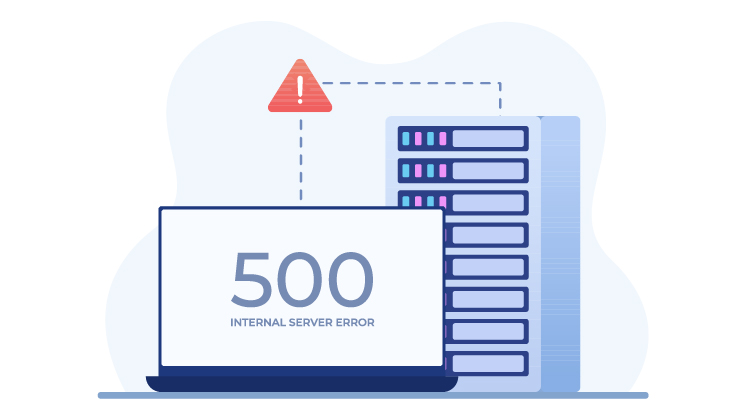
Erros comuns relacionados à memória insuficiente
O sinal mais clássico é esta mensagem:
치명적인 오류: 허용된 메모리 크기 X바이트를 초과했습니다.
Mas nem semper o 문제가 있는 형식은 클라라입니다. Às vezes, os sintomas são sutis:
- O 편집자 없음 salva alterações
- O site cai apenas em determinadas páginas
- O 백엔드 fica extremamente lento
- falham 플러그인에 대한 정보
WordPress에 "저장된 내용이 없습니다"라는 메모가 표시되는 비용에 대한 설명입니다.
실제 기억력이 제한된지 확인하세요.
다른 변경 사항이 있는 경우, 기억할 수 있는 사이트가 불만족스러운 경우가 중요합니다.
Você pode verificar isso de várias 형식:
- WordPress에서는 고통이 없습니다 → Ferramentas → Saúde do Site
- 진단 플러그인 아트라베스
- 펠로 아르키보
phpinfo()서버 없음
WordPress에 문제가 있거나 PHP나 서비스가 없어도 문제가 발생할 수 있습니다.
WordPress에 대한 기억력 제한에 대한 방법
Agora vamos ao ponto Principal: como aumentar corretamente olimite de memória.
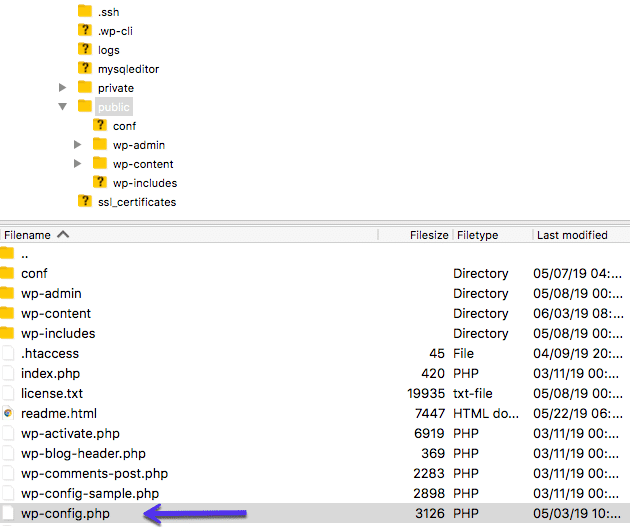
1. Aumentando pelo wp-config.php
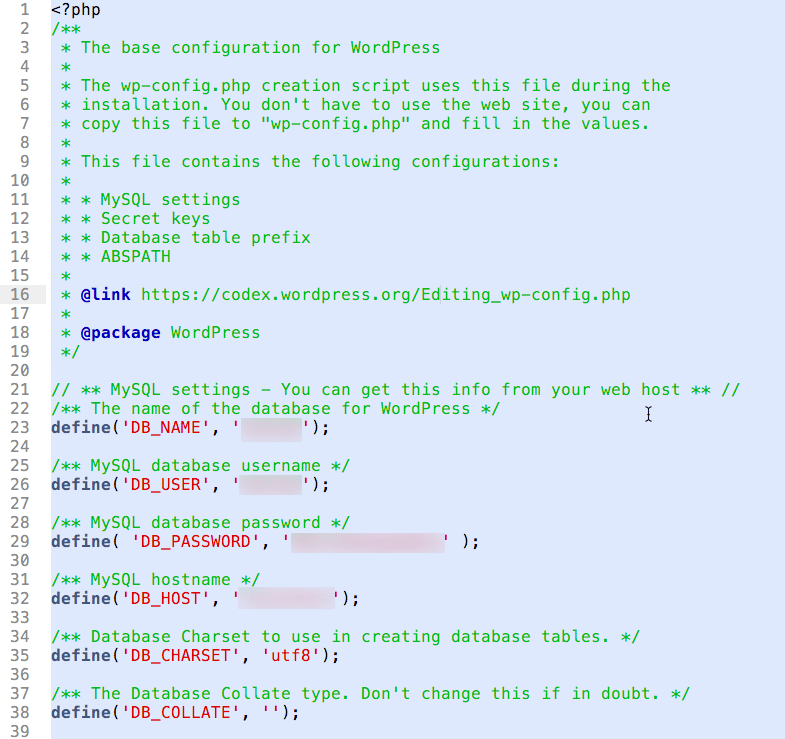
Este é o método mais comum e seguro.
Você adiciona as seguintes linhas no arquivo wp-config.php:
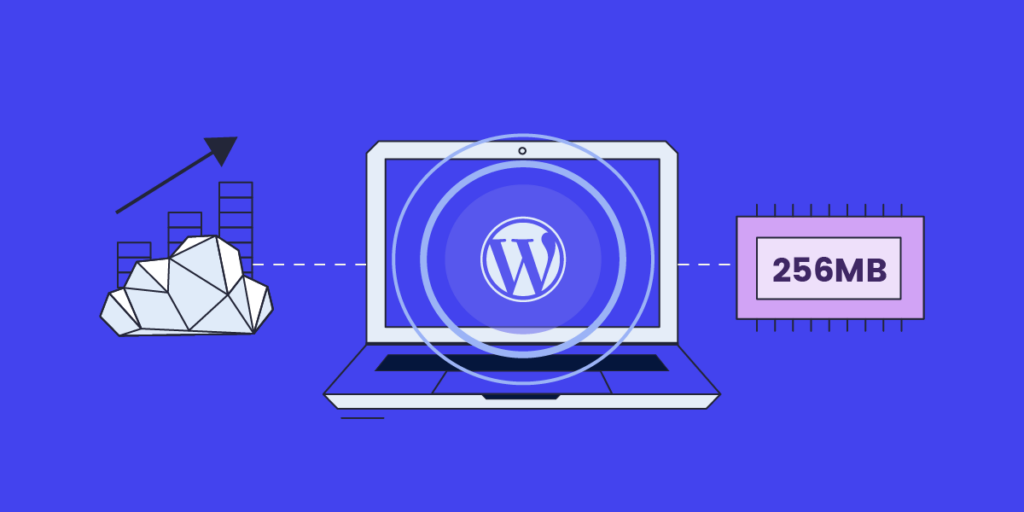
define('WP_MEMORY_LIMIT', '256M'); define('WP_MAX_MEMORY_LIMIT', '256M');
Essas linhas dizem ao WordPress에서는 프런트엔드가 없고 관리자도 없습니다.
Para a maioria dos sites profissionais, 256MB é um valor Equilibrado.
2. php.ini 파일 조정
모든 서비스는 WordPress에서 제한적으로 제공되며 PHP 서비스는 무시됩니다.
Nesse caso, você precisa editar or arquivo php.ini e procurar por:
메모리 제한 = 256M
Se o valor estiver menor, aumente e salve o arquivo.
3. .htaccess 사용
Apache를 서비스하는 경우, 가능한 가능성은 다음과 같습니다.
php_value 메모리 제한 256M
Esse Método funciona apenas se o servidor permitir essetipo de configuração.
4. 고통없는 병원 구성
Muitos는 PHP의 메모리를 직접 제어할 수 있는 현대적인 기능을 입증했습니다.
- cPanel
- 플레스크
- 클라우드패널
- Painéis personalizados
어떤 경우에는 PHP의 버전을 선택하고 제한 사항을 정의해야 합니다.
기억에 남는 일이 꼭 필요할까요?
Não Existe um Número Mágico, mas aqui está uma Referência prática:
- 사이트 설치 단순: 128MB
- 블로그 com 플러그인 고급 기능: 192MB
- Loja WooCommerce: 256MB
- 다국어 또는 B2B 국제 사이트: 256–512MB
Aumentar demais não é perigoso, mas também não substitui otimização.
Aumentar memória não 해결 tudo
Esse é um ponto importante.
이 사이트는 많은 기억을 담고 있습니다., isso pode indicar:
- Plugins mal otimizados
- Temas pesados
- 코드 중복
- 캐시가 부족합니다
- Imagens mal tratadas
Ou seja, aumentar olimite ajuda, mas não corrige Problemas as estruturais.
Em projetos profissionais, o 이상적인 조합:
- Memória adequada
- Otimização de performance
- Arquitetura de 플러그인 bem pensada
- 사이트와 호환되는 서버
WordPress 및 국제 프로젝트
Em sites voltados para o mercado internacional, o consumo de memória costuma ser maior por causa de:
- Múltiplos idiomas
- 페이지에 통합된 게이트웨이
- 마케팅 도구
- 대형 카탈로그
- 재정 및 지역 규정
물론, WordPress의 기억력이 제한되어 있지만 기술적인 탐구가 필요하지 않은 경우에는 기록의 일부입니다.
Boas práticas após após aumentar a memória
Depois de ajustar olimite, vale seguir alguns cuidados:
- 실제 소비를 모니터링합니다
- 필요한 리무버 플러그인
- Usar cache corretamente
- Escolher hospedagem adequada
- 주변 상황에 대한 테스트 결과
Essas는 미래에 문제가 있을 수 있다는 점을 지적합니다.
결론
기억력이 제한된 사람에게 추억을 남기세요. 워드프레스 이 시리즈의 사이트는 필수적입니다.
오류를 수정하기 위해 노력하고, 보증을 보장하고, 성능을 확대하고 있습니다.
Se você está construindo um site voltado para Mercados internacionais, e-Commerce or projetos B2B, ajustes como esse fazem parte de uma base técnica sólida.
나 AIRSANG, é exatamente isso que fazemos:
ajudamos marcas a estruturar, otimizar e escalar seus sites WordPress의 국경 간 운영, 전문 디자인 조합, 성능 기술 및 국제 평가.
WordPress에 대한 정확한 정보, 추억, 성능 또는 글로벌 시장의 디자인에 대해 알아보세요. AIRSANG — teremos prazer em ajudar seu projeto a crescer com segurança.