Comment désactiver les commentaires dans WordPress (Guide complet)

Comment désactiver les commentaires dans WordPress (Guide complet)

Les commentaires sont l'un des WordPress’Les fonctionnalités par défaut de [nom de la plateforme]. Elles ont été conçues pour encourager la discussion, bâtir une communauté et accroître l'engagement.

Cependant, pour de nombreux sites web modernes, notamment les sites d'entreprises, les sites institutionnels, les pages de destination et les boutiques de commerce électronique transfrontalières, les commentaires sont souvent inutiles, distrayants, voire risqués.

Si vous vous êtes déjà posé la question :

  • Pourquoi mes publications sont-elles inondées de liens ?
  • Ai-je vraiment besoin de commentaires sur les pages produits ou les pages services ?
  • Comment désactiver les commentaires sur l'ensemble de WordPress sans endommager mon site ?

Vous n'êtes pas seul.

Dans ce guide, nous vous expliquerons comment désactiver les commentaires dans WordPress, pourquoi de nombreux sites web professionnels choisissent de les désactiver et comment le faire correctement en fonction de votre situation, sans nuire au référencement naturel ni à l'expérience utilisateur.

Pourquoi de nombreux sites web désactivent les commentaires sur WordPress

Comment désactiver les commentaires sur WordPress (Guide complet) - Pourquoi de nombreux sites web désactivent les commentaires sur WordPress

Avant d'aborder le “ comment ”, il est important de comprendre pourquoi désactiver les commentaires dans WordPress est souvent le bon choix.

1. Le spam est un problème constant

Si votre site est accessible au public, les commentaires indésirables sont quasi inévitables. Les robots ciblent les sites WordPress car :

  • Les formulaires de commentaires sont des points d'entrée faciles.
  • Les liens dans les commentaires peuvent nuire au référencement naturel.
  • La modération demande du temps et des efforts.

Même avec des plugins comme Akismet, la gestion du spam peut rapidement devenir un fardeau.

2. Les commentaires ne correspondent pas toujours aux objectifs commerciaux.

Pour les blogs et les communautés, les commentaires sont pertinents.
Pour les sites web d'entreprises, ce n'est souvent pas le cas.

Si votre site est axé sur :

  • Services
  • Ventes de produits
  • Présentation de la marque
  • Génération de prospects

Les sections de commentaires ouvertes risquent alors de distraire les utilisateurs et de les empêcher d'agir.

3. Les commentaires peuvent engendrer des risques juridiques et d'image de marque.

Le contenu généré par les utilisateurs n'est pas toujours inoffensif.

Les commentaires peuvent inclure :

  • langage offensant
  • fausses déclarations
  • violations du droit d'auteur
  • Informations non vérifiées

Pour les entreprises, notamment celles qui opèrent sur les marchés internationaux, cela peut devenir un problème de conformité ou d'image de marque.
Comment fonctionnent réellement les commentaires WordPress

Comment désactiver les commentaires dans WordPress (Guide complet) - Fonctionnement des commentaires WordPress

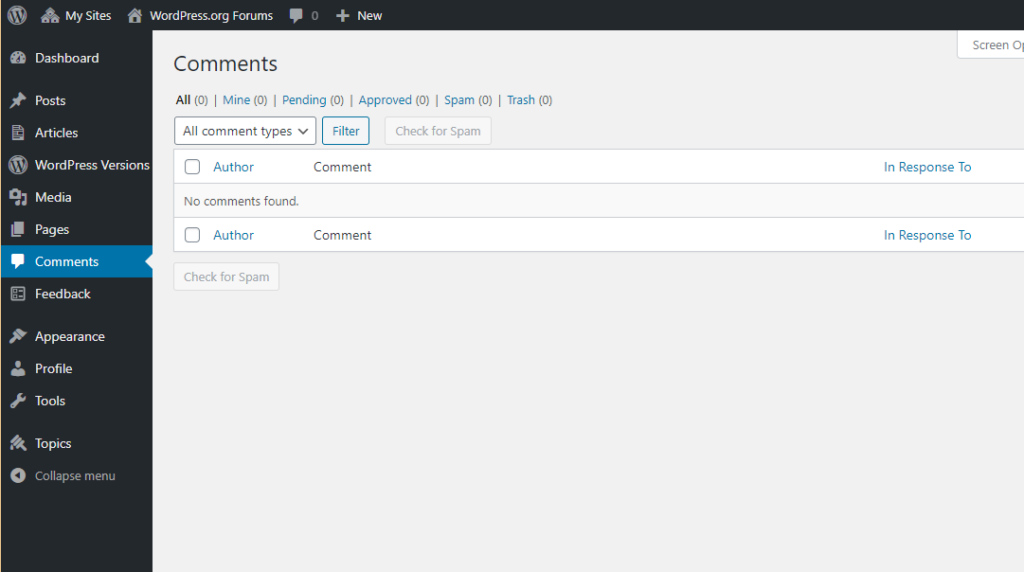
Pour désactiver correctement les commentaires sur WordPress, il est utile de comprendre comment WordPress les gère en interne.

Les commentaires WordPress sont contrôlés à trois niveaux :

  1. Paramètres globaux (de l'ensemble du site)
  2. Niveau du type de publication (articles, pages, produits)
  3. Niveau de publication ou de page individuel

De nombreux utilisateurs désactivent les commentaires à certains endroits mais en oublient d'autres, ce qui peut engendrer de la confusion lorsque des commentaires apparaissent encore.
Méthode 1 : Désactiver les commentaires globalement dans les paramètres WordPress

Comment désactiver les commentaires dans WordPress (Guide complet) - Désactiver les commentaires globalement dans les paramètres WordPress

C'est le point de départ le plus courant.

Étape par étape

  1. Connectez-vous à votre tableau de bord WordPress
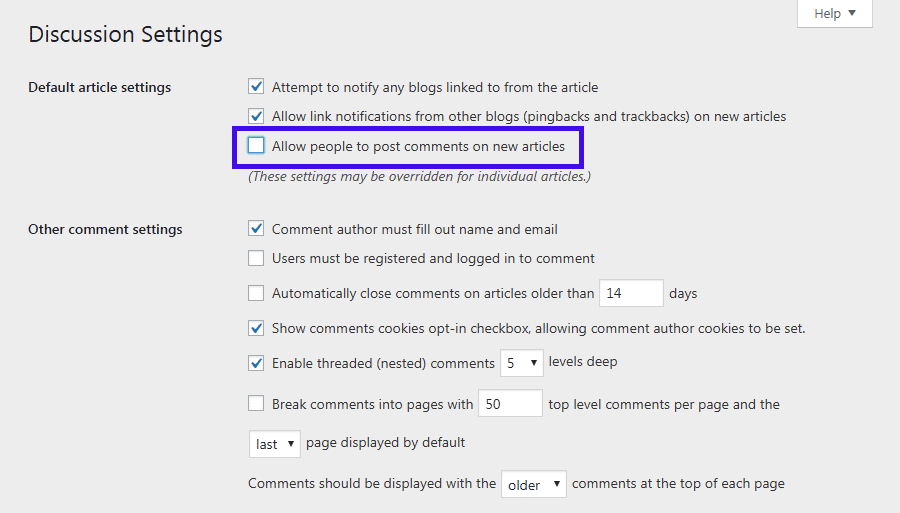
  2. Aller à Paramètres → Discussion
  3. Trouvez l'option :
    “ Autoriser les utilisateurs à soumettre des commentaires sur les nouveaux articles ”
  4. Décochez cette case
  5. Cliquez sur Enregistrer les modifications

Ce que cela fait (et ne fait pas)

✅ Empêche les commentaires sur les publications futures
❌ Ne supprime pas les commentaires des publications existantes

C'est un détail important que beaucoup de gens négligent.
Méthode 2 : Désactiver les commentaires sur les publications et pages existantes

Comment désactiver les commentaires dans WordPress (Guide complet) - Désactiver les commentaires sur les articles et pages existants

Si votre site contient déjà du contenu, les paramètres globaux seuls ne suffisent pas.

Désactivation en masse des commentaires pour un contenu existant

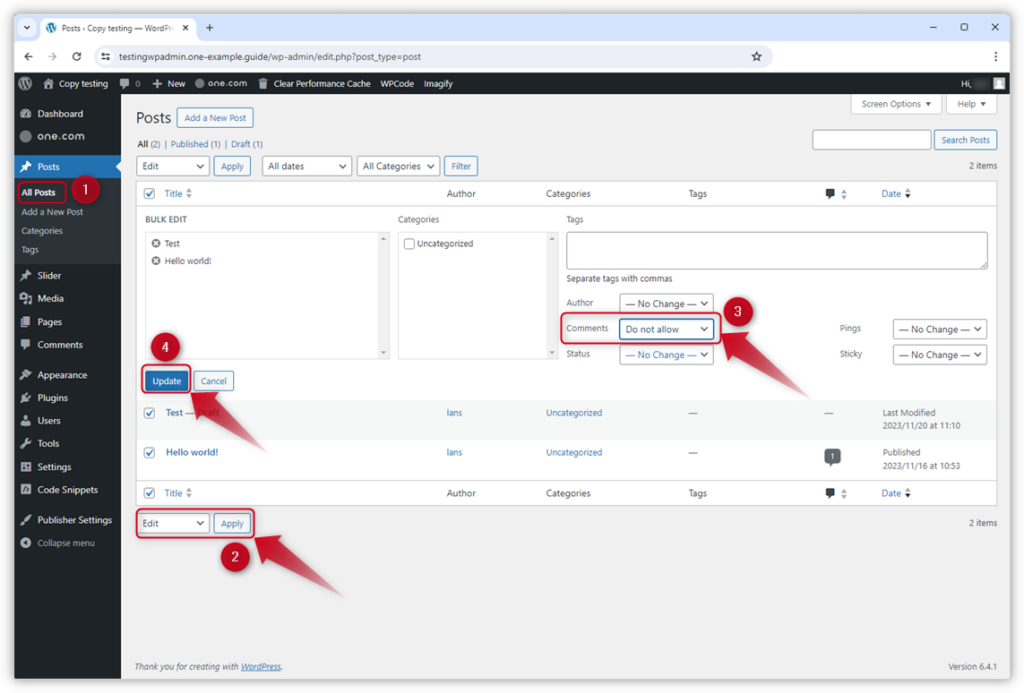
  1. Aller à Articles → Tous les articles (ou Pages → Toutes les pages)
  2. Sélectionnez tous les articles (ou filtrez par catégorie)
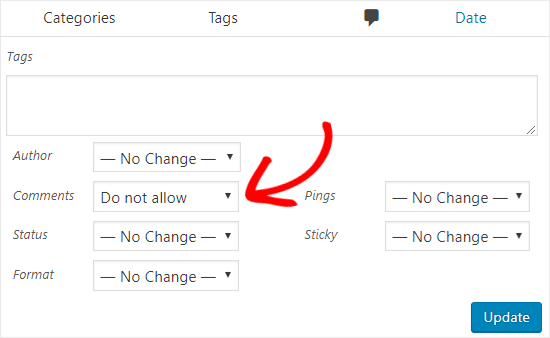
  3. Choisir Actions groupées → Modifier
  4. Cliquez sur Appliquer
  5. Configurer les commentaires sur « Ne pas autoriser »
  6. Cliquez sur Mettre à jour

Cette méthode est particulièrement utile lorsque vous souhaitez désactiver les commentaires sur l'ensemble des articles de blog plus anciens de WordPress.
Méthode 3 : Désactiver les commentaires sur les publications ou pages individuelles

Comment désactiver les commentaires dans WordPress (Guide complet) - Désactiver les commentaires sur des articles ou des pages spécifiques

Parfois, on souhaite un contrôle sélectif.

Comment faire

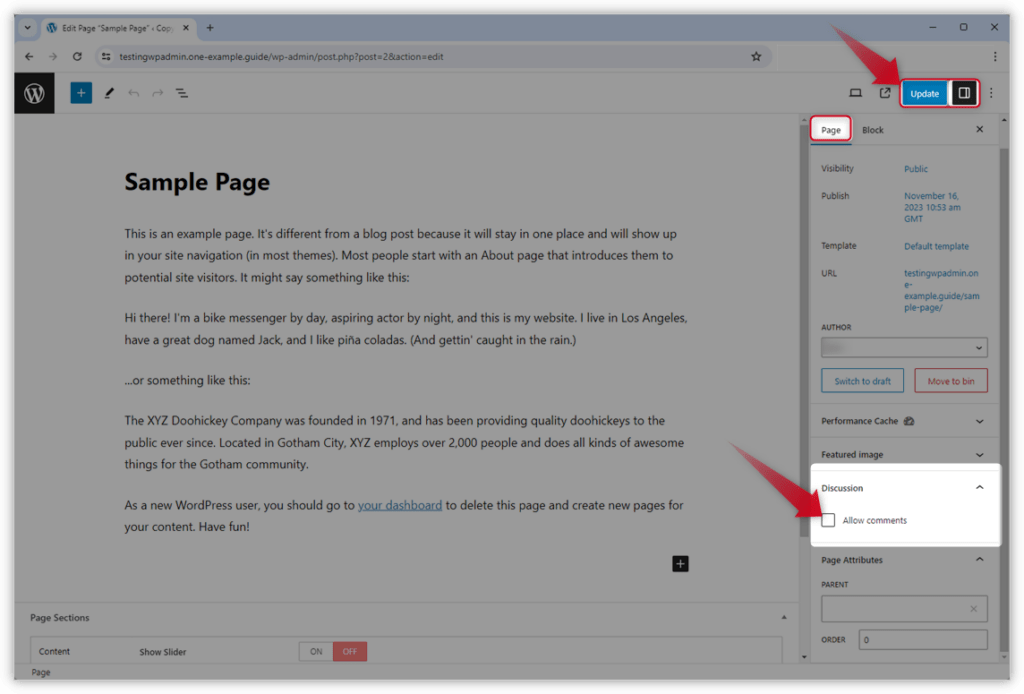
  1. Modifier un article ou une page
  2. Faites défiler jusqu'au panneau de discussion
    • Si vous ne le voyez pas, activez-le via les options d'écran.
  3. Décochez la case « Autoriser les commentaires ».
  4. Mettre à jour la publication

Ceci est utile pour :

  • Pages de destination
  • Pages de service
  • Mentions légales (Politique de confidentialité, Conditions d'utilisation)

Méthode 4 : Désactiver les commentaires uniquement sur les pages (mais les laisser sur les articles)

Comment désactiver les commentaires dans WordPress (Guide complet) - Désactiver les commentaires uniquement sur les pages (mais les conserver sur les articles)

De nombreux sites web d'entreprises souhaitent :

  • ❌ Aucun commentaire sur les pages
  • ✅ Les commentaires sont autorisés sur les articles de blog

Comment faire cela

WordPress traite différemment les articles et les pages.

Mesures:

  1. Aller aux pages → Toutes les pages
  2. Modification groupée de toutes les pages
  3. Définir les commentaires → Ne pas autoriser
  4. Enregistrer les modifications

Cette configuration convient parfaitement aux sites web d'entreprises et de services.

Méthode 5 : Désactiver les commentaires sur les produits WooCommerce

Si vous gérez une boutique en ligne, les commentaires (avis) sur les produits nécessitent une attention particulière.

Distinction importante

  • Commentaires sur le produit = Avis
  • Désactiver les commentaires peut également désactiver les avis

Pour gérer cela correctement :

  1. Accédez à WooCommerce → Réglages → Produits
  2. Ouvrez l'onglet Avis
  3. Décochez la case « Activer les avis sur les produits ».
  4. Enregistrer les modifications

Pour les boutiques transfrontalières, de nombreuses marques privilégient les avis contrôlés aux systèmes de commentaires ouverts.

Méthode 6 : Supprimer les formulaires de commentaires et les liens de commentaires des thèmes

Il arrive que les commentaires soient désactivés, mais :

  • “L'option ” Laisser un commentaire » s'affiche toujours.
  • Le nombre de commentaires s'affiche toujours.

Il s'agit d'un problème au niveau du thème.

Solutions communes

  • Vérifiez les paramètres du thème (surtout pour les thèmes premium).
  • Désactiver les commentaires dans les options du thème
  • Supprimer les widgets liés aux commentaires
  • Utilisez un thème enfant pour masquer les modèles de commentaires si nécessaire.

Cela garantit une mise en page propre et professionnelle.

Méthode 7 : Utiliser un plugin pour désactiver les commentaires sur l’ensemble de WordPress

Si vous souhaitez une solution rapide et infaillible, les plugins peuvent vous aider.

Parmi les options populaires, on trouve :

  • Désactiver les commentaires
  • WPCode (logique personnalisée)

Avantages du plugin

  • Contrôle global en un clic
  • Prend en charge les types de publications personnalisés
  • Supprime automatiquement l'interface utilisateur des commentaires

Pour les sites vastes ou complexes, c'est souvent l'approche la plus sûre.

Erreurs courantes lors de la désactivation des commentaires dans WordPress

❌ Modification d'un seul paramètre

De nombreux utilisateurs désactivent les commentaires dans Paramètres → Discussion mais oublient les messages existants.

❌ Ignorer la sortie des commentaires au niveau du thème

Certains thèmes affichent encore des espaces réservés aux commentaires même lorsque les commentaires sont désactivés.

❌ Oublier le contexte SEO et UX

Supprimer les commentaires n'est pas néfaste pour le référencement naturel en soi, mais une mise en page défectueuse ou des sections vides peuvent l'être.

Désactiver les commentaires nuit-il au référencement ?

Réponse courte : Non, si c’est fait correctement.

Les moteurs de recherche s'intéressent à :

  • Qualité du contenu
  • Structure de la page
  • expérience utilisateur

Les commentaires ne peuvent aider au référencement que s'ils apportent une réelle valeur ajoutée.
Les spams ou les commentaires de mauvaise qualité peuvent en réalité nuire au classement.

Pour les sites à vocation professionnelle, désactiver les commentaires, à la manière de WordPress, améliore souvent la clarté et le taux de conversion.

Quand faut-il laisser les commentaires activés ?

Il existe encore des cas valables où les commentaires sont pertinents :

  • Blogs éducatifs
  • Contenu de leadership éclairé
  • Plateformes communautaires

L'essentiel réside dans une conception intentionnelle, et non dans les paramètres par défaut.

Meilleures pratiques pour les sites web transfrontaliers

Pour les sites web internationaux et transfrontaliers, nous recommandons généralement :

  • Désactivez les commentaires sur les pages et les produits
  • Utilisez plutôt des formulaires de contact structurés.
  • Centraliser la communication (courriel, CRM, WhatsApp, formulaires)
  • Maintenir le contrôle et la conformité de la marque

Cette approche réduit les risques tout en améliorant le flux de conversion.

Réflexions finales

Apprendre à désactiver les commentaires WordPress Il ne s'agit pas simplement d'une tâche technique, mais d'une décision stratégique.

Un site web bien conçu doit inciter les utilisateurs à l'action, et non les plonger dans la confusion.

Au AIRSANG, Nous sommes spécialisés dans la conception de sites web internationaux, l'architecture WordPress et les mises en page optimisées pour la conversion. Que vous créiez un site de marque, un site de services ou une boutique e-commerce internationale, nous vous aidons à structurer votre site afin que chaque fonctionnalité, y compris les commentaires, ait une utilité précise.

Si vous n'êtes pas certain que les commentaires correspondent à la stratégie de votre site web, ou si vous souhaitez obtenir une aide professionnelle pour optimiser votre site WordPress pour un public international, AIRSANG est là pour vous aider.


Livraison dans le monde entier

AIRSANG propose des solutions économiques de conception de sites web, d'identité visuelle de marque et de commerce électronique. De Shopify et WordPress aux images de produits Amazon, Nous aidons les marques internationales à bâtir, à développer et à faire croître leur activité en ligne.

Nous concevons et réalisons pour vous un site web WordPress ou un site d'entreprise avec un système de commerce électronique complet.
Exigences personnalisées ou devis spéciaux

Exigences personnalisées ou devis spéciaux

Prix initial : $2.00.Prix actuel : $1.00.

Prêt à transformer votre entreprise ?

Prenez rendez-vous pour en savoir plus sur la façon dont notre agence de marketing numérique peut faire passer votre entreprise à la vitesse supérieure.