No hay productos en el carrito.

Si ejecutas un WordPress Si llevas el sitio web el tiempo suficiente, algún día intentará humillarte.
Todo transcurre con normalidad. Tomas un sorbo de café. Abres tu sitio web. Entonces WordPress te mira fijamente a los ojos y te dice: “Se ha producido un error crítico en este sitio web”. Ni un saludo cordial. Ni una explicación útil. Solo pánico digital con esmoquin.
La buena noticia es que este mensaje no suele significar que tu sitio web haya desaparecido para siempre. En la mayoría de los casos, indica un problema relacionado con PHP, como un conflicto con un plugin, un problema con el tema, un límite de memoria excedido o, a veces, problemas con la base de datos. En las versiones más recientes de WordPress, este mensaje sustituyó en gran medida a la antigua “pantalla blanca de la muerte”, que resultaba incluso menos útil.
Así que transformemos esta película de desastres en una guía de reparación.
Este artículo explica que ha ocurrido un error crítico en este sitio web. wordpress en lenguaje sencillo, con un toque de humor, para que dejes de mirar la pantalla de error como si acabara de insultar a tu familia. Analizaremos la causa, cómo solucionarlo y cómo volver a poner tu sitio en línea sin tirar el portátil por la ventana.
Piensa en WordPress como en un restaurante muy concurrido.
El tema es el diseño del comedor.
Los enchufes son los utensilios de cocina.
PHP es el chef que hace que todo funcione.
Tu servidor de alojamiento es el edificio en sí.
Ahora imagina que una licuadora explota, el chef olvida una receta y, al mismo tiempo, se corta la luz. El restaurante no explica con calma cuál es el problema. Simplemente deja de servir la cena.
Eso es lo que WordPress está haciendo aquí.
El mensaje de "error crítico" suele aparecer cuando WordPress encuentra un problema grave con PHP. Según Kinsta, las causas más comunes incluyen conflictos con plugins o temas, límites de memoria PHP excedidos, código personalizado defectuoso o corrupción de la base de datos. En ocasiones, el administrador del sitio también recibe un correo electrónico con instrucciones para la recuperación, aunque esto no siempre es suficiente para solucionar el problema por sí solo.
En otras palabras, WordPress no dice: “Aquí está el archivo exacto, el número de línea, la causa y el trasfondo emocional”. Lo que dice es: “Algo anda muy mal. Por favor, investiguen”.”
Lo cual es de mala educación, pero manejable.
Haz una copia de seguridad de tu sitio web.
Sí, incluso si te sientes valiente. Especialmente si te sientes valiente.
Kinsta recomienda específicamente hacer una copia de seguridad del sitio antes de realizar cambios, ya que solucionar este error suele implicar editar archivos de WordPress, desactivar temas o plugins, o restaurar versiones anteriores. Este tipo de trabajo puede resolver el problema rápidamente, o empeorarlo aún más si se realiza sin cuidado.
Así que, antes de empezar a husmear como un detective en una sala de servidores, asegúrese de tener una copia de su sitio web.
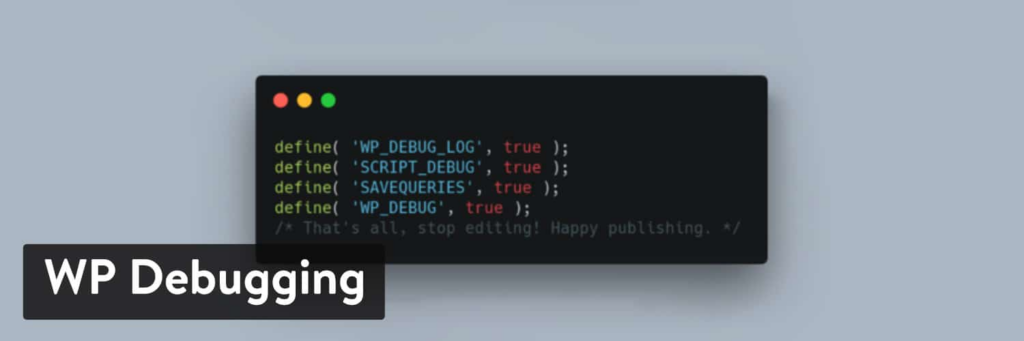
Cuando WordPress se vuelve dramático, la depuración es la forma de enterarse de los chismes.
Uno de los primeros pasos para solucionar problemas es habilitar el modo de depuración para que se registren los errores de PHP. Si no puede acceder al panel de control, puede hacerlo manualmente editando wp-config.php y habilitar WP_DEBUG, WP_DEBUG_DISPLAY, y WP_DEBUG_LOG. Una vez habilitado, WordPress escribe los errores en un archivo. debug.log archivo dentro contenido de wp, Esto puede revelar si el problema está relacionado con un plugin, un tema o un archivo específico. Kinsta también señala que la depuración debe desactivarse al finalizar, ya que puede exponer públicamente los detalles del error.
Este es el momento en que el misterio comienza a dejar de ser tan misterioso.
En lugar de un “error crítico”, es posible que de repente veas pistas como:
Ese archivo de registro suele marcar la diferencia entre adivinar al azar y resolver el problema como un profesional.
A veces, la solución más rápida no es la cirugía. Es viajar en el tiempo.
Si tu sitio web funcionaba ayer y hoy dejó de funcionar, restaurar una copia de seguridad reciente puede ser la forma más rápida de volver a la normalidad. Kinsta recomienda revertir la restauración como primera opción y sugiere probarla en un entorno de prueba antes de publicarla, para evitar sobrescribir cambios que funcionan correctamente sin darte cuenta.
Esto resulta especialmente útil si el error apareció justo después de uno de estos eventos:
Esa última es históricamente peligrosa.
Restaurar una copia de seguridad no siempre es la solución definitiva, ya que la causa raíz podría persistir. Sin embargo, puede reactivar tu sitio web mientras averiguas qué actualización o archivo originó el problema.
Tu tema puede ser hermoso. También puede ser el villano.
Kinsta explica que los conflictos de temas son una causa común de errores críticos. Una prueba práctica consiste en cambiar temporalmente a un tema predeterminado de WordPress, como Twenty Twenty-One u otra opción predeterminada. Si tu sitio web funciona correctamente después del cambio, es probable que el problema se deba al tema. Si no puedes acceder al panel de control, puedes hacerlo mediante FTP cambiando el nombre de la carpeta del tema activo o subiendo manualmente un tema predeterminado.
Esto no es personal.
Tu tema personalizado no despertó al mal. Simplemente puede ser incompatible con:
Cambiar a un tema predeterminado es básicamente preguntarle a WordPress: "¿Podemos probar esto sin el atuendo elegante?".“
Si la respuesta es sí, entonces ya sabes dónde buscar a continuación.
Si WordPress fuera una serie policíaca, los plugins serían los personajes con el mayor índice de arrestos.
Kinsta señala que los plugins suelen ser los culpables del error crítico. El proceso recomendado es simple: desactive todos los plugins y luego reactivelos uno por uno hasta que el sitio vuelva a fallar. Eso aísla al culpable. Si no puede acceder al panel de control, puede hacer lo mismo a través de FTP cambiando el nombre del complementos carpeta, que desactiva los complementos de inmediato.
Este método es aburrido, pero funciona.
Y sí, es posible que el plugin culpable sea el que prometía optimizar la velocidad, mejorar la seguridad, impulsar el SEO, generar clientes potenciales, lavar los platos y solucionar tus traumas infantiles.
Un conflicto entre plugins no siempre significa que el plugin sea "malo". Simplemente puede entrar en conflicto con tu tema, otro plugin, tu entorno de servidor o una versión reciente de PHP. Aun así, encontrar el plugin exacto es un gran logro.
A veces WordPress no está roto. Simplemente tiene hambre.
Los scripts PHP necesitan memoria para ejecutarse. Los sitios de WordPress con plugins pesados, constructores de páginas o procesos que consumen muchos recursos pueden exceder el límite de memoria permitido. Kinsta explica que aumentar el límite de memoria de PHP en wp-config.php a 128M, y en algunos casos 256M, Pueden solucionar el error crítico si el agotamiento de la memoria es el desencadenante. También advierten que si un complemento solo funciona cuando se aumenta constantemente la memoria, el problema real podría estar en el propio complemento.
Esto es importante porque muchos propietarios de sitios web asumen que el error significa un "colapso catastrófico", cuando en realidad puede significar que "su sitio intentó hacer demasiado con muy poca RAM".“
Eso da menos miedo.
Sigue siendo molesto. Pero da menos miedo.
Si aumentar la memoria ayuda, perfecto. Si el problema persiste, no te limites a intentar solucionarlo a base de aumentar la memoria sin ton ni son. Investiga qué es lo que la está consumiendo.
Este error es engañoso porque puede aparecer solo durante ciertas acciones.
Kinsta señala que si el error crítico ocurre solo al cargar archivos grandes o páginas con contenido inusualmente grande, los límites de PHP pueden ser el culpable. En esos casos, ajustar la configuración del tamaño de carga o aumentar los límites de recursión y retroceso en wp-config.php puede ayudar.
Traducción: tu sitio puede verse bien la mayor parte del tiempo, pero fallar solo cuando subes un archivo multimedia enorme o guardas una página monstruosa llena de constructores, diseños y elementos anidados.
Eso no significa que todo tu sitio esté maldito. Significa que una tarea en particular está llegando a un límite.
Lo cual sigue siendo un inconveniente, pero al menos reduce la lista de sospechosos.
La caché suele ser tu aliada.
Hasta que se convierte en ese amigo raro que guarda basura corrupta y luego insiste en que todo está bien.
Kinsta menciona la corrupción de la caché como otra posible causa. Borrar la caché del sitio, ya sea a través del panel de control de tu proveedor de hosting o mediante un plugin de caché, puede eliminar los archivos de caché dañados y restaurar el funcionamiento normal. Aclaran que borrar la caché no afecta permanentemente la velocidad del sitio; la caché se reconstruirá posteriormente.
Esta solución es lo suficientemente sencilla como para que valga la pena probarla cuanto antes, especialmente cuando:
No es la solución más profunda que existe, pero a veces el equivalente en la web a "apagar y volver a encender" es justo lo que funciona.
El PHP antiguo es como la leche caducada en la nevera de la oficina.
Técnicamente sigue presente. Resulta muy sospechoso. Probablemente esté causando problemas.
Kinsta advierte que las versiones obsoletas de PHP pueden provocar conflictos con temas y plugins modernos, y recomienda usar una versión compatible con WordPress. En su artículo, señalan que usar versiones antiguas de PHP aumenta la probabilidad de problemas de compatibilidad y que actualizar a través del proveedor de hosting puede solucionar ciertos errores críticos, aunque se recomienda encarecidamente realizar una copia de seguridad antes de hacerlo.
Mucha gente retrasa las actualizaciones de PHP porque teme que se estropee el sitio web.
Irónicamente, no Actualizar PHP también puede dañar el sitio web.
Así que, si hace tiempo que no revisas tu configuración, esta es una de esas tareas de mantenimiento que importan más de lo que parecen.
A nadie le gusta este capítulo, pero tenemos que mencionarlo.
Kinsta señala que el malware también puede causar errores críticos, especialmente cuando aparecen scripts PHP desconocidos que no se pueden rastrear hasta el tema o los plugins. Dado que el código malicioso puede ocultarse dentro de archivos que parecen legítimos, recomiendan contactar con el proveedor de hosting o con expertos en seguridad si se sospecha de malware, en lugar de eliminar archivos al azar.
Esto es sensato.
Borrar archivos al azar de WordPress cuando estás estresado es una forma clásica de convertir un problema en una secuela.
Si sospecha que su sitio web tiene redirecciones extrañas, usuarios administradores desconocidos, cambios raros en los archivos o scripts inexplicables, tómese su tiempo y busque ayuda de un experto. No es momento para conjeturas.
Entonces haces lo que todo propietario de un sitio web inteligente acaba aprendiendo a hacer:
Pide ayuda antes de empeorar las cosas.
El artículo de Kinsta destaca que el soporte de hosting puede ayudar a identificar el origen del problema, especialmente cuando no se puede acceder al sitio con normalidad. Describen específicamente cómo los equipos de soporte ayudan a los usuarios a localizar archivos, temas o plugins defectuosos, incluso si la corrección final del código aún debe ser implementada por el propietario o desarrollador del sitio.
Y, sinceramente, esta es una habilidad infravalorada en el mundo empresarial.
Muchos propietarios de sitios web creen que deben ganar personalmente cada batalla con WordPress. No es así. El objetivo no es convertirse en un monje del servidor. El objetivo es lograr que el sitio funcione, proteger los ingresos y evitar interrupciones repetidas del servicio.
Eso es lo que importa.
Una vez que sobrevives a esto, te vuelves un poco más sabio y mucho menos confiado.
Estos son los hábitos que ayudan:
Realice copias de seguridad periódicas.
Actualiza los plugins y los temas con cuidado, no de forma imprudente.
Utiliza menos plugins, pero de mejor calidad.
Pruebe primero los cambios importantes en el entorno de pruebas.
No ignore el mantenimiento de la versión de PHP.
Utilice un servicio de alojamiento web fiable.
Evita copiar y pegar código misterioso de foros poco fiables a la 1:14 de la madrugada.
Esa última ha puesto fin a muchos fines de semana maravillosos.
La lección principal es que WordPress es potente, pero funciona mejor cuando se gestiona de forma intencionada. La mayoría de los errores críticos no son producto del caos. Son rastreables, solucionables y, a menudo, prevenibles.
Si buscaste "ha ocurrido un error crítico en este sitio web. wordpress", lo más probable es que tu sitio web haya intentado arruinarte el día.
Pero en la mayoría de los casos, este error no es el fin de su sitio web. Es una advertencia clara de que algo en el WordPress Es necesario prestar atención a la pila de protocolos (generalmente PHP, un plugin, un tema, límites de memoria, caché o configuración del servidor). Empiece por realizar copias de seguridad, active la depuración, aísle los plugins y temas, revise la memoria y la configuración de PHP, y no dude en buscar ayuda profesional si el problema va más allá de una simple solución.
Y si su negocio se dedica al comercio electrónico transfronterizo, cada minuto de inactividad del sitio web puede significar pérdida de tráfico, pérdida de confianza y pedidos abandonados. Es precisamente por eso que AIRSANG se centra en servicios relacionados con transacciones transfronterizas y diseño de sitios web que están construidos para ser más claros, más estables y más fáciles de mantener. Si necesita ayuda con la estructura del sitio web, el diseño de la tienda en línea o para mejorar la experiencia general del usuario de su sitio independiente, AIRSANG está listo para ayudarte a convertir el caos de tu sitio web en algo mucho más rentable.