No hay productos en el carrito.


Al crear un sitio web moderno, la experiencia del usuario lo es todo. Los visitantes esperan diseños limpios, tiempos de carga rápidos y una navegación intuitiva. Un truco de diseño sencillo pero eficaz que puede mejorar drásticamente la usabilidad es ocultar el encabezado cuando los usuarios se desplazan hacia abajo y volver a mostrarlo cuando se desplazan hacia arriba.
Si estás usando Elementor en un WordPress En tu sitio web, ya cuentas con un sistema de diseño flexible. Sin embargo, Elementor no ofrece por defecto una opción sencilla para activar o desactivar el comportamiento del encabezado basado en el desplazamiento. Por eso, muchos diseñadores buscan maneras de implementar esta función manualmente.
En esta guía, explicaremos cómo ocultar el encabezado en Elementor WordPress, por qué es importante y las diferentes maneras de implementarlo, incluso si no eres desarrollador.
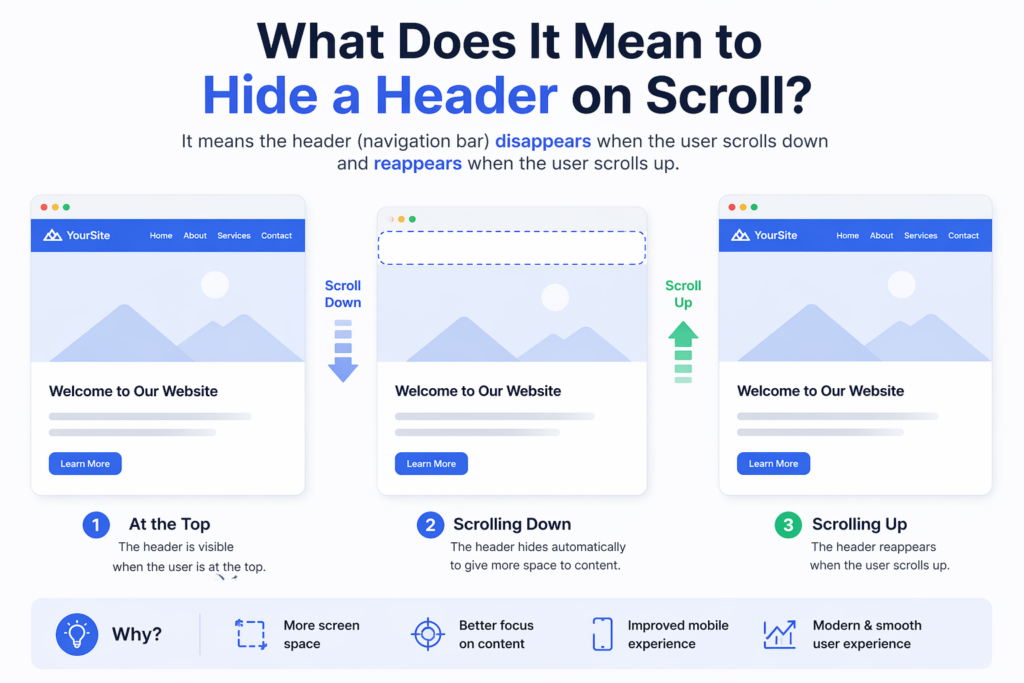
Antes de adentrarnos en los pasos, es importante comprender el concepto.
Un encabezado "oculto al desplazarse" es una barra de navegación que:
Este comportamiento ayuda a reducir el desorden visual y proporciona más espacio para el contenido, especialmente en pantallas más pequeñas.

Cuando los usuarios se desplazan por el contenido, el encabezado puede convertirse en una distracción. Ocultarlo permite que el contenido sea el protagonista.
Esto resulta especialmente útil en dispositivos móviles, donde el espacio de la pantalla es limitado.
Muchos sitios web de alto rendimiento adoptan este patrón de interacción para crear una experiencia fluida, similar a la de una aplicación.
Al eliminar los elementos innecesarios durante el desplazamiento, es más probable que los usuarios se mantengan interesados en tu contenido.
En Elementor, los encabezados se crean normalmente utilizando:
La sección de encabezado suele ser:
Para ocultarlo dinámicamente, necesitamos agregar un comportamiento personalizado usando CSS y JavaScript.
Este es el enfoque más común y flexible.
En Elementor:
Esto garantiza que el encabezado permanezca fijo antes de que agreguemos el comportamiento de desplazamiento.
Asigne una clase a la sección de encabezado, por ejemplo:
ocultar encabezado
Esta clase se utilizará para controlar la visibilidad.
Agrega el siguiente código CSS a tu sitio (a través del Personalizador o Elementor Custom CSS):
.header-hide {
    transición: transformar 0,3 s de entrada y salida suave;
}.header-hide.hide {
    transformar: translateY(-100%);
}
Esto es lo que hace:
Ahora necesitamos lógica para detectar la dirección de desplazamiento.
Agregue este script a su sitio (mediante un script de pie de página o un plugin):
let lastScrollTop = 0;
const header = document.querySelector('.header-hide');window.addEventListener('scroll', function () {
    let scrollTop = window.pageYOffset || document.documentElement.scrollTop; if (scrollTop > lastScrollTop) {
        // desplazándose hacia abajo
        encabezado.classList.add('ocultar');
    } demás {
        // desplazándose hacia arriba
        encabezado.classList.remove('ocultar');
    } lastScrollTop = scrollTop;
});
.esconder.esconderSi utilizas Elementor Pro, puedes:
Este método evita el uso de complementos externos y mantiene todo centralizado.
Si prefieres un enfoque sin código, algunos complementos pueden ayudarte.
Los ejemplos incluyen:
Sin embargo, tenga en cuenta lo siguiente:
Evite los movimientos bruscos. Utilice transiciones entre 0,3 s y 0,5 s.
Asegúrese de que los usuarios puedan seguir accediendo fácilmente a la navegación al desplazarse hacia arriba.
El comportamiento en dispositivos móviles debe ser natural y receptivo.
Si utilizas otros scripts de desplazamiento o de elementos fijos, comprueba si hay conflictos.
Ejemplo de mejora:
Si (Math.abs(scrollTop - lastScrollTop) > 10) {
    // Activar solo cuando se produzca un desplazamiento significativo
}
Una vez que hayas implementado la versión básica, podrás mejorarla aún más.
.header-hide.scrolled {
    box-shadow: 0 2px 10px rgba(0,0,0,0.1);
}
Puedes modificar:
Según la posición de desplazamiento.
Si bien esta función es útil, no siempre es apropiada.
Evítalo cuando:
Esta técnica se utiliza comúnmente en:
Ayuda a crear una experiencia de navegación más inmersiva.
Un código eficiente garantiza un desplazamiento fluido y una mejor experiencia de usuario.
Aprender a ocultar el encabezado en Elementor WordPress Es una forma sencilla pero eficaz de mejorar la usabilidad y el diseño de tu sitio web. Al combinar la función de encabezado fijo de Elementor con CSS y JavaScript personalizados, puedes crear una experiencia de desplazamiento fluida y moderna que mantiene a los usuarios concentrados en tu contenido.
Ya sea que optes por la codificación manual o una solución basada en plugins, la clave es garantizar un funcionamiento fluido, una buena capacidad de respuesta y una usabilidad óptima en todos los dispositivos. Con la implementación adecuada, esta pequeña interacción puede marcar una gran diferencia en la experiencia de usuario y el rendimiento de tu sitio web.
Puedes ocultar el encabezado al desplazarte haciéndolo fijo en Elementor y luego agregando CSS y JavaScript personalizados para detectar la dirección de desplazamiento y alternar su visibilidad.
Sí, puedes usar complementos de terceros que ofrecen efectos de encabezado fijo y animaciones basadas en el desplazamiento, pero es posible que tengan opciones de personalización limitadas en comparación con el código personalizado.
Esto suele ocurrir si el encabezado no está configurado como fijo, falta la clase CSS o el código JavaScript no se carga correctamente en la página.
Sí, puede mejorar la experiencia del usuario al reducir las distracciones, aumentar el espacio en pantalla y crear una experiencia de navegación más limpia y moderna.
Si se implementa correctamente, puede mejorar la usabilidad en dispositivos móviles al liberar espacio, pero conviene realizar pruebas exhaustivas para garantizar que la navegación siga siendo de fácil acceso.
Un encabezado fijo permanece visible en la parte superior en todo momento, mientras que un encabezado que se oculta al desplazarse desaparece al desplazarse hacia abajo y reaparece al desplazarse hacia arriba.