Cómo desactivar los comentarios en WordPress (Guía completa)

Cómo desactivar los comentarios en WordPress (Guía completa)

Los comentarios son uno de WordPress’Funciones predeterminadas. Fueron diseñadas para fomentar el debate, construir una comunidad y aumentar la participación.

Sin embargo, para muchos sitios web modernos (especialmente sitios web comerciales, sitios corporativos, páginas de destino y tiendas de comercio electrónico transfronterizas) los comentarios suelen ser innecesarios, distractores o incluso riesgosos.

Si alguna vez te has preguntado:

  • ¿Por qué la gente envía spam a mis publicaciones con enlaces?
  • ¿Realmente necesito comentarios en las páginas de productos o de servicios?
  • ¿Cómo puedo desactivar los comentarios en todo WordPress sin dañar mi sitio?

No estás solo.

En esta guía, explicaremos cómo desactivar los comentarios en WordPress, por qué muchos sitios web profesionales eligen deshabilitarlos y cómo hacerlo correctamente según su situación, sin dañar el SEO ni la experiencia del usuario.

¿Por qué muchos sitios web desactivan los comentarios en WordPress?

Cómo desactivar los comentarios en WordPress (Guía completa) - Por qué muchos sitios web desactivan los comentarios en WordPress

Antes de entrar en el “cómo”, es importante entender por qué desactivar los comentarios en WordPress suele ser la opción correcta.

1. El spam es un problema constante

Si su sitio es de acceso público, los comentarios spam están casi garantizados. Los bots atacan los sitios de WordPress porque:

  • Los formularios de comentarios son puntos de entrada fáciles
  • Los enlaces en los comentarios pueden perjudicar el SEO
  • La moderación requiere tiempo y esfuerzo

Incluso con complementos como Akismet, la gestión del spam puede convertirse rápidamente en una carga.

2. Los comentarios no siempre coinciden con los objetivos del negocio

Para los blogs y las comunidades, los comentarios tienen sentido.
En el caso de los sitios web comerciales, a menudo no es así.

Si su sitio se centra en:

  • Servicios
  • Ventas de productos
  • Presentación de la marca
  • Generación de leads

Entonces, las secciones de comentarios abiertas pueden distraer a los usuarios y evitar que tomen acción.

3. Los comentarios pueden generar riesgos legales y de marca.

El contenido generado por el usuario no siempre es inofensivo.

Los comentarios pueden incluir:

  • Lenguaje ofensivo
  • Afirmaciones falsas
  • Violaciones de derechos de autor
  • Información no verificada

Para las empresas, especialmente aquellas que atienden mercados internacionales, esto puede convertirse en un problema de cumplimiento o de imagen de marca.
Cómo funcionan realmente los comentarios de WordPress

Cómo desactivar los comentarios en WordPress (Guía completa) - Cómo funcionan realmente los comentarios en WordPress

Para desactivar correctamente los comentarios en WordPress, es útil comprender cómo los maneja WordPress internamente.

Los comentarios de WordPress se controlan en tres niveles:

  1. Configuración global (para todo el sitio)
  2. Nivel de tipo de publicación (publicaciones, páginas, productos)
  3. Publicación individual o nivel de página

Muchos usuarios desactivan los comentarios en un lugar pero olvidan otros, lo que genera confusión cuando los comentarios siguen apareciendo.
Método 1: Desactivar los comentarios globalmente en la configuración de WordPress

Cómo desactivar los comentarios en WordPress (Guía completa) - Desactivar los comentarios globalmente en la configuración de WordPress

Este es el punto de partida más común.

Paso a paso

  1. Inicie sesión en su panel de WordPress
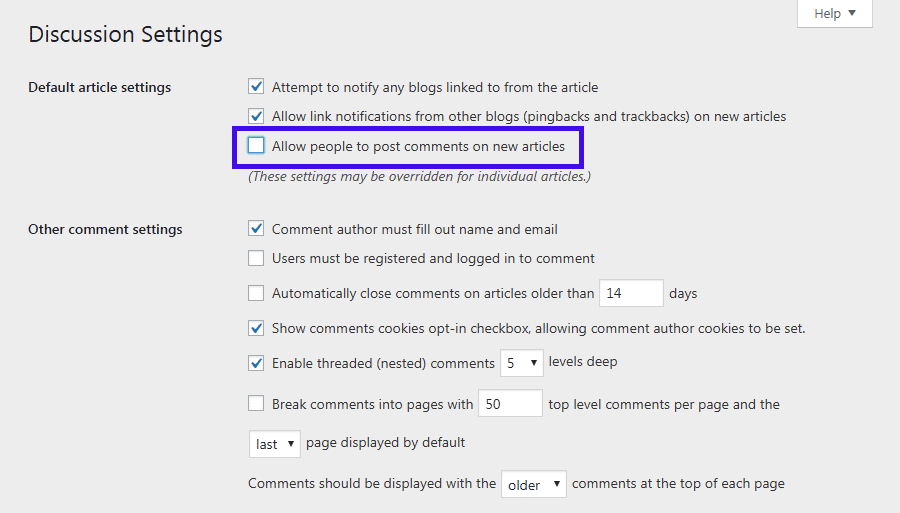
  2. Vaya a Configuración → Discusión
  3. Encuentra la opción:
    “Permitir que las personas envíen comentarios sobre nuevas publicaciones”
  4. Desmarca esta casilla
  5. Haga clic en Guardar cambios

Qué hace esto (y qué no hace)

✅ Detiene los comentarios en futuras publicaciones
❌ No elimina los comentarios de las publicaciones existentes

Este es un detalle importante que muchas personas pasan por alto.
Método 2: Desactivar los comentarios en publicaciones y páginas existentes

Cómo desactivar los comentarios en WordPress (Guía completa) - Desactivar comentarios en entradas y páginas existentes

Si su sitio ya tiene contenido, las configuraciones globales por sí solas no son suficientes.

Desactivación masiva de comentarios para contenido existente

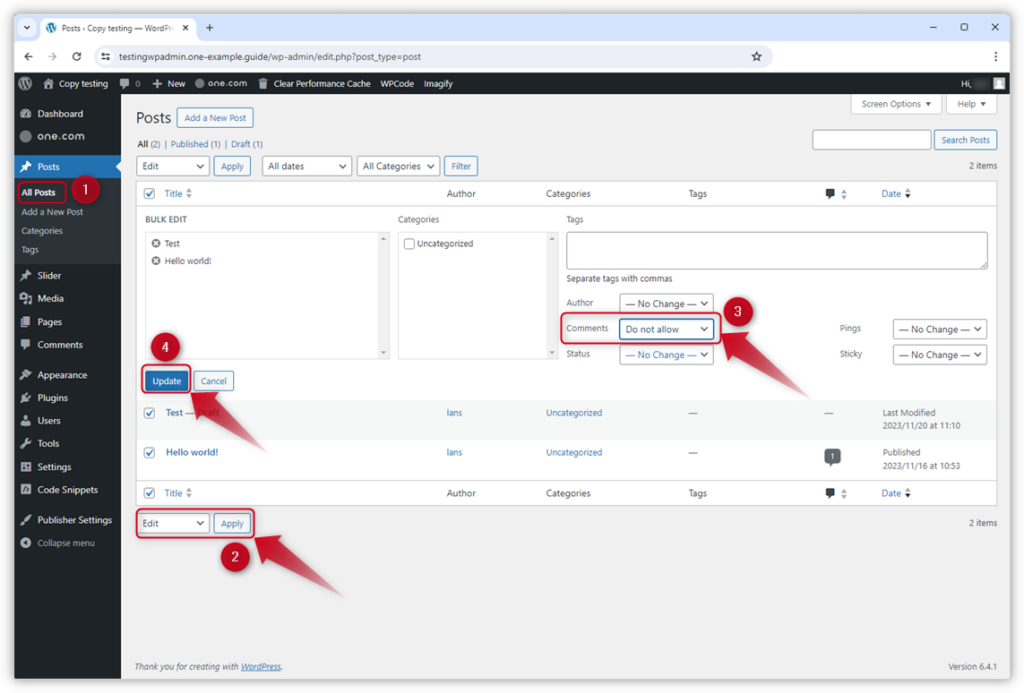
  1. Ir a Publicaciones → Todas las publicaciones (o Páginas → Todas las páginas)
  2. Seleccionar todos los elementos (o filtrar por categoría)
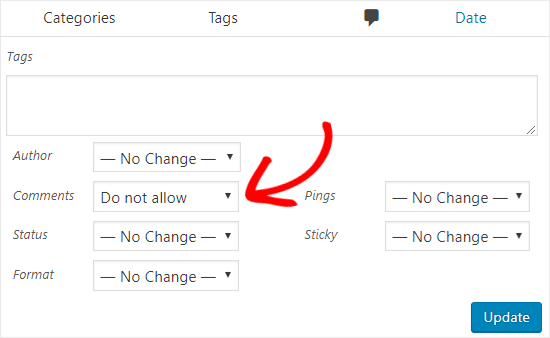
  3. Seleccione Acciones masivas → Editar
  4. Haga clic en Aplicar
  5. Establecer comentarios en No permitir
  6. Haga clic en Actualizar

Este método es especialmente útil cuando quieres desactivar los comentarios en todo WordPress en publicaciones de blogs antiguas.
Método 3: Desactivar comentarios en publicaciones o páginas individuales

Cómo desactivar los comentarios en WordPress (Guía completa): Desactivar comentarios en publicaciones o páginas individuales

A veces quieres un control selectivo.

Cómo hacerlo

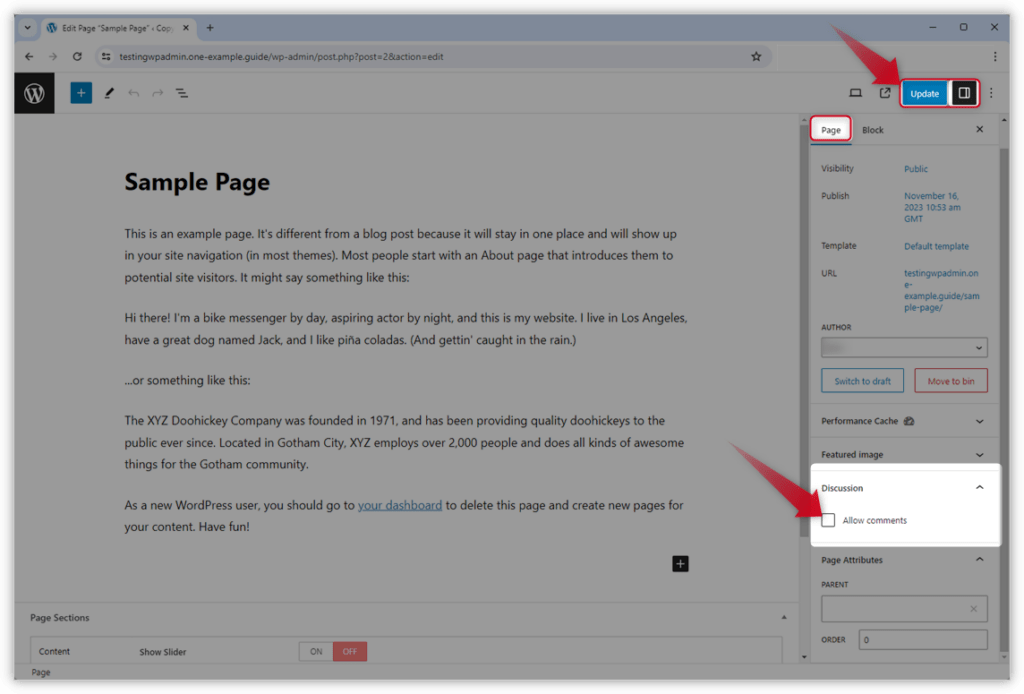
  1. Editar una publicación o página
  2. Desplácese hasta el panel de discusión
    • Si no lo ve, habilítelo a través de Opciones de pantalla
  3. Desmarcar Permitir comentarios
  4. Actualizar la publicación

Esto es útil para:

  • Páginas de destino
  • Páginas de servicio
  • Páginas legales (Política de privacidad, Términos)

Método 4: Desactivar los comentarios solo en las páginas (pero mantenerlos en las publicaciones)

Cómo desactivar los comentarios en WordPress (Guía completa): Desactivar los comentarios solo en las páginas (pero mantenerlos en las entradas)

Muchos sitios web comerciales desean:

  • ❌ No hay comentarios en las páginas
  • ✅ Se permiten comentarios en las publicaciones del blog

Cómo hacer esto

WordPress trata las publicaciones y las páginas de manera diferente.

Pasos:

  1. Ir a Páginas → Todas las páginas
  2. Edición masiva de todas las páginas
  3. Establecer comentarios → No permitir
  4. Guardar cambios

Esta configuración funciona bien para sitios web corporativos y basados en servicios.

Método 5: Desactivar los comentarios en los productos de WooCommerce

Si tiene una tienda en línea, los comentarios (reseñas) de los productos requieren una consideración especial.

Distinción importante

  • Comentarios del producto = Reseñas
  • Deshabilitar los comentarios también puede deshabilitar las reseñas.

Para gestionar esto adecuadamente:

  1. Vaya a WooCommerce → Configuración → Productos
  2. Abra la pestaña Reseñas
  3. Desmarque la opción Habilitar reseñas de productos
  4. Guardar cambios

Para las tiendas transfronterizas, muchas marcas prefieren reseñas controladas en lugar de sistemas de comentarios abiertos.

Método 6: Eliminar formularios y enlaces de comentarios de los temas

A veces los comentarios están deshabilitados, pero:

  • “Deja una respuesta” todavía se muestra
  • Los recuentos de comentarios aún aparecen

Este es un problema a nivel temático.

Soluciones comunes

  • Verifique la configuración del tema (especialmente en temas premium)
  • Deshabilitar comentarios en las opciones del tema
  • Eliminar widgets relacionados con los comentarios
  • Utilice un tema secundario para ocultar las plantillas de comentarios si es necesario

Esto garantiza un diseño limpio y profesional.

Método 7: Use un complemento para desactivar los comentarios en todo WordPress

Si desea una solución rápida e infalible, los complementos pueden ayudar.

Las opciones populares incluyen:

  • Deshabilitar comentarios
  • WPCode (lógica personalizada)

Ventajas del complemento

  • Control global con un solo clic
  • Admite tipos de publicaciones personalizados
  • Elimina automáticamente la interfaz de usuario de comentarios

Para sitios grandes o complejos, este suele ser el enfoque más seguro.

Errores comunes al desactivar los comentarios en WordPress

❌ Solo cambiar una configuración

Muchos usuarios desactivan los comentarios en Configuración → Discusión pero olvidan las publicaciones existentes.

❌ Ignorar la salida de comentarios a nivel de tema

Algunos temas aún muestran marcadores de posición de comentarios incluso cuando los comentarios están deshabilitados.

❌ Olvidando el contexto SEO y UX

Eliminar comentarios por sí solo no daña el SEO, pero los diseños rotos o las secciones vacías sí pueden hacerlo.

¿Desactivar los comentarios perjudica el SEO?

Respuesta corta: No, si se hace correctamente.

A los motores de búsqueda les importa:

  • Calidad del contenido
  • Estructura de la página
  • Experiencia de usuario

Los comentarios pueden ayudar al SEO sólo si agregan valor real.
El spam o los comentarios de baja calidad pueden realmente perjudicar las clasificaciones.

Para los sitios centrados en los negocios, desactivar los comentarios al estilo WordPress a menudo mejora la claridad y la conversión.

Cuándo debes mantener los comentarios habilitados

Todavía hay casos válidos en los que los comentarios tienen sentido:

  • Blogs educativos
  • Contenido de liderazgo intelectual
  • Plataformas impulsadas por la comunidad

La clave es el diseño intencional, no las configuraciones predeterminadas.

Mejores prácticas para sitios web transfronterizos

Para sitios web internacionales y transfronterizos, generalmente recomendamos:

  • Desactivar los comentarios en páginas y productos
  • Utilice formularios de contacto estructurados en su lugar
  • Centralizar la comunicación (correo electrónico, CRM, WhatsApp, formularios)
  • Mantener el control y el cumplimiento de la marca

Este enfoque reduce el riesgo al tiempo que mejora el flujo de conversión.

Reflexiones finales

Aprendiendo a desactivar los comentarios WordPress No es sólo una tarea técnica: es una decisión estratégica.

Un sitio web bien diseñado debe guiar a los usuarios hacia la acción, no hacia la confusión.

En AIRSANG, Nos especializamos en diseño web transfronterizo, arquitectura WordPress y diseños orientados a la conversión. Ya sea que esté creando un sitio web para su marca, un sitio web de servicios o una tienda de comercio electrónico internacional, le ayudamos a estructurar su sitio para que cada función, incluidos los comentarios, tenga un propósito claro.

Si no está seguro de si los comentarios se adaptan a la estrategia de su sitio web o desea ayuda profesional para optimizar su sitio de WordPress para audiencias globales, AIRSANG Está aquí para ayudar.


Entregado en todo el mundo

AIRSANG ofrece soluciones rentables de diseño web, identidad visual de marca y comercio electrónico. Desde Shopify y WordPress hasta imágenes de productos de Amazon, ayudamos a las marcas globales a construir, elevar y hacer crecer su negocio en línea.

Diseñar y construir un sitio web WordPress o sitio corporativo con un sistema completo de comercio electrónico para usted.

Diseñar y construir un sitio web WordPress o sitio corporativo con un sistema completo de comercio electrónico para usted.

Rango de precios: desde $200.00 hasta $2,500.00
Requisitos personalizados o presupuestos especiales

Requisitos personalizados o presupuestos especiales

El precio original era: $2.00.El precio actual es: $1.00.

¿Listo para transformar su empresa?

Reserve una llamada para obtener más información sobre cómo nuestra agencia de marketing digital puede llevar su negocio al siguiente nivel.