Giỏ hàng hiện không có sản phẩm nào.

Cách tắt chức năng bình luận trong WordPress (Hướng dẫn đầy đủ)

Cách tắt chức năng bình luận trong WordPress (Hướng dẫn đầy đủ)

Bình luận là một trong số đó. WordPress’Các tính năng mặc định của ứng dụng. Chúng được thiết kế để khuyến khích thảo luận, xây dựng cộng đồng và tăng cường sự tham gia.

Tuy nhiên, đối với nhiều trang web hiện đại—đặc biệt là các trang web doanh nghiệp, trang web công ty, trang đích và cửa hàng thương mại điện tử xuyên biên giới—phần bình luận thường không cần thiết, gây xao nhãng hoặc thậm chí tiềm ẩn rủi ro.

Nếu bạn từng tự hỏi mình:

  • Tại sao mọi người lại spam bài đăng của tôi bằng các liên kết?
  • Tôi có thực sự cần chức năng bình luận trên trang sản phẩm hoặc trang dịch vụ không?
  • Làm thế nào để tắt chức năng bình luận trên toàn bộ WordPress mà không làm hỏng trang web của tôi?

Bạn không hề cô đơn.

Trong hướng dẫn này, chúng tôi sẽ giải thích cách tắt bình luận trong WordPress, lý do tại sao nhiều trang web chuyên nghiệp chọn tắt chúng và cách thực hiện đúng cách tùy thuộc vào tình huống của bạn — mà không ảnh hưởng đến SEO hoặc trải nghiệm người dùng.

Vì sao nhiều trang web tắt chức năng bình luận trên WordPress?

Cách tắt bình luận trong WordPress (Hướng dẫn đầy đủ) - Tại sao nhiều trang web tắt bình luận trong WordPress

Trước khi đi sâu vào "cách thực hiện", điều quan trọng là phải hiểu tại sao việc tắt bình luận trong WordPress thường là lựa chọn đúng đắn.

1. Thư rác là một vấn đề thường trực

Nếu trang web của bạn được truy cập công khai, bình luận spam gần như chắc chắn sẽ xuất hiện. Bot nhắm mục tiêu vào các trang web WordPress vì:

  • Biểu mẫu nhận xét là điểm tiếp nhận thông tin dễ dàng.
  • Việc chèn liên kết trong bình luận có thể gây hại cho SEO.
  • Việc điều độ đòi hỏi thời gian và nỗ lực.

Ngay cả với các plugin như Akismet, việc quản lý thư rác vẫn có thể nhanh chóng trở thành một gánh nặng.

2. Ý kiến đóng góp không phải lúc nào cũng phù hợp với mục tiêu kinh doanh.

Đối với các blog và cộng đồng, phần bình luận rất hữu ích.
Đối với các trang web doanh nghiệp, điều này thường không xảy ra.

Nếu trang web của bạn tập trung vào:

  • Dịch vụ
  • Doanh số bán sản phẩm
  • Giới thiệu thương hiệu
  • Tạo khách hàng tiềm năng

Các phần bình luận mở có thể làm người dùng xao nhãng và không thực hiện hành động nào.

3. Bình luận có thể tạo ra rủi ro pháp lý và rủi ro về thương hiệu

Nội dung do người dùng tạo ra không phải lúc nào cũng vô hại.

Các bình luận có thể bao gồm:

  • Ngôn ngữ xúc phạm
  • Những tuyên bố sai sự thật
  • Vi phạm bản quyền
  • Thông tin chưa được xác minh

Đối với các công ty—đặc biệt là những công ty phục vụ thị trường quốc tế—điều này có thể trở thành vấn đề về tuân thủ quy định hoặc hình ảnh thương hiệu.
Cách thức hoạt động thực tế của bình luận WordPress

Cách tắt bình luận trong WordPress (Hướng dẫn đầy đủ) - Cách thức hoạt động của bình luận trong WordPress

Để tắt bình luận trong WordPress một cách đúng cách, bạn cần hiểu cách WordPress xử lý chúng bên trong.

Hệ thống bình luận của WordPress được kiểm soát ở ba cấp độ:

  1. Cài đặt toàn cầu (trên toàn trang web)
  2. Cấp độ loại bài đăng (bài viết, trang, sản phẩm)
  3. Bài viết riêng lẻ hoặc cấp độ trang

Nhiều người dùng tắt chức năng bình luận ở một nơi nhưng lại quên tắt ở những nơi khác, dẫn đến sự nhầm lẫn khi các bình luận vẫn hiển thị.
Phương pháp 1: Tắt bình luận toàn hệ thống trong cài đặt WordPress

Cách tắt bình luận trong WordPress (Hướng dẫn đầy đủ) - Tắt bình luận toàn hệ thống trong cài đặt WordPress

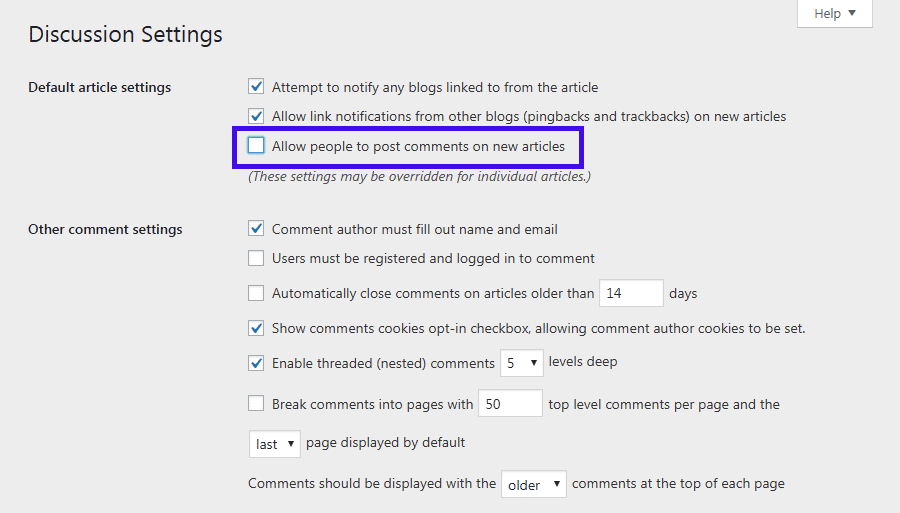
Đây là điểm khởi đầu phổ biến nhất.

Từng bước một

  1. Đăng nhập vào bảng điều khiển WordPress của bạn
  2. Vào Cài đặt → Thảo luận
  3. Tìm tùy chọn:
    “Cho phép mọi người bình luận về các bài đăng mới”
  4. Bỏ chọn ô này
  5. Nhấp vào Lưu thay đổi

Chức năng này làm được (và không làm được) gì?

✅ Ngăn chặn bình luận trên các bài đăng trong tương lai
❌ Không xóa bình luận khỏi các bài đăng hiện có

Đây là một chi tiết quan trọng mà nhiều người thường bỏ qua.
Phương pháp 2: Tắt bình luận trên các bài viết và trang hiện có

Hướng dẫn tắt bình luận trong WordPress (Hướng dẫn đầy đủ) - Tắt bình luận trên các bài viết và trang hiện có

Nếu trang web của bạn đã có nội dung, chỉ sử dụng cài đặt chung thôi là chưa đủ.

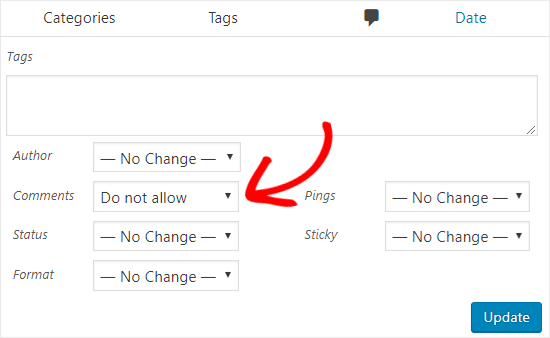
Vô hiệu hóa hàng loạt bình luận cho nội dung hiện có

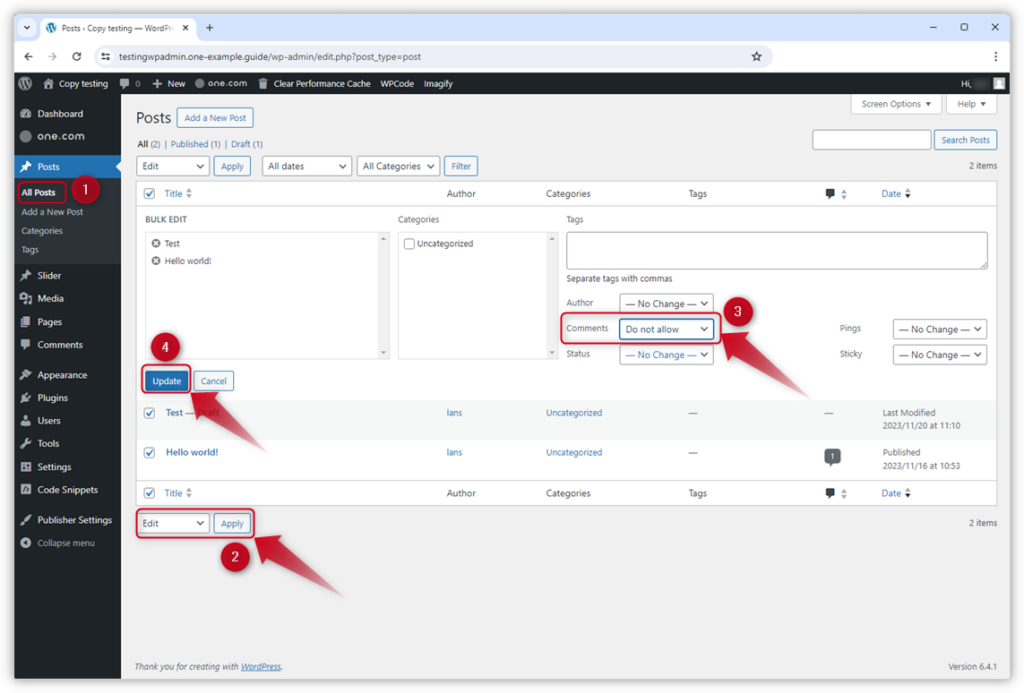
  1. Vào mục Bài viết → Tất cả bài viết (hoặc Trang → Tất cả trang)
  2. Chọn tất cả các mục (hoặc lọc theo danh mục)
  3. Chọn Thao tác hàng loạt → Chỉnh sửa
  4. Nhấp vào Áp dụng
  5. Đặt bình luận thành Không cho phép
  6. Nhấp vào Cập nhật

Phương pháp này đặc biệt hữu ích khi bạn muốn tắt chức năng bình luận trên toàn bộ WordPress đối với các bài đăng cũ trên blog.
Phương pháp 3: Vô hiệu hóa bình luận trên từng bài đăng hoặc trang riêng lẻ.

Hướng dẫn tắt bình luận trong WordPress (Hướng dẫn đầy đủ) - Vô hiệu hóa bình luận trên từng bài viết hoặc trang riêng lẻ

Đôi khi bạn muốn có quyền kiểm soát chọn lọc.

Cách thực hiện

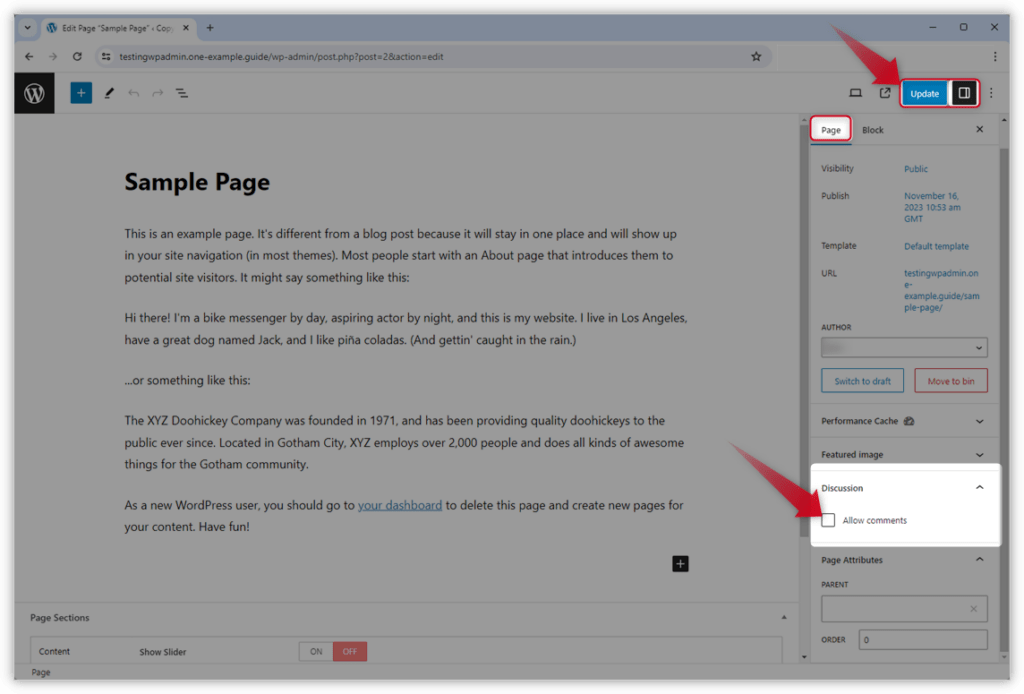
  1. Chỉnh sửa bài viết hoặc trang
  2. Cuộn xuống phần Thảo luận.
    • Nếu bạn không thấy tùy chọn đó, hãy bật nó thông qua Tùy chọn màn hình.
  3. Bỏ chọn "Cho phép bình luận"
  4. Cập nhật bài đăng

Điều này hữu ích cho:

  • Trang đích
  • Trang dịch vụ
  • Các trang pháp lý (Chính sách bảo mật, Điều khoản)

Phương pháp 4: Tắt bình luận chỉ trên trang (nhưng vẫn giữ bình luận trên bài viết)

Cách tắt bình luận trong WordPress (Hướng dẫn đầy đủ) - Tắt bình luận chỉ trên các trang (nhưng vẫn giữ nguyên bình luận trên bài viết)

Nhiều trang web doanh nghiệp muốn:

  • ❌ Không bình luận trên các trang
  • ✅ Cho phép bình luận trên bài đăng blog

Cách thực hiện điều này

WordPress xử lý bài viết và trang theo cách khác nhau.

Các bước:

  1. Vào Trang → Tất cả trang
  2. Chỉnh sửa hàng loạt tất cả các trang
  3. Đặt bình luận → Không cho phép
  4. Lưu thay đổi

Cấu hình này hoạt động tốt cho các trang web doanh nghiệp và dịch vụ.

Phương pháp 5: Vô hiệu hóa bình luận trên sản phẩm WooCommerce

Nếu bạn đang điều hành một cửa hàng trực tuyến, các bình luận (đánh giá) về sản phẩm cần được xem xét đặc biệt.

Sự khác biệt quan trọng

  • Nhận xét sản phẩm = Đánh giá
  • Việc tắt chức năng bình luận cũng có thể tắt chức năng đánh giá.

Để quản lý việc này một cách hiệu quả:

  1. Vào WooCommerce → Cài đặt → Sản phẩm
  2. Mở tab Đánh giá
  3. Bỏ chọn "Cho phép đánh giá sản phẩm"
  4. Lưu thay đổi

Đối với các cửa hàng xuyên biên giới, nhiều thương hiệu thích hệ thống đánh giá có kiểm soát hơn là hệ thống bình luận mở.

Phương pháp 6: Xóa biểu mẫu bình luận và liên kết bình luận khỏi giao diện

Đôi khi chức năng bình luận bị vô hiệu hóa, nhưng:

  • “Nút "Để lại bình luận" vẫn hiển thị.
  • Số lượng bình luận vẫn hiển thị

Đây là vấn đề ở cấp độ chủ đề.

Giải pháp phổ biến

  • Kiểm tra cài đặt giao diện (đặc biệt là đối với các giao diện cao cấp)
  • Tắt bình luận trong tùy chọn giao diện
  • Xóa các tiện ích liên quan đến bình luận
  • Nếu cần, hãy sử dụng theme con để ẩn các mẫu bình luận.

Điều này đảm bảo bố cục gọn gàng và chuyên nghiệp.

Phương pháp 7: Sử dụng Plugin để tắt bình luận trên toàn bộ WordPress

Nếu bạn muốn một giải pháp nhanh chóng và dễ sử dụng, các plugin có thể giúp ích.

Các lựa chọn phổ biến bao gồm:

  • Tắt bình luận
  • WPCode (logic tùy chỉnh)

Ưu điểm của Plugin

  • Điều khiển toàn cầu chỉ với một cú nhấp chuột
  • Hỗ trợ các loại bài đăng tùy chỉnh
  • Tự động xóa giao diện bình luận

Đối với các địa điểm lớn hoặc phức tạp, đây thường là phương pháp an toàn nhất.

Những lỗi thường gặp khi tắt bình luận trong WordPress

❌ Chỉ thay đổi một cài đặt

Nhiều người dùng tắt chức năng bình luận trong Cài đặt → Thảo luận nhưng lại quên mất các bài đăng hiện có.

❌ Bỏ qua đầu ra bình luận cấp độ chủ đề

Một số giao diện vẫn hiển thị khung giữ chỗ cho bình luận ngay cả khi chức năng bình luận đã bị vô hiệu hóa.

❌ Quên đi bối cảnh SEO và UX

Việc xóa bình luận tự nó không gây hại cho SEO, nhưng bố cục lỗi hoặc các phần trống thì có thể.

Việc tắt bình luận có ảnh hưởng xấu đến SEO không?

Câu trả lời ngắn gọn: Không — nếu thực hiện đúng cách.

Các công cụ tìm kiếm quan tâm đến:

  • Chất lượng nội dung
  • Cấu trúc trang
  • Trải nghiệm người dùng

Bình luận chỉ có thể giúp ích cho SEO nếu chúng mang lại giá trị thực sự.
Những bình luận spam hoặc chất lượng thấp thực sự có thể làm giảm thứ hạng.

Đối với các trang web hướng đến doanh nghiệp, việc tắt chức năng bình luận theo kiểu WordPress thường giúp cải thiện tính rõ ràng và tỷ lệ chuyển đổi.

Khi nào bạn nên bật chức năng bình luận?

Vẫn còn những trường hợp hợp lý mà bình luận có ý nghĩa:

  • Blog giáo dục
  • Nội dung dẫn dắt tư tưởng
  • Nền tảng do cộng đồng điều khiển

Điều quan trọng là thiết kế có chủ đích, chứ không phải cài đặt mặc định.

Các phương pháp tốt nhất cho các trang web xuyên biên giới

Đối với các trang web quốc tế và xuyên biên giới, chúng tôi thường khuyên dùng:

  • Tắt chức năng bình luận trên các trang và sản phẩm.
  • Thay vào đó, hãy sử dụng các biểu mẫu liên hệ có cấu trúc.
  • Tập trung hóa việc liên lạc (email, CRM, WhatsApp, biểu mẫu)
  • Duy trì kiểm soát thương hiệu và tuân thủ các quy định.

Cách tiếp cận này giúp giảm thiểu rủi ro đồng thời cải thiện quy trình chuyển đổi.

Lời kết

Hướng dẫn cách tắt bình luận WordPress Đây không chỉ là một nhiệm vụ kỹ thuật mà còn là một quyết định chiến lược.

Một trang web được thiết kế tốt nên hướng người dùng đến hành động, chứ không phải gây nhầm lẫn.

Tại AIRSANG, Chúng tôi chuyên về thiết kế website xuyên biên giới, kiến trúc WordPress và bố cục tập trung vào chuyển đổi. Cho dù bạn đang xây dựng trang web thương hiệu, trang web dịch vụ hay cửa hàng thương mại điện tử quốc tế, chúng tôi đều giúp cấu trúc trang web của bạn sao cho mọi tính năng—bao gồm cả phần bình luận—đều phục vụ một mục đích rõ ràng.

Nếu bạn không chắc liệu phần bình luận có phù hợp với chiến lược website của mình hay không, hoặc bạn muốn được hỗ trợ chuyên nghiệp trong việc tối ưu hóa trang web WordPress của mình cho đối tượng người dùng toàn cầu, AIRSANG Tôi ở đây để giúp đỡ.


Giao hàng toàn cầu

AIRSANG Cung cấp các giải pháp thiết kế website, nhận diện thương hiệu và thương mại điện tử tiết kiệm chi phí. Từ Shopify và WordPress đến hình ảnh sản phẩm Amazon, Chúng tôi giúp các thương hiệu toàn cầu xây dựng, nâng tầm và phát triển hoạt động kinh doanh trực tuyến của họ.

Thiết kế và xây dựng trang web WordPress hoặc trang web doanh nghiệp cho bạn, kèm theo hệ thống thương mại điện tử đầy đủ.
Yêu cầu đặc biệt hoặc báo giá riêng

Yêu cầu đặc biệt hoặc báo giá riêng

Giá gốc là: $2.00.Giá hiện tại là: $1.00.
So sánh năm phong cách cửa hàng giày dép
Giới thiệu Việc lựa chọn chủ đề phù hợp cho một cửa hàng độc lập chuyên về giày dép không chỉ là quyết định về mặt hình ảnh mà còn ảnh hưởng trực tiếp đến khả năng mở rộng, hoạt động hàng ngày và hiệu quả chuyển đổi dài hạn....

Sẵn sàng để biến đổi doanh nghiệp của bạn?

Đặt lịch hẹn để tìm hiểu thêm về cách công ty tiếp thị kỹ thuật số của chúng tôi có thể giúp doanh nghiệp của bạn phát triển lên một tầm cao mới.