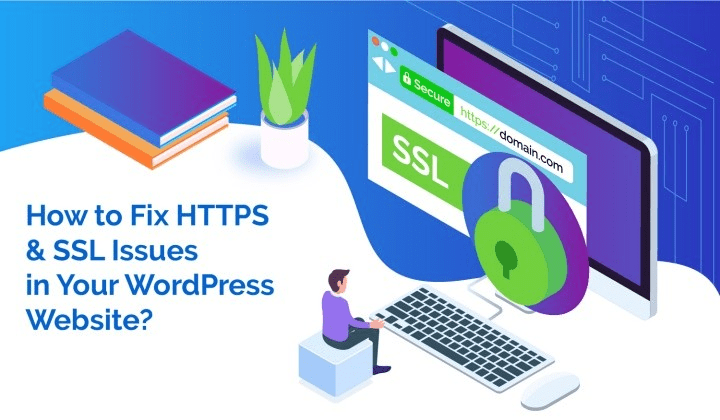
เมื่อคุณเปิดของคุณ วordpress หากเข้าชมเว็บไซต์แล้วจู่ๆ ก็เห็นคำเตือน “ไม่ปลอดภัย” ในเบราว์เซอร์ อาจทำให้ตกใจได้ ที่แย่กว่านั้นคือ ผู้เข้าชมอาจออกจากเว็บไซต์ทันที แบบฟอร์มอาจใช้งานไม่ได้ และอันดับใน Google อาจลดลง.
หากเว็บไซต์ของคุณโฮสต์อยู่บน ไอโอโนส และเนื่องจากเว็บไซต์นี้ใช้ WordPress เป็นตัวขับเคลื่อน ปัญหาเกี่ยวกับ SSL จึงพบได้บ่อยกว่าที่ผู้เริ่มต้นหลายคนคาดคิด แต่ข่าวดีก็คือ ปัญหาเหล่านี้สามารถแก้ไขได้ง่ายเช่นกัน.
คู่มือสำหรับผู้เริ่มต้นนี้จะอธิบายวิธีการแก้ไขใบรับรอง SSL ระหว่าง ไอโอโนส และ วordpress, อะไรคือสาเหตุของปัญหาเหล่านี้ และจะป้องกันไม่ให้เกิดขึ้นอีกในอนาคตได้อย่างไร โดยไม่จำเป็นต้องมีความรู้ทางเทคนิคอย่างลึกซึ้ง.
ใบรับรอง SSL คืออะไร และทำไมจึงสำคัญ
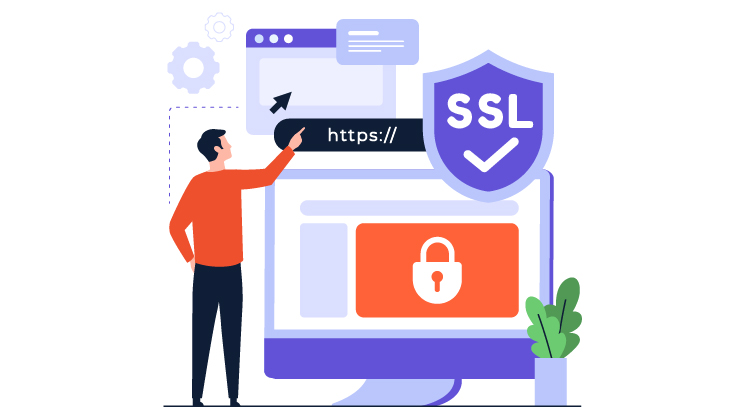
ใบรับรอง SSL (Secure Sockets Layer) เข้ารหัสข้อมูลที่ส่งผ่านระหว่างเบราว์เซอร์ของผู้ใช้และเว็บไซต์ของคุณ เมื่อ SSL ทำงานอย่างถูกต้อง ผู้เข้าชมจะเห็น:
- ไอคอนแม่กุญแจในเบราว์เซอร์
- คำนำหน้า https:// ใน URL
- สัญญาณความน่าเชื่อถือที่ปกป้องข้อมูลการเข้าสู่ระบบ แบบฟอร์มติดต่อ และการชำระเงิน
หากไม่มี SSL เบราว์เซอร์จะแจ้งเตือนผู้ใช้ว่าเว็บไซต์ของคุณไม่ปลอดภัย แม้ว่าจะไม่มีสิ่งที่เป็นอันตรายเกิดขึ้นก็ตาม.
สำหรับเว็บไซต์ WordPress นั้น SSL ไม่ใช่สิ่งที่ไม่จำเป็นอีกต่อไปแล้ว Google ใช้ HTTPS เป็นสัญญาณหนึ่งในการจัดอันดับ และเบราว์เซอร์สมัยใหม่ส่วนใหญ่ก็พยายามป้องกันไม่ให้ผู้ใช้เข้าชมเว็บไซต์ที่ไม่ปลอดภัย.
เหตุใดปัญหาเกี่ยวกับ SSL จึงมักเกิดขึ้นระหว่าง IONOS และ WordPress
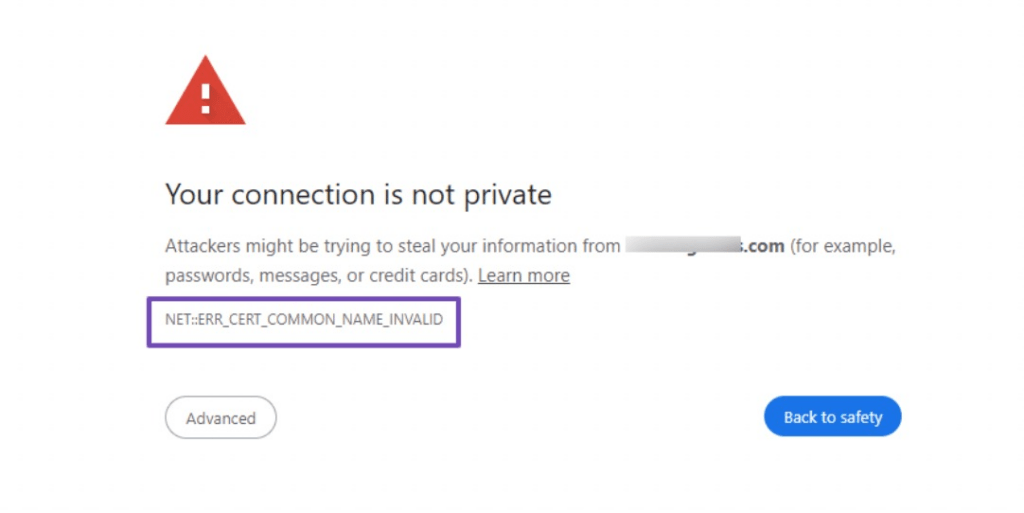
ไอโอโนส โฮสติ้งจะจัดหาใบรับรอง SSL ในขณะที่ WordPress จะควบคุมวิธีการโหลด URL ไฟล์ต่างๆ และลิงก์ภายใน ปัญหาจะเกิดขึ้นเมื่อระบบทั้งสองนี้ทำงานไม่ประสานกันอย่างสมบูรณ์.
สาเหตุทั่วไป ได้แก่:
- เปิดใช้งาน SSL ใน IONOS แล้ว แต่ยังไม่ได้ตั้งค่าใน WordPress
- เนื้อหาผสม (ไฟล์บางไฟล์ยังคงโหลดผ่าน HTTP)
- ที่อยู่ WordPress หรือที่อยู่เว็บไซต์ไม่ถูกต้อง
- ความขัดแย้งในการแคชหรือ CDN
- มีการติดตั้ง SSL ในโดเมนเวอร์ชันหนึ่ง แต่ไม่ใช่ในโดเมนอื่น
การเข้าใจสาเหตุที่แท้จริงเหล่านี้จะทำให้การแก้ไขปัญหาทำได้ง่ายขึ้นมาก.
ขั้นตอนที่ 1: ตรวจสอบว่า SSL เปิดใช้งานอยู่ใน IONOS แล้ว
ก่อนที่จะเริ่มใช้งาน WordPress ควรเริ่มต้นที่ระดับโฮสติ้งก่อนเสมอ.
เข้าสู่ระบบแดชบอร์ด IONOS ของคุณและตรวจสอบ:
- โดเมนของคุณได้รับการกำหนดใบรับรอง SSL แล้วหรือไม่?
- ยังใช้งานได้อยู่และยังไม่หมดอายุใช่ไหม?
- ครอบคลุมโดเมนที่ถูกต้องหรือไม่ (มีหรือไม่มี “www”)?
โดยปกติ IONOS จะให้ใบรับรอง SSL ฟรี แต่การเปิดใช้งานอาจไม่เป็นไปโดยอัตโนมัติเสมอไป หากไม่ได้เปิดใช้งาน SSL ที่นี่ WordPress จะไม่สามารถใช้งานได้อย่างถูกต้อง.
เมื่อยืนยันแล้วว่า SSL เปิดใช้งานใน IONOS แล้ว ให้ดำเนินการต่อกับ WordPress.
ขั้นตอนที่ 2: อัปเดต URL ของเว็บไซต์ WordPress เป็น HTTPS
หนึ่งในเหตุผลที่พบบ่อยที่สุดที่ผู้คนค้นหาวิธีแก้ไขใบรับรอง SSL คือ... ไอโอโนส และเหตุผลก็คือ WordPress ยังคงใช้ HTTP ภายในอยู่.
ในแดชบอร์ด WordPress ของคุณ:
- ไปที่ การตั้งค่า → ทั่วไป
- อัปเดตข้อมูลทั้งสองช่อง:
- ที่อยู่เว็บไซต์ WordPress (URL)
- ที่อยู่เว็บไซต์ (URL)
- เปลี่ยน
http://ถึงhttps:// - บันทึกการเปลี่ยนแปลงและเข้าสู่ระบบอีกครั้ง
คำสั่งนี้จะบอกให้ WordPress โหลดหน้าหลักทั้งหมดอย่างปลอดภัย.
ขั้นตอนที่ 3: แก้ไขข้อผิดพลาดเนื้อหาผสม (พบได้บ่อยมาก)
แม้ว่าจะเปิดใช้งาน HTTPS แล้ว เบราว์เซอร์ของคุณอาจยังคงแสดงคำเตือน “ไม่ปลอดภัย” ซึ่งโดยปกติหมายถึงเนื้อหาผสม (Mixed Content).
เนื้อหาแบบผสมเกิดขึ้นเมื่อ:
- หน้าเว็บโหลดผ่าน HTTPS
- แต่รูปภาพ สคริปต์ หรือสไตล์ชีตยังคงโหลดผ่าน HTTP
เบราว์เซอร์จะบล็อกหรือแจ้งเตือนพฤติกรรมนี้.
วิธีระบุเนื้อหาผสม
เปิดเว็บไซต์ของคุณใน Chrome คลิกขวา แล้วเลือก "ตรวจสอบ" (Inspect).
มองหาคำเตือนต่างๆ เช่น:
“การโหลดเนื้อหาแบบผสมผสานถูกบล็อก”
ข้อความเหล่านี้แสดงให้เห็นอย่างชัดเจนว่าไฟล์ใดบ้างที่ยังคงใช้ HTTP อยู่.
ขั้นตอนที่ 4: แทนที่ URL HTTP ใน WordPress โดยอัตโนมัติ
สำหรับคนส่วนใหญ่ วordpress ผู้ใช้ วิธีแก้ปัญหาที่เร็วที่สุดคือการใช้ปลั๊กอิน.
ตัวเลือกยอดนิยม ได้แก่:
- SSL ที่เรียบง่ายจริงๆ
- ค้นหาและแทนที่ได้ดีกว่า
- WP-CLI (สำหรับผู้ใช้ขั้นสูง)
ปลั๊กอินอย่าง Really Simple SSL จะทำการ:
- ตรวจจับ SSL
- อัปเดต URL ภายใน
- บังคับใช้ HTTPS
- แก้ไขปัญหาเนื้อหาผสมทั่วไป
นี่มักเป็นวิธีแก้ปัญหาที่ง่ายที่สุดสำหรับผู้เริ่มต้น.
ขั้นตอนที่ 5: บังคับใช้ HTTPS ผ่านไฟล์ .htaccess (ไม่จำเป็น แต่มีประสิทธิภาพมาก)
หากเว็บไซต์ของคุณยังคงแสดงทั้งเวอร์ชัน HTTP และ HTTPS การบังคับใช้ HTTPS ที่ระดับเซิร์ฟเวอร์จะช่วยให้มั่นใจได้ถึงความสม่ำเสมอ.
เพิ่มกฎนี้ลงในของคุณ .htaccess file:
RewriteEngine On RewriteCond %{HTTPS} !=on RewriteRule ^ https://%{HTTP_HOST}%{REQUEST_URI} [L,R=301]
การตั้งค่านี้จะเปลี่ยนเส้นทางทราฟฟิกทั้งหมดไปยัง HTTPS อย่างถาวร ซึ่งจะช่วยทั้งเรื่อง SEO และความปลอดภัย.
ควรสำรองข้อมูลเว็บไซต์ของคุณก่อนทำการแก้ไขเสมอ
.htaccess.
ขั้นตอนที่ 6: ล้างแคชและเลเยอร์ CDN
การแคชอาจทำให้การแก้ไขปัญหา SSL ดูเหมือนว่าใช้งานไม่ได้ แม้ว่าจริงๆ แล้วจะไม่ใช่ก็ตาม.
หลังจากทำการเปลี่ยนแปลงแล้ว:
- ล้างแคชของ WordPress
- ล้างแคชของ IONOS (หากเปิดใช้งานไว้)
- ล้างแคช CDN (Cloudflare เป็นต้น)
- รีเฟรชแคชของเบราว์เซอร์หรือใช้โหมดไม่ระบุตัวตน
ปัญหาเกี่ยวกับ SSL หลายอย่างเกิดจากไฟล์แคชเก่าๆ นั่นเอง.
ขั้นตอนที่ 7: ตรวจสอบรูปแบบโดเมน (www เทียบกับแบบไม่มี www)
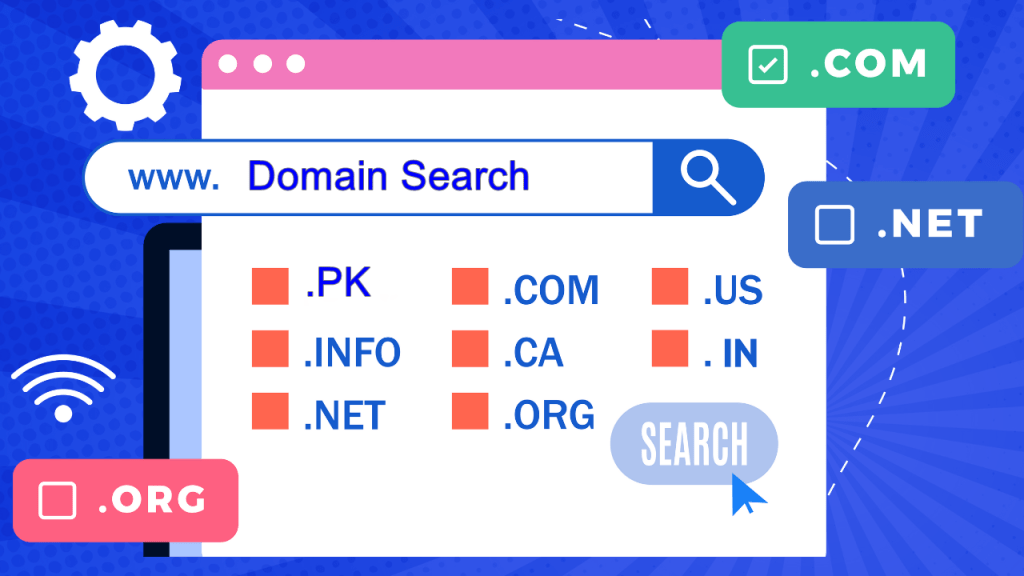
ไอโอโนส ใบรับรอง SSL อาจครอบคลุมถึง:
- ตัวอย่าง.com
- www.example.com
...แต่ WordPress อาจใช้เวอร์ชันอื่นอยู่.
โปรดตรวจสอบให้แน่ใจว่า:
- SSL ครอบคลุมโดเมนทุกรูปแบบ
- URL ของ WordPress ตรงกับเวอร์ชันที่ได้รับการป้องกันด้วย SSL
- การเปลี่ยนเส้นทางมีความสม่ำเสมอ
เวอร์ชันโดเมนที่ไม่สอดคล้องกันเป็นสาเหตุที่มักเกิดขึ้นโดยไม่รู้ตัวของข้อผิดพลาด SSL.
ขั้นตอนที่ 8: ทดสอบการตั้งค่า SSL ของคุณอย่างถูกต้อง
หลังจากแก้ไขทุกอย่างเสร็จแล้ว ให้ทดสอบเว็บไซต์ของคุณโดยใช้คำสั่งต่อไปนี้:
- กุญแจล็อคเบราว์เซอร์
- โหมดไม่ระบุตัวตน
- เครื่องมือทดสอบ SSL ออนไลน์
ตรวจสอบ:
- ไม่มีคำเตือนเกี่ยวกับเนื้อหาผสม
- ไม่มีการวนลูปเปลี่ยนเส้นทาง
- HTTPS ใช้งานได้กับทุกหน้าเว็บ ไม่ใช่แค่หน้าแรกเท่านั้น
การตั้งค่า SSL ที่ถูกต้องควรทำให้ผู้ใช้รู้สึกสะดวกสบายเหมือนไม่ได้ใช้งาน.
ข้อผิดพลาด SSL ทั่วไประหว่าง IONOS และ WordPress (อธิบายอย่างง่าย)
นี่คือปัญหาที่ผู้คนมักพบเจอ:
- “มีการเปลี่ยนเส้นทางมากเกินไป”
โดยทั่วไปเกิดจากความขัดแย้งของกฎ HTTPS ระหว่าง WordPress ปลั๊กอิน และการตั้งค่าเซิร์ฟเวอร์. - “การเชื่อมต่อของคุณไม่ใช่แบบส่วนตัว”
มักเกิดขึ้นเมื่อ SSL หมดอายุ กำหนดผิด หรือเผยแพร่ไม่สมบูรณ์. - กุญแจล็อคหายไปในบางหน้า
บ่งชี้ว่ามีเนื้อหาผสมกันอยู่ภายในโพสต์หรือไฟล์ธีม.
แต่ละข้อล้วนมีสาเหตุและวิธีแก้ไขที่สมเหตุสมผล.
วิธีป้องกันปัญหา SSL ในอนาคต
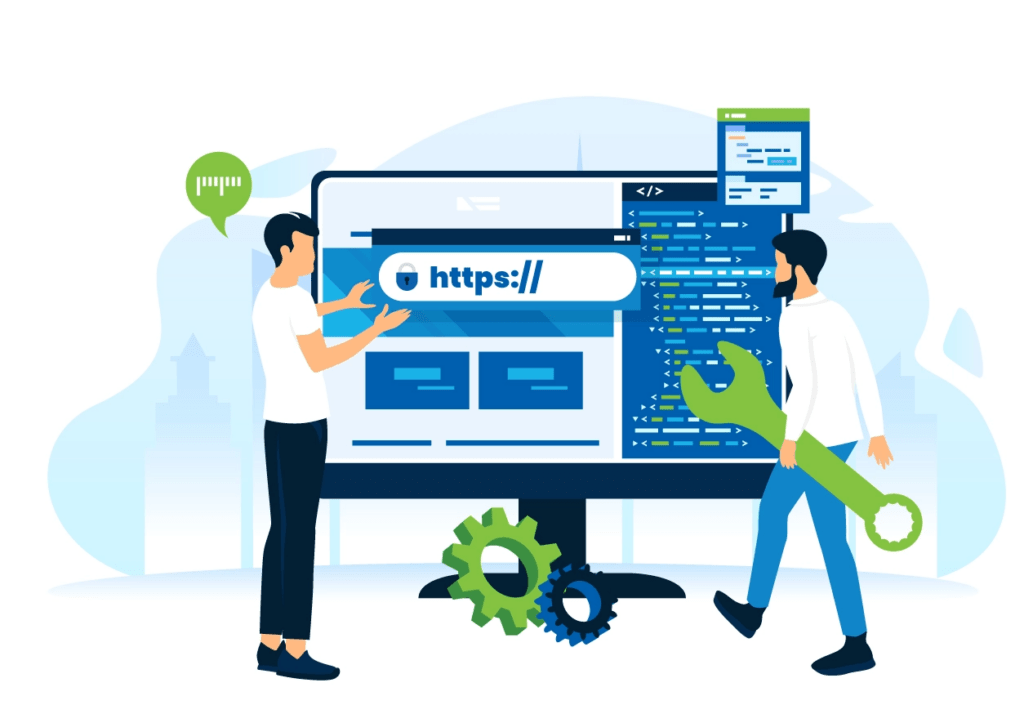
เมื่อแก้ไขปัญหา SSL แล้ว การป้องกันจึงเป็นสิ่งสำคัญ.
แนวปฏิบัติที่ดีที่สุด:
- ควรเปิดใช้งาน SSL ก่อนเปิดใช้งานเว็บไซต์ทุกครั้ง
- ใช้ HTTPS ตั้งแต่วันแรก
- หลีกเลี่ยงการกำหนดลิงก์ HTTP แบบตายตัวในธีม
- หมั่นอัปเดตปลั๊กอินและธีมอยู่เสมอ
- ใช้การตั้งค่าโดเมนที่สอดคล้องกัน
ปัญหาเกี่ยวกับ SSL มักเกิดขึ้นซ้ำเมื่อเว็บไซต์มีการเติบโต ย้ายสถานที่ หรือเปลี่ยนผู้ให้บริการโฮสติ้งโดยไม่มีแผนการที่ชัดเจน.
ข้อคิดส่งท้าย: SSL ไม่ใช่แค่รายละเอียดทางเทคนิคเท่านั้น
เรียนรู้วิธีแก้ไขใบรับรอง SSL ระหว่าง ไอโอโนส และ วordpress ไม่ใช่แค่การลบคำเตือนของเบราว์เซอร์เท่านั้น.
เรื่องนี้เกี่ยวกับ:
- ความไว้วางใจของผู้ใช้
- ประสิทธิภาพ SEO
- อัตราการแปลง
- ความน่าเชื่อถือของแบรนด์
โดยเฉพาะอย่างยิ่งสำหรับเว็บไซต์ข้ามพรมแดน SSL ถือเป็นสิ่งจำเป็นพื้นฐาน ผู้เข้าชมจากประเทศต่างๆ มีความอ่อนไหวต่อสัญญาณด้านความปลอดภัยมากกว่าปกติ.
ที่ AIRSANG, นี่คือลักษณะงานที่เราทำอยู่ทุกวัน นั่นคือการช่วยธุรกิจระดับโลกสร้างระบบที่มีความปลอดภัยและมีประสิทธิภาพสูง วordpress เว็บไซต์ที่พร้อมสำหรับตลาดต่างประเทศ ตั้งแต่การออกแบบเว็บไซต์ การตั้งค่าทางเทคนิค ไปจนถึงการเพิ่มประสิทธิภาพในระยะยาว เรามั่นใจว่าเว็บไซต์ของคุณจะไม่เพียงแต่สวยงาม แต่ยังเชื่อถือได้และน่าไว้วางใจอีกด้วย.
หากคุณกำลังประสบปัญหาเกี่ยวกับ SSL หรือวางแผนเว็บไซต์ WordPress ที่ใช้งานได้ข้ามพรมแดน เรายินดีให้ความช่วยเหลือเสมอ.