










導入:
なぜ ワードプレス アップロード中に「ファイルが見つかりません」と表示されますか?
WordPressに画像やメディアファイルをアップロードしようとした際に、突然「ファイルが見つかりません。アップロードを確認してください」というメッセージが表示された経験がある方は、決してあなただけではありません。.
このエラーは警告なしに表示されることがよくあります。.
一瞬、すべてが正常に動作していたのに、次の瞬間、WordPress がファイルの受け入れを拒否します。.
多くのサイト所有者にとって、このメッセージは混乱を招き、イライラさせるものとなっています。.
ファイルは本当に欠落していますか?
何か壊れたんですか?
ウェブサイトはハッキングされていますか?
実際には、このエラーはほとんどの人が認識しているよりもはるかに多く発生しており、多くの場合、ファイル自体とは何の関係もありません。.
このガイドでは、「ファイルが見つかりません。WordPress のアップロードを確認してください」というエラーが実際には何を意味するのか、なぜ発生するのか、そしてサイトを壊すことなく安全に修正する方法について説明します。.
専門用語はなし。不必要なパニックもなし。分かりやすい説明だけ。.
「ファイルが見つかりません: アップロードを確認してください」とは実際にはどういう意味ですか?
深刻に聞こえるにもかかわらず、このエラー メッセージは誤解を招きます。.
WordPress は、ファイルを紛失したとは主張していません。.
代わりに、次のことを伝えています:
“「ファイルが届くと思っていましたが、アップロード中に問題が発生しました。」”
その「何か」はアップロードの前、最中、または後に発生する可能性があり、WordPress にはそれをより明確に説明するのに十分な情報がありません。.
したがって、ファイル自体に焦点を当てるのではなく、WordPress が実行されている環境を確認する必要があります。.
WordPressメディアアップロードの仕組み(分かりやすく解説)
エラーを理解するには、ファイルをアップロードするときに舞台裏で何が起こっているかを知っておくと役立ちます。.
- WordPressメディアライブラリでファイルを選択する
- ブラウザがファイルをサーバーに送信します
- PHPはファイルを一時的に保存します
- WordPressはそれを
/アップロード/ディレクトリ - ファイルはデータベースに登録されています
これらの手順のいずれかが失敗すると、WordPressは
“「ファイルが見つかりません。WordPress のアップロードを確認してください」というエラー。.
そのため、同じファイルでも、あるサイトでは問題なくアップロードできるのに、別のサイトでは失敗することがあります。.
このエラーが発生する最も一般的な理由
1. フォルダの権限が正しくない
これが一番の原因です。.
WordPress にはサーバーにファイルを書き込む権限が必要です。.
アップロード ディレクトリが何らかの理由でロックされている場合、システムはファイルを保存できません。.
一般的な権限設定:
- フォルダ:
755 - ファイル:
644
権限が厳しすぎると、WordPress のアップロードは暗黙的に失敗し、エラーが表示されます。.
2. アップロードフォルダが見つからないか破損している
時々、問題は驚くほど単純なことがあります。.
WordPress がメディア ファイルを保存するフォルダーは次のようになります。
- 存在しない
- 名前を変更する
- 間違ったシステムユーザーによって所有されている
WordPressが見つけられない場合 /wp-content/uploads/, ファイルは到着しなかったものとみなされます。.
3. サーバーストレージがいっぱいです
サーバーのディスク容量が不足すると、アップロードは即座に失敗します。.
WordPress では必ずしも「ストレージがいっぱいです」という明確な警告が表示されるわけではありません。.
代わりに、ファイルが見つからないことが報告されます。.
これは、次のような場合に頻繁に発生します。
- 低価格の共有ホスティング
- 監視なしのVPSサーバー
- ローカルにバックアップを過剰に保存するサイト
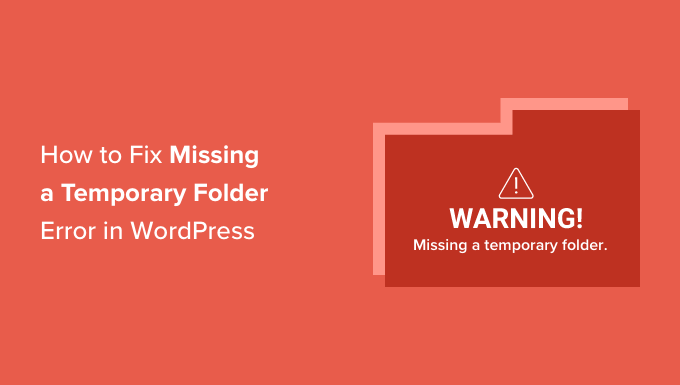
4. PHPの一時ディレクトリの問題
ファイルが WordPress に到達する前に、PHP はそれを一時フォルダーに保存します。.
その一時ディレクトリの場合:
- 存在しない
- 書き込み不可
- 設定が間違っている
その後、WordPress がファイルを認識する前にアップロード プロセスが中断されます。.
5. プラグインまたはテーマの競合
セキュリティ プラグイン、最適化ツール、メディア マネージャーがアップロードを妨げる可能性があります。.
よくある原因は次のとおりです:
- 積極的なファイアウォールルール
- 画像圧縮プラグイン
- CDNまたはキャッシュレイヤーの設定ミス
プラグインがアップロード要求をブロックまたは変更すると、WordPress はそれをファイルが見つからないものと解釈する可能性があります。.
6. サーバーレベルのアップロード制限
ホスティングプロバイダーによって制限される場合があります:
- ファイルサイズ
- 実行時間
- メモリ使用量
これらの制限を超えると、多くの場合明確なメッセージが表示されずにアップロードが失敗します。.
移行または再構築されたサイトでこのエラーがよく発生する理由
WordPress サイトが次のような場合:
- 最近移行した
- バックアップから復元
- 新しいサーバーに移動しました
- 新しいテーマを使用して再構築
そうするとアップロードエラーが発生する可能性が高くなります。.
移行中は次のようなことがよく起こります。
- 変更するフォルダの所有権
- リセットの権限
- PHPパスを破る
サイトは正常に見えるかもしれませんが、舞台裏でメディアのアップロードが失敗します。.
「ファイルが見つかりません。アップロードを確認してください」というエラーをWordPressで安全に解決する方法
ステップ1: アップロードフォルダの権限を確認する
確認する:
/wp-content/uploads/存在する- WordPressで書き込み可能
- サブフォルダは年/月ごとに自動作成されます
権限を設定しないでください 777 — セキュリティ上のリスクが生じます。.
ステップ2: 利用可能なディスク容量を確認する
チェック:
- サーバーストレージ使用量
- ローカルに保存されたバックアップファイル
- 古いメディアやログがスペースを占有している
多くの場合、空き容量を増やすと問題が即座に解決します。.
ステップ3: ホスティング構成を確認する
以下を確認してください:
- PHPには有効な一時ディレクトリがあります
- アップロード制限は妥当
- サーバーは最新のWordPress要件をサポートしています
多くの低価格ホストは、アップロードを黙って制限しています。.
ステップ4:プラグインを一時的に無効にする
関連するプラグインを無効化:
- 安全
- キャッシング
- 画像の最適化
その後、もう一度アップロードしてみてください。.
機能する場合は、プラグインを 1 つずつ再度有効にします。.
ステップ5: アップロードパスを再生成する(必要な場合)
まれに、WordPress の内部アップロード パス設定が破損している場合があります。.
ランダムなファイルを編集せずに適切にリセットすると、アップロードを復元できます。.
何 ない このエラーが表示された場合の対処法
- WordPressのコアファイルを無作為に編集しない
- 無理強いしない
777どこでも権限 - 「恒久的な修正」としてFTP経由でアップロードしないでください“
- 無視しないでください。アップロードエラーは、より深刻なサーバーの問題を示していることが多いです。
ビジネスウェブサイトにとってこれが重要な理由
個人のブログの場合、このエラーは迷惑です。.
ビジネスウェブサイトの場合、それは危険です。.
もしあなたが:
- 商品画像をアップロードできません
- バナーを更新できません
- コンテンツを確実に公開できない
そうすると、サイトは資産ではなく負債になってしまいます。.
これは、稼働時間、速度、安定性が信頼とコンバージョンに直接影響する国境を越えた国際サイトにとって特に重要です。.
最終的な考察: エラーを修正するだけでは話の半分しか終わっていない
「ファイルが見つかりません」アップロードを確認してください ワードプレス” エラーは、ファイルが見つからないことが原因で発生することはほとんどありません。.
これは通常、次のような兆候です:
- サーバー環境が最適化されていない
- サイトが専門的に構成されていなかった
- セットアップまたは移行中に技術的な詳細が見落とされた
で エアサン, これはまさに、私たちが解決するだけでなく、予防するタイプの問題です。.
当社は国境を越えた WordPress ウェブサイトに焦点を当て、以下を組み合わせています。
- クリーンでコンバージョン重視のデザイン
- 安定したサーバーアーキテクチャ
- 長期的な保守性
そのため、数週間ごとにランダムなエラーを追跡する代わりに、サイトは期待どおりに動作するようになります。.
国際的なユーザー向けにWordPressサイトを構築、再構築、または維持していて、基礎から正しく実行したい場合は、, エアサン お手伝いいたします。.