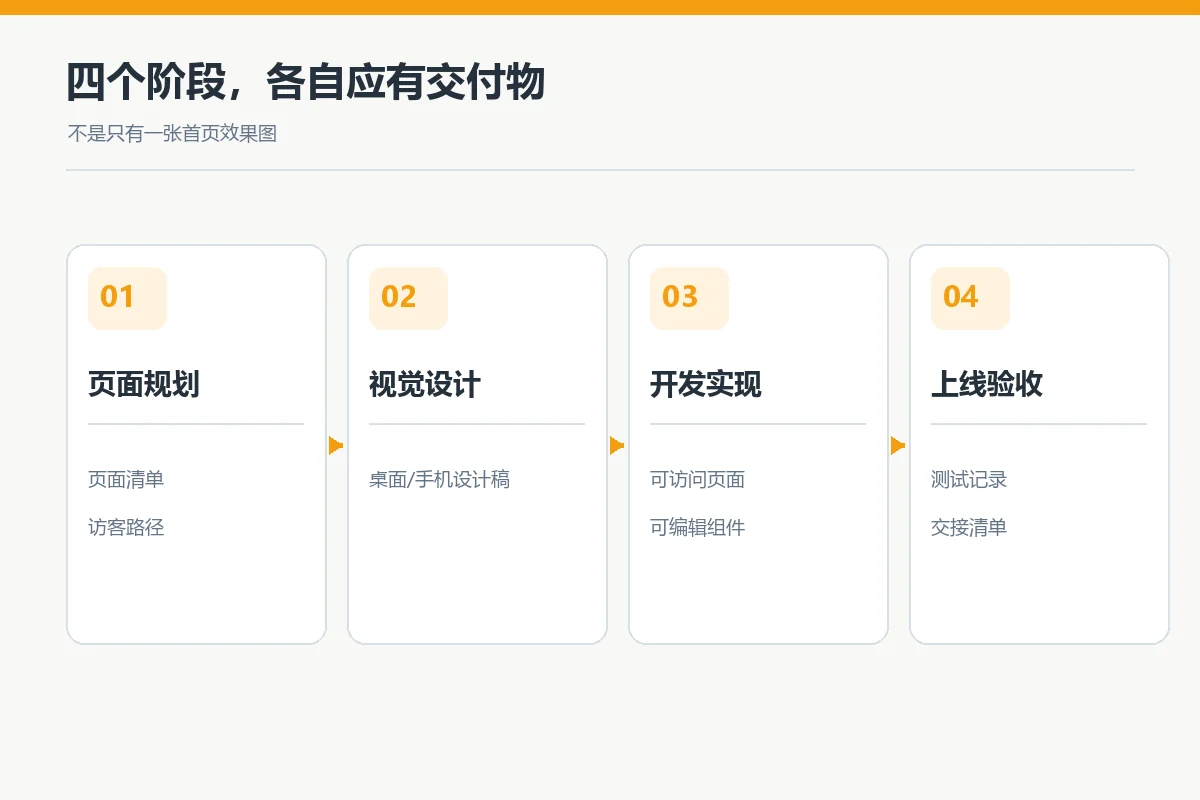
Webデザインと開発では、「デザインはよかったのに、公開後は修正しにくく、元のデザインとも違うのはなぜ?」という問題がよく起こります。原因はボタンの色よりも、着手前にページ、コンテンツ、モバイル対応、管理画面の納品方法を明確にしていないことにあります。初めてサイトを作るなら、作業を三段階に分けましょう。まず訪問者にしてほしいことを決め、次にデザインを開発担当者へ渡して実装し、最後に実際のWebページで項目ごとに検収します。コードがわからなくても、各段階で何を見るべきか判断できます。
着手前に、誰のどんな目的に役立つサイトかを書き出す
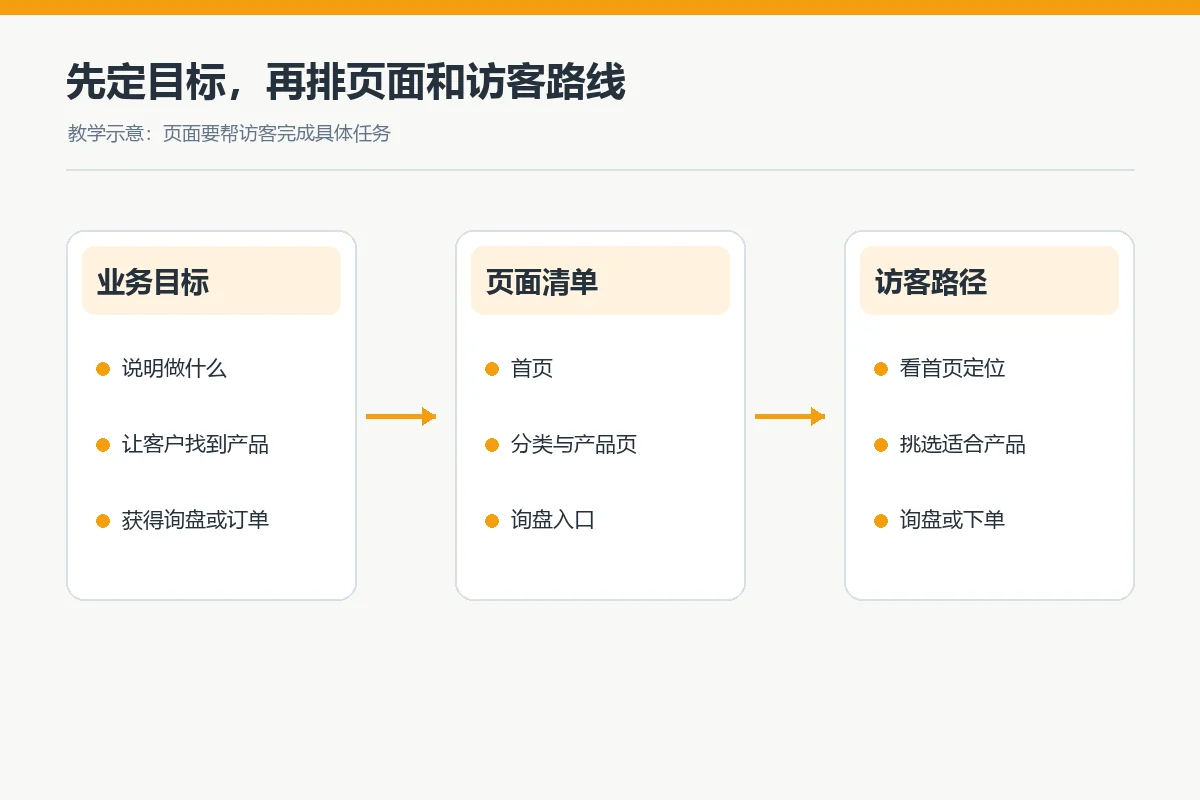
デザイナーに「高級感のあるサイトを」と伝えるだけでは、トップページで商品、事例、問い合わせ窓口のどれを優先するか判断できません。サイト責任者は、主な訪問者、閲覧後に最もしてほしいこと、紹介する商品やサービス、よく聞かれる三つの質問を一枚にまとめましょう。例えば産業用部品の会社なら、購入者が気にするのは型番、対応機器、納期です。豪華な大きな画像の下に隠してしまうと、見た目がよくても探しにくくなります。
次にページ一覧を作ります。トップページ、商品カテゴリ、個別商品、会社紹介、お問い合わせは通常それぞれ検討が必要です。多言語対応、資料ダウンロード、問い合わせフォーム、会員機能もあれば記載します。単に「10ページ」とせず、共通レイアウトを使うページを明記してください。商品ページのテンプレートを一つ作って10商品を登録する場合と、10商品それぞれに全く異なるページを設計する場合では、作業量も検収方法も違います。要件を整理する際は、当サイトの Webサイト設計提案書の要件チェックリスト に項目ごとに記入できます。
訪問者の行動から順序を逆算できます。まずナビゲーションでカテゴリを探し、商品ページで情報を確認し、最後に問い合わせます。先にナビゲーションを整理したい場合は、当サイトの トップページのナビゲーション確認方法 をご覧ください。そちらはコンテンツの見つけ方を扱い、本記事はさらに進んで、デザインを実際に使えるWebサイトへ変える方法を説明します。
ページ一覧はどこまで詳しく書くべきか
各ページの種類について、少なくとも「誰に見せるか」「必要な内容」「訪問者ができること」「資料の提供者」の四列を設けます。商品ページの内容なら仕様表、使用写真、よくある質問、行動なら問い合わせや説明書のダウンロードです。責任者は資料と事業上の表現を確認し、デザイナーは情報の配置を決め、開発者はページを実装してボタンやフォームを動かします。着手後に「それくらいわかるはず」と繰り返すより、責任を明記するほうが時間を節約できます。
デザインの引き継ぎは、一枚の縦長画像だけでは不十分
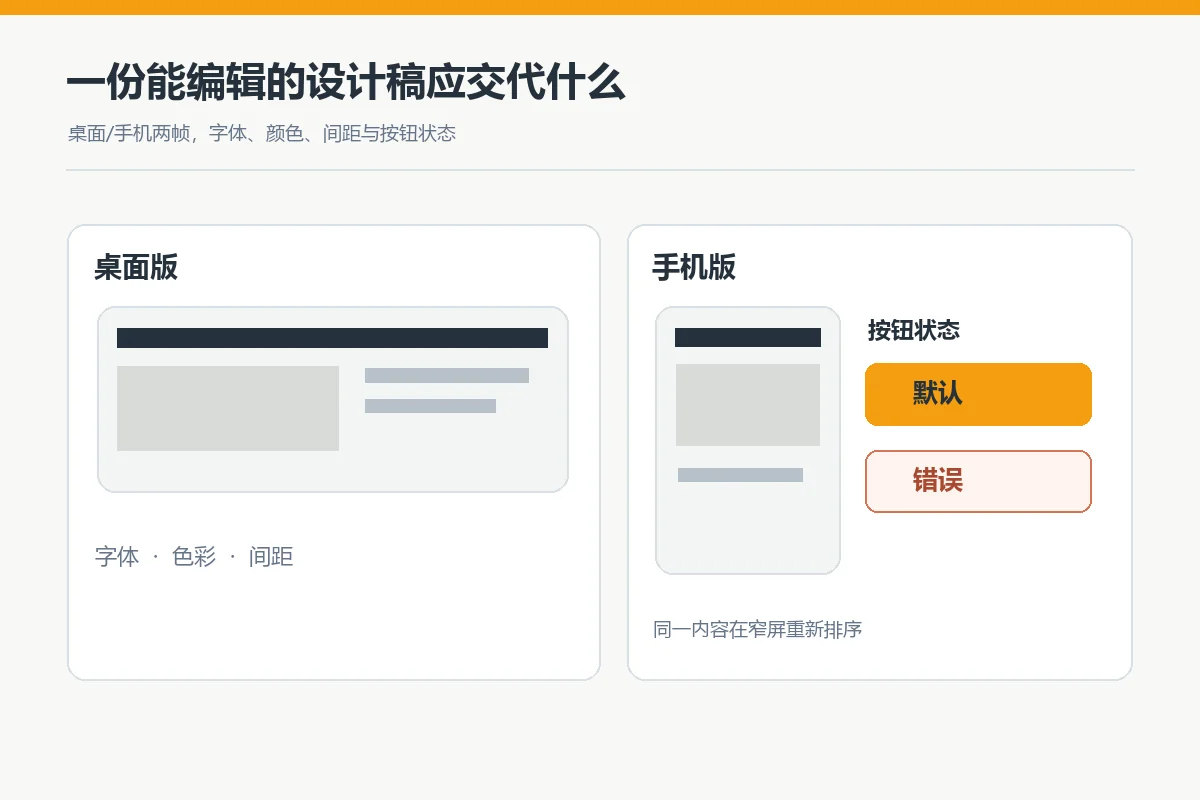
開発者に縦長のページ画像だけを渡すのは、施工業者に完成予想図だけを渡すようなものです。外観は見えても、ドアの開き方はわかりません。ボタンの移動先やスマートフォンでの配置は別途明記します。編集可能なデザインには、デスクトップとスマートフォンの主要ページ、文字スタイル、色、余白、ボタンの状態、元画像または利用可能なURLを含めます。同じ部品を再利用する場所も示してください。例えばトップとカテゴリページに商品カードがあるなら、長いタイトルの折り返し方や、縦横比の異なる画像の切り抜き方も決めます。
「レスポンシブ」とは、画面幅に応じてレイアウトが変化することで、パソコンのページ全体を縮小することではありません。パソコンで四列の商品カードがスマートフォンでは一列になり、ナビゲーションがメニューに入り、表の部分だけ左右にスクロールする場合があります。 MDNのレスポンシブデザイン解説 でも、画面サイズが異なっても使えることを重視しています。デザイナーは少なくとも主要な幅の見本を渡し、中間の幅で開発者がどのように自然に変化させるか明記しましょう。すべての機種の画面を描く必要はありません。
ポップアップ、絞り込み、カルーセル、フォームがある場合は、簡単な「操作仕様」を渡します。どこを押すと何が表示され、エラー時にどうなり、閉じるとどこへ戻るかを示します。問い合わせフォームなら必須項目、送信成功の表示、メールの宛先、失敗時に再試行できるかを明確にします。美しい送信ボタンを描くだけでは、その機能の引き継ぎは完了しません。
開発段階では「使える」と「直しやすい」を確認する
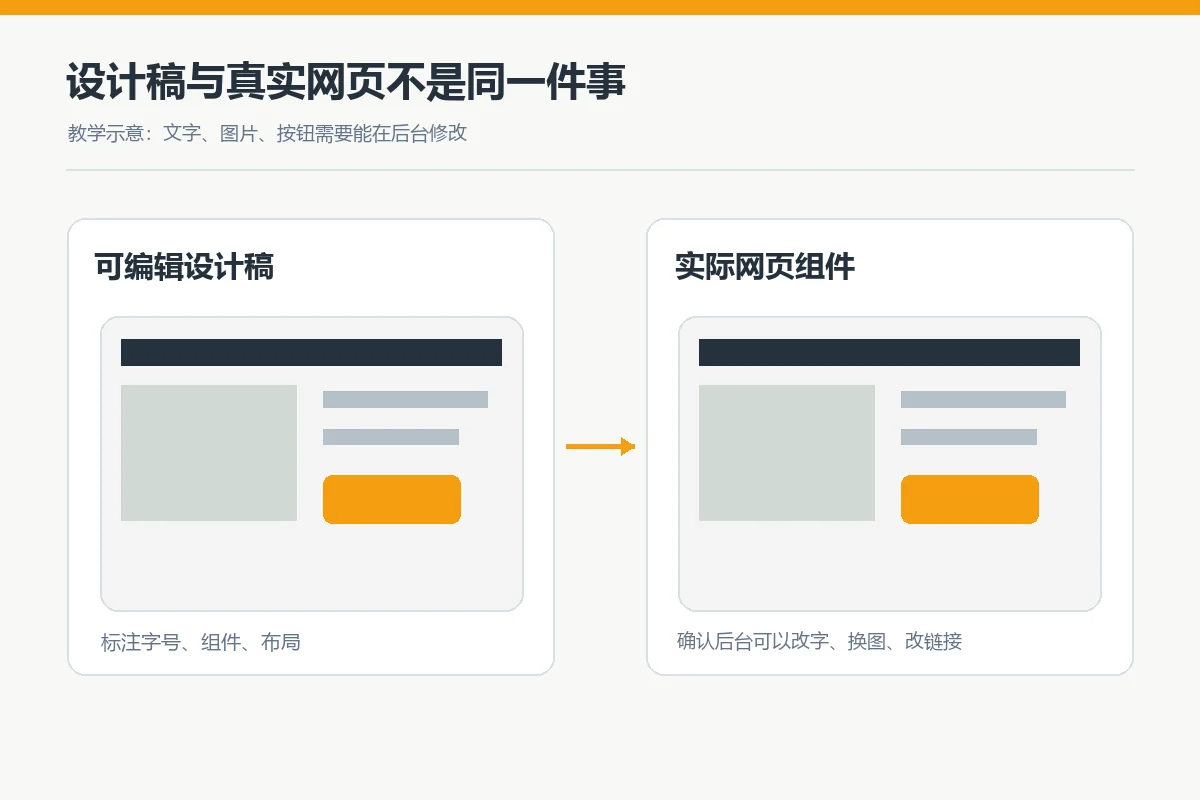
開発は見本どおりの動かない画像を組み立てることではありません。ページには本物の見出し、文字、リンク、フォームが必要で、責任者が合意した管理画面から頻繁に変わる内容を編集できる必要があります。毎月変える販促文は、毎回プログラマーにコードを直してもらうより、管理画面で変更できるほうが便利です。一方、複雑なアニメーションや特別な操作は見積もりと納品範囲に明記します。「編集可能」とは、合意した文字や画像などを変更できることであり、作図するようにページの全要素を自由に動かせるという意味ではありません。
デザインを渡したら、まず「サンプルページ」を一つ作る方法があります。フォント、ナビゲーション、ボタン、商品カード、フォーム、スマートフォンの配置を実装し、責任者が方向性を確認します。承認後に同種のページへ展開すれば、十数ページ完成してから見出しが小さいと気づくより修正しやすくなります。文章量にも注意しましょう。見本では二行でも、実際の商品名は長いことがあります。テストでは仮の内容だけで済ませず、本物のタイトルと画像に置き換えてください。
画像にも納品ルールが必要です。元画像、完成画像、切り抜き方、代替テキストがページと対応していることを確認します。代替テキストは、画像が読み込めない場合やスクリーンリーダー使用時に内容を伝える短い説明です。装飾画像は用途に合わせて扱い、商品画像は何の商品か明確にします。Googleの SEOスターターガイド は、鮮明な画像を関連する文章の近くに置き、説明が必要な画像には具体的なaltを付けることを勧めています。altを書けば順位が上がるという意味ではありませんが、内容は理解しやすくなります。
デザインの引き継ぎと開発の納品はどう違うか
同じ見積書に載ることが多くても、成果物は異なります。次の比較を確認し、終了時に受け取るファイルと権限を決めましょう。表は一般的な確認方法で、特定の事業者の固定プランではありません。
| 段階 | 受け取るもの | 責任者の確認方法 |
|---|---|---|
| コンテンツとページの計画 | ページ一覧、資料の担当者、訪問者の導線 | 各ページに明確な目的と資料提供者がある |
| ビジュアルデザイン | 編集可能なデザイン、PC・スマートフォンの主要画面、部品の状態 | 実際の文章と画像で読む順序を確認する |
| 開発・実装 | アクセスできるWebページ、合意した管理項目、機能とアカウント | 自分で文章を変更し、テスト問い合わせを送る |
| 公開時の検収 | 課題一覧、修正記録、引き継ぎ資料 | PCとスマートフォンで主要な導線を最後まで操作する |
紹介ページ一つだけなら開発範囲は簡素にできます。多言語、商品絞り込み、問い合わせの振り分けが必要なら、データのルールとエラー処理を列挙しましょう。見積もりではデザイン、開発、情報登録、公開後の保守を分け、今回の料金に含む修正を明確にします。事業者を比較する場合は、当サイトの 海外取引向けWeb制作会社の確認チェックリスト もご覧ください。本記事はプロジェクト内でデザインを開発へ引き継ぐ方法に焦点を当てています。
公開前に、自分で実際の訪問者の導線をたどる
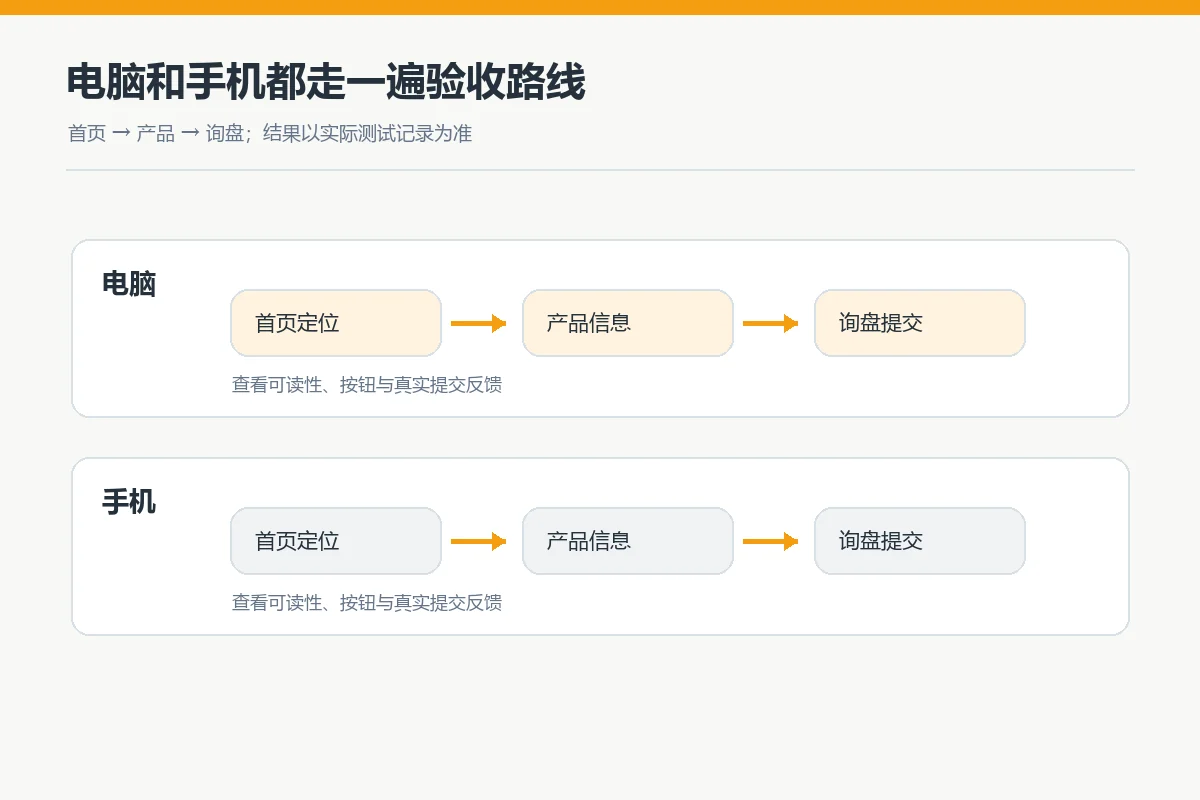
制作チームから「完成」のスクリーンショットを受け取るだけにしないでください。責任者はスマートフォンとパソコンそれぞれで、トップから商品を探す、商品ページで主要情報を読む、テスト問い合わせを送る、の三つを行います。各段階でURL、表示結果、問題を記録します。指定メールアドレスへの到着は実際の受信で確認してください。管理画面の「送信成功」は、相手が受信したことを意味しません。
トップだけでなく、各種類のページのタイトル、本文、画像、リンク、フォームを確認します。Googleの デベロッパー向け検索ガイド は、内容を説明するタイトルとメタディスクリプション、ページ内で読み取れる文字、異なる端末での利用を勧めています。メタディスクリプションは検索結果に引用される可能性のあるページ概要で、実際の表示は検索エンジンが決めます。制作時からページごとに入力欄を用意し、公開直前にすべて同じ概要だと気づく事態を避けましょう。
スマートフォンでは、ナビゲーションが開くか、ボタンが押しやすいか、表がページ全体を横に広げないか、ポップアップを閉じられるかを重点的に確認します。W3Cの デザインと開発のアクセシビリティ資料 は、文字、視覚表現、操作を併せて考えるよう促しています。責任者が一人で完全な適合性監査をする必要はありませんが、重要な操作が見え、押せて、理解できることは確保しましょう。リニューアル後は当サイトの 独立型ECサイト設計のページ横断検収チェックリスト を使い、一つのページだけを見るのではなく、ナビゲーション、ページ階層、モバイル対応を再確認できます。
検収後に受け取るべき管理権限
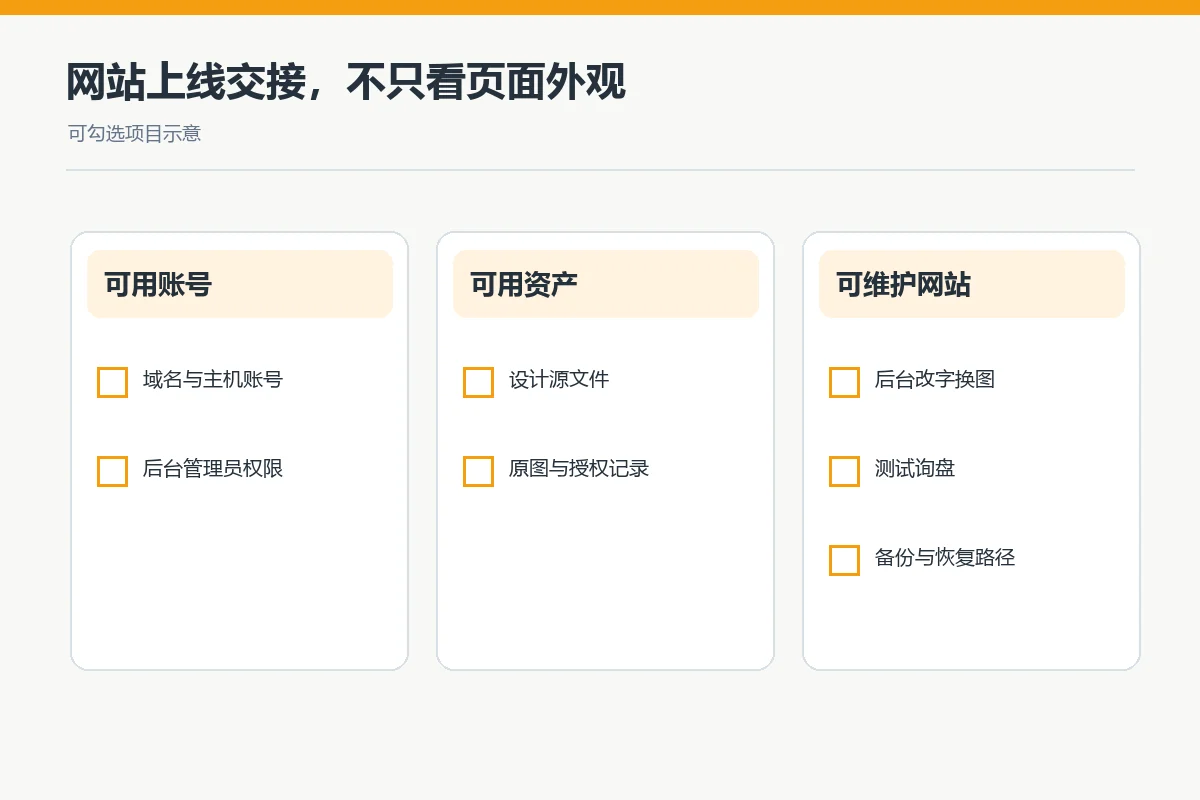
サイトが開くのは第一歩です。ドメイン、サーバーやプラットフォーム、管理画面アカウント、元画像、デザイン、必要なプラグインを誰が保有するか確認します。引き継ぐアカウントと事業者が管理するものを決めましょう。トップの文章変更、商品追加、バックアップ、フォーム不具合時の連絡先について、短い日常更新マニュアルも受け取ります。保守期間、更新範囲、対応方法を契約で定めないと、公開後の小さな変更が新たな争いになりやすくなります。
納品担当者に、管理画面で一行変更して保存し、公開ページを更新して反映を確認する操作を録画してもらうとよいでしょう。さらにバックアップからの復元訓練をするか、確認可能なバックアップ計画を受け取ります。技術や権限の理由で引き継げない部分があれば、制限と代替策を明記します。そうすれば制作側しか開けないデモではなく、自分で継続管理できるサイトを検収できます。
結論:引き継ぎ条件を決めてからページの作り方を決める
Webデザインと開発の円滑な連携を支えるのは、美しい縦長画像ではなく、最初からページ、資料、操作、モバイル対応、管理画面の編集範囲を明確にすることです。開発へ渡す前に実際の内容でデザインを確認し、開発後は商品から問い合わせまで自分で操作して、管理画面の文章も変更してみます。問題と修正結果を一覧に残し、アカウントとファイルの引き継ぎを確認しましょう。次に商品を追加したりページを変えたりするとき、誰に頼み、どこを直すかがわかり、今回の案件が本当に納品されたかも判断しやすくなります。