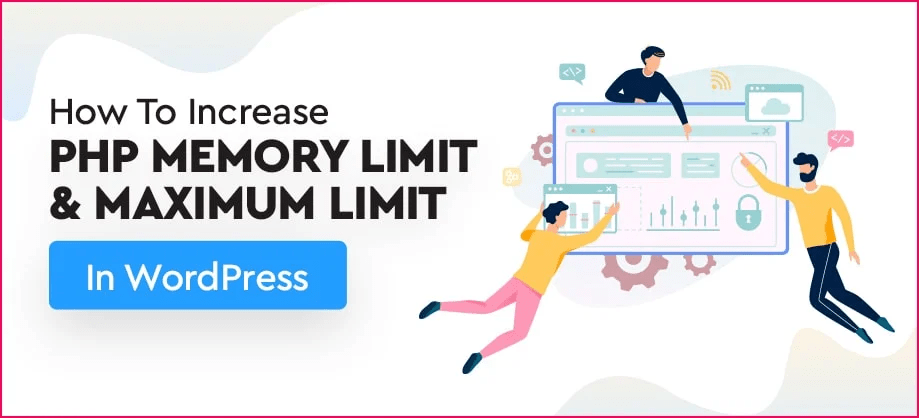
Una guía para principiantes para un mejor rendimiento
Si tu WordPress Si su sitio web se ve lento, se bloquea inesperadamente o muestra errores como "Memoria permitida agotada", no está solo. Muchos usuarios de WordPress, especialmente los principiantes, tienen problemas de rendimiento simplemente porque su sitio no tiene suficiente memoria asignada.
Esta guía explica, de forma clara y didáctica, cómo aumentar el límite de memoria de WordPress, por qué son importantes y cómo aumentarlos de forma segura sin dañar tu sitio web. No necesitas conocimientos técnicos avanzados para comprender o aplicar estos conceptos.
Ya sea que tenga un blog, un sitio web comercial o una tienda de comercio electrónico transfronteriza, comprender el uso de la memoria de WordPress es esencial para la estabilidad y el crecimiento a largo plazo.
¿Cuál es el límite de memoria de WordPress?

El límite de memoria de WordPress define cuánta RAM del servidor puede usar PHP al ejecutar tu sitio web. WordPress, los temas, los plugins y los procesos en segundo plano consumen memoria.
Si la memoria asignada es demasiado baja, WordPress puede no poder cargar ciertas funciones o bloquearse por completo.
Los límites de memoria predeterminados más comunes incluyen:
- 32 MB o 64 MB en alojamiento compartido básico
- 128 MB en planes de alojamiento de gama media
- 256 MB o más para sitios web profesionales o de comercio electrónico
Los sitios modernos de WordPress, especialmente aquellos que utilizan creadores de páginas, WooCommerce, complementos multilingües o temas pesados, a menudo necesitan más memoria que la asignación predeterminada.
Por qué es importante aumentar la memoria de WordPress
Comprender cómo aumentar el límite de memoria de WordPress no se trata solo de corregir errores, sino de mejorar la salud general del sitio web.
He aquí por qué los límites de memoria son importantes:
1. Previene errores críticos
La poca memoria a menudo provoca errores fatales de PHP que bloquean el acceso a su sitio o panel de administración.
2. Mejora la velocidad y la estabilidad.
Una memoria suficiente permite que WordPress procese las tareas sin problemas, especialmente durante picos de tráfico.
3. Admite funciones avanzadas
Los complementos como Elementor, WPML, WooCommerce y las herramientas de seguridad consumen una cantidad significativa de memoria.
4. Permite la escalabilidad futura
A medida que su sitio crece, los requisitos de memoria aumentan. Planificar con antelación evita fallos recurrentes.
Señales de que el límite de memoria de WordPress es demasiado bajo
Antes de aumentar cualquier cosa, es importante reconocer los síntomas:
- “Error ”Tamaño de memoria permitido agotado”
- Pantalla blanca de la muerte (WSOD)
- Las páginas de administración no se cargan
- Los complementos no se activan
- Páginas que se rompen después de las actualizaciones
- Rendimiento de backend extremadamente lento
Si nota uno o más de estos problemas, aumentar el límite de memoria suele ser el primer paso y el más seguro.
Cómo comprobar el límite de memoria actual de WordPress
Puedes verificar tu límite de memoria directamente dentro de WordPress:
- Vaya a Herramientas → Estado del sitio
- Abra la pestaña Información
- Desplazarse hasta el servidor
- Busque el límite de memoria de PHP
Este valor muestra cuánta memoria puede utilizar WordPress en tiempo de ejecución.
Límites de memoria recomendados para WordPress
Dependiendo del tipo de sitio web, aquí hay algunas pautas generales:
- Blog o página de destino simple: 128 MB
- Sitio web comercial: 128 MB – 256 MB
- Tienda WooCommerce: 256 MB o más
- Sitio multilingüe o de alto tráfico: 256 MB – 512 MB
Al hablar sobre cómo aumentar el límite de memoria de WordPress, es importante recordar que más memoria no significa automáticamente un mejor rendimiento, pero la memoria insuficiente casi siempre causa problemas.
Método 1: Aumentar la memoria mediante wp-config.php
Este es el método más común y fácil de usar para principiantes.
Pasos:
- Conéctese a su sitio a través de FTP o administrador de archivos
- Abra el archivo wp-config.php
- Añade la siguiente línea encima: “¡Eso es todo, deja de editar!”:
define('WP_MEMORY_LIMIT', '256M');
define('LÍMITE DE MEMORIA MÁXIMA WP', '256M');
- Guarde el archivo y vuelva a cargar su sitio web
Esto le dice a WordPress que solicite más memoria al servidor.
Método 2: Aumentar la memoria mediante php.ini
Si tu hosting lo permite, modificar php.ini da más control.
Agregar o actualizar:
límite de memoria = 256M
Este enfoque afecta a todos los scripts PHP en su cuenta de alojamiento, no solo a WordPress.
Método 3: Usar .htaccess (servidores Apache)
Para servidores Apache, puedes intentar agregar esta línea a .htaccess:
valor_php límite_de_memoria 256M
⚠️ Si su servidor no admite esta directiva, puede causar un error 500. Siempre haga una copia de seguridad antes de editar.
Método 4: Aumentar la memoria a través del panel de control de hosting
Muchos proveedores de alojamiento le permiten cambiar la configuración de PHP directamente:
- cPanel → Editor INI MultiPHP
- Plesk → Configuración de PHP
- CloudPanel → Configuración de PHP
Esta suele ser la forma más segura para principiantes y evita la edición manual de archivos.
¿Qué pasa si aumentar la memoria no funciona?
A veces, incluso después de seguir todos los pasos para aumentar el límite de memoria de WordPress, el límite no cambia.
Las razones más comunes incluyen:
- Restricciones del plan de alojamiento
- Límites a nivel de servidor
- Limitaciones de WordPress administrado
- Configuración incorrecta de la versión de PHP
En tales casos, puede ser necesario actualizar su plan de alojamiento o contactar al soporte técnico.
Límite de memoria vs. rendimiento real
Es importante aclarar un malentendido común:
Aumentar la memoria no soluciona códigos deficientes, complementos defectuosos o temas sobrecargados.
La memoria es solo un componente de la optimización del rendimiento. Un sitio web bien diseñado utiliza la memoria eficientemente, mientras que un sitio web mal diseñado consume recursos excesivos, independientemente de los límites.
Errores comunes que se deben evitar
Al intentar aumentar o limitar la memoria de WordPress, evite estos errores:
- Establecer valores extremadamente altos sin razón
- Ignorar los conflictos de complementos
- Uso de versiones obsoletas de PHP
- Instalar demasiados complementos pesados
- Edición de archivos sin copias de seguridad
La optimización inteligente siempre equilibra recursos y estructura.
Cuándo debería optimizar en lugar de aumentar la memoria
A veces, la mejor solución es la optimización, no la expansión.
Considere la optimización si:
- El uso de memoria aumenta repentinamente
- Sólo un complemento provoca fallos
- El backend se siente lento incluso con mucha memoria
- Los creadores de páginas sobrecargan el servidor
En estos casos, limpiar complementos, mejorar la estructura y rediseñar diseños pueden superar los aumentos de memoria bruta.
Memoria de WordPress y sitios web transfronterizos
Para los sitios web internacionales y transfronterizos, la gestión de la memoria se vuelve aún más crítica.
Características como:
- Sistemas multilingües
- Conversión de moneda
- Contenido basado en la geografía
- Pasarelas de pago globales
- Capas de CDN y almacenamiento en caché
Todos aumentan significativamente el consumo de memoria.
Un sitio mal estructurado puede funcionar localmente pero fallar con tráfico internacional.
Mejores prácticas para la estabilidad a largo plazo
Para mantener un sitio de WordPress saludable:
- Utilice únicamente los complementos necesarios
- Elija temas ligeros y bien codificados
- Actualice PHP periódicamente
- Monitorizar el uso de la memoria
- Diseñar estructuras de páginas escalables
Comprender cómo aumentar el límite de memoria de WordPress es la base, pero la arquitectura inteligente es lo que mantiene su sitio funcionando a largo plazo.
Reflexiones finales: La memoria es estrategia, no solo un número
Aumentar el límite de memoria de WordPress es una de las soluciones más comunes para fallos y problemas de rendimiento. Pero el objetivo real es la estabilidad, la escalabilidad y la claridad.
Un sitio web de WordPress correctamente diseñado:
- Utiliza la memoria de manera eficiente
- Evita complejidad innecesaria
- Apoya el crecimiento futuro
- Funciona de manera confiable en todas las regiones
Cómo puede ayudar AIRSANG
En AIRSANG, Nos especializamos en diseño de sitios web transfronterizos y WordPress Arquitectura, no sólo soluciones superficiales.
Ayudamos a las marcas a:
- Construya bases estables para WordPress
- Optimice el uso de la memoria desde el principio
- Diseñar diseños escalables para el tráfico global
- Evite errores técnicos ocultos
- Cree sitios web de alto rendimiento preparados para el crecimiento internacional
Si tiene problemas con el rendimiento de WordPress, límites de memoria o está planeando un sitio web transfronterizo, estamos aquí para ayudarlo a construirlo de la manera correcta, desde la estructura hasta el diseño.
AIRSANG Cree que un sitio web fuerte comienza con una base sólida, no con parches interminables.